Asystent instalacji Windows 11 znacząco ułatwia użytkownikom Windows 10 przejście na nowy system operacyjny. Jego głównym celem jest umożliwienie aktualizacji bez konieczności przewodniej instalacji. To narzędzie okazuje się szczególnie przydatne, gdy aktualizacja nie pojawia się w Windows Update, co często dotyczy komputerów ze starszymi sterownikami. Korzystanie z Asystenta instalacji sprawia, że użytkownicy mogą szybko uzyskać dostęp do najnowszych funkcji Windows 11, mimo opóźnień.
- Asystent instalacji Windows 11 umożliwia aktualizację z Windows 10 bez konieczności przewodowej instalacji.
- Sprawdza zgodność sprzętu i identyfikuje potencjalne problemy przed rozpoczęciem instalacji.
- Pobranie i uruchomienie Asystenta jest proste i intuicyjne, co ułatwia aktualizację dla każdego użytkownika.
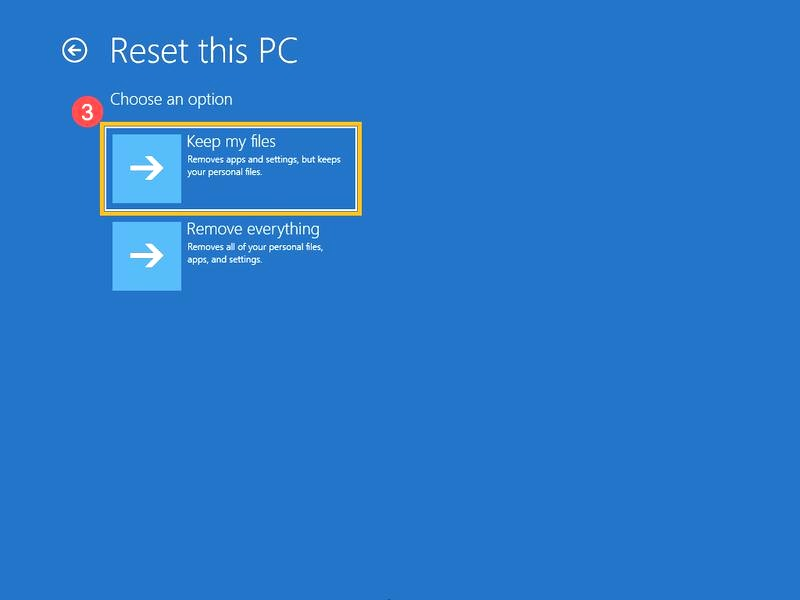
- Aktualizacja nie wiąże się z utratą danych, aplikacji ani ustawień, co zwiększa komfort użytkowania.
- Asystent pozwala na reinstalację systemu w trybie "na wierzchu", co może pomóc w naprawie błędów i problemów z wydajnością.
- Dzięki Asystentowi użytkownik zyskuje dostęp do najnowszych funkcji i aktualizacji Windows 11.
Przed rozpoczęciem aktualizacji warto zweryfikować, czy komputer spełnia wymagania sprzętowe. Konieczny jest procesor o prędkości 1 GHz, co najmniej 2 rdzenie oraz 4 GB pamięci RAM. Dodatkowo należy zapewnić co najmniej 64 GB dostępnego miejsca na dysku do przechowywania plików aktualizacji. Wymagania obejmują również TPM 2.0 oraz włączony Secure Boot. Na koniec, upewnij się, że system operacyjny jest zaktualizowany do wersji 2004 lub nowszej, co w 2026 roku nie powinno stanowić problemu dla większości użytkowników.
Wszystko, co musisz wiedzieć o wydajności swojego komputera, by zainstalować Windows 11 w 2026 roku
W 2026 roku kluczowe wymagania sprzętowe pozostają niezmienne. Aby korzystać z Asystenta, potrzebujesz procesora 1 GHz z minimum 2 rdzeniami, 4 GB RAM oraz 64 GB wolnego miejsca na dysku. Ponadto wymagany jest aktywny TPM w wersji 2.0 oraz karta graficzna zgodna z DirectX 12. Ekran powinien mieć rozdzielczość 720p (minimum 9 cali). Nie zapomnij również o stabilnym połączeniu internetowym do pobrania plików instalacyjnych.
Jeśli masz wątpliwości co do spełniania wymagań, skorzystaj z narzędzia PC Health Check od Microsoftu. To pozwoli sprawdzić, które elementy sprzętu wymagają ulepszeń lub aktualizacji, aby w pełni korzystać z możliwości Windows 11. Dzięki temu unikniesz frustracji i problemów podczas instalacji.
Asystent instalacji Windows 11 – dlaczego warto go wybrać?
W artykule poznasz kluczowe informacje na temat Asystenta instalacji Windows 11. Zobaczysz, kiedy warto z niego skorzystać oraz jakie korzyści płyną z jego użycia. Oto istotne aspekty, które warto rozważyć przed aktualizacją systemu.
- Wymuszenie aktualizacji: Asystent instalacji Windows 11 sprawdzi się, gdy Windows Update nie oferuje aktualizacji. Dzięki niemu szybko zainstalujesz system, nawet gdy nie otrzymujesz go automatycznie.
- Prosta procedura: Użycie Asystenta jest intuicyjne. Wystarczy pobrać narzędzie, uruchomić je jako administrator, zaakceptować warunki licencji i postępować zgodnie z wytycznymi. Taki proces jest przyjazny dla każdego użytkownika.
- Zachowanie danych: Asystent umożliwia aktualizację systemu bez utraty plików, aplikacji i ustawień. Możesz zaktualizować system, nie obawiając się o ważne dane.
- Naprawa uszkodzonej instalacji: Jeśli napotykasz problemy z działającym systemem, Asystent pozwala na reinstalację Windows 11 w trybie "na wierzchu". To może pomóc w naprawie błędów i przywróceniu integralności systemu.
- Kompatybilność techniczna: Asystent ocenia zgodność sprzętu przed rozpoczęciem instalacji. Dzięki temu identyfikuje potencjalne problemy, takie jak niezgodność z TPM 2.0 czy Secure Boot, zanim pobierzesz pliki.
- Dostępność najnowszych funkcji: Korzystając z Asystenta, zyskujesz dostęp do najnowszych aktualizacji i funkcji Windows 11 od Microsoftu. Dzięki temu możesz korzystać z nowoczesnych rozwiązań zabezpieczeń i wydajności.
| Wymaganie | Minimalne Wymagania | Zalecane Wymagania |
|---|---|---|
| Procesor | 1 GHz, 2 rdzenie, architektura 64-bit | 3 GHz, 4 rdzenie lub więcej |
| RAM | 4 GB | 8 GB lub więcej |
| Miejsce na dysku | 64 GB | 100 GB lub więcej wolnego miejsca |
| TPM | TPM 2.0 | TPM 2.0 (włączony) |
| Secure Boot | Włączony w UEFI | Włączony w UEFI |
| Karta graficzna | DirectX 12 | DirectX 12 z WDDM 2.0 |
| Ekran | 9 cali, HD (720p) | Full HD (1080p) lub lepszy |
| Wersja systemu | Windows 10 wersja 2004 lub nowsza | Windows 11 w wersji 22H2 lub nowszej |
| Czas instalacji | 30-60 min | 45-75 min w zależności od sprzętu |
| Wielkość instalacji plików | 5-6 GB | Wszystkie pliki instalacyjne |
| Rodzaj aktualizacji | Uaktualnienie w miejscu | Instalacja czysta lub w miejscu |
| Problemy z instalacją | TPM wyłączone, brak Secure Boot | Problemy z aktualnym sprzętem, uszkodzone pliki |
| Wsparcie techniczne | Forum Microsoftu | Oficjalna pomoc techniczna |
| Zalety Asystenta | Prosta aktualizacja | Szybka migracja, brak potrzeby bootowania USB |
Kiedy warto skorzystać z Asystenta instalacji Windows 11?
Asystent instalacji Windows 11 potrafi wykazać swoją wartość w wielu sytuacjach. Po pierwsze, to idealne rozwiązanie w przypadku, gdy próbuję zaktualizować komputer z Windows 10, ale opcja aktualizacji nie wyświetla się w Windows Update. Frustracja narasta, gdy spełniam wszystkie wymagania systemowe, a mimo to muszę czekać na sygnał od systemu o gotowości nowej wersji. W takim przypadku Asystent umożliwia przyspieszenie procesu i wymuszenie aktualizacji bez zbędnego czekania.
Innym powodem, dla którego warto korzystać z Asystenta, jest potrzeba skutecznej aktualizacji systemu. Gdy podczas korzystania z Windows 10 napotykam na różne problemy, które mogą zagrozić integralności systemu, Asystent umożliwia reinstalację systemu "na wierzchu". Przykładowo, gdy zauważam spadek wydajności lub problemy z aplikacjami, ten proces pozwala mi zachować wszystkie dane i zainstalowane aplikacje, co jest niezwykle wygodne.
Zmiana systemu na Windows 11 w 60 minut - odkryj wszystkie korzyści!
Asystent działa jedynie na komputerach spełniających wymagania Windows 11, takie jak TPM 2. Pozostając w temacie, odkryj, jakie są wymagania sprzętowe dla Windows 10.0, odpowiedni procesor i Secure Boot. W przypadku starszych maszyn, które nie spełniają tych wymagań, Asystent wstrzymuje się na etapie weryfikacji, co pozwala uniknąć dodatkowych rozczarowań. Stabilne połączenie internetowe oraz minimum 20 GB wolnego miejsca na dysku umożliwiają pomyślną instalację, która zazwyczaj trwa od 30 do 60 minut.
Praktyczność Asystenta również zasługuje na uwagę. Program oferuje wiele korzyści: szybkie działanie, wygodne pobieranie plików i prostą nawigację po krokach instalacji. Jeżeli zgłębiasz tę tematykę to dowiedz się, jak działa bednarka i kiedy jest niezbędna w instalacji uziemiającej. Dzięki temu nie muszę być ekspertem, aby skutecznie zaktualizować system. Gdy znajdziesz się w podobnej sytuacji, jak ja, rozważ skorzystanie z Asystenta instalacji Windows 11 – to narzędzie znacznie ułatwia migrację na nowszą wersję systemu operacyjnego.
Ciekawostką jest, że z Asystenta instalacji Windows 11 możesz skorzystać nawet wtedy, gdy Twoje urządzenie nie spełnia wszystkich wymagań. W takim przypadku możesz zainstalować system z ograniczoną funkcjonalnością, ale warto pamiętać, że może to prowadzić do problemów z bezpieczeństwem i stabilnością systemu w przyszłości.
Jak prawidłowo zainstalować Windows 11 przy użyciu Asystenta?
W poniższym poradniku znajdziesz kroki, które pozwolą Ci prawidłowo zainstalować Windows 11 za pomocą Asystenta Instalacji. Postępuj zgodnie z poniższą listą, aby sprawnie zaktualizować system.
- Sprawdzenie wymagań systemowych - Upewnij się, że Twoje urządzenie spełnia minimalne wymagania Windows 11. Obejmują one procesor 1 GHz z co najmniej dwoma rdzeniami, 4 GB RAM, 64 GB miejsca na dysku, TPM 2.0 oraz funkcję Secure Boot. Skorzystaj z aplikacji PC Health Check do weryfikacji zgodności.
- Pobranie Asystenta Instalacji - Otwórz przeglądarkę i przejdź na oficjalną stronę Microsoft, aby pobrać Asystenta Instalacji Windows 11. Kliknij "Pobierz teraz" i zapisz plik na komputerze. Staraj się unikać pobierania z nieautoryzowanych źródeł, by nie narażać się na wirusy.
- Uruchomienie Asystenta - Kliknij prawym przyciskiem myszy na pobrany plik, a następnie wybierz "Uruchom jako administrator". Potwierdź zgodę na uruchomienie aplikacji, klikając "Tak".
- Akceptacja warunków licencji - Po uruchomieniu Asystenta zostaniesz poproszony o zaakceptowanie warunków umowy licencyjnej. Przeczytaj je, a następnie kliknij "Zaakceptuj i zainstaluj".
- Weryfikacja zgodności - Asystent sprawdzi, czy Twój komputer spełnia wymagania. Jeśli napotka problemy, wyświetli szczegółowe przyczyny. W razie potrzeby skoryguj ustawienia BIOS, by aktywować TPM lub Secure Boot.
- Pobieranie aktualizacji - Po potwierdzeniu zgodności Asystent zacznie pobierać pliki do aktualizacji. Czas pobierania zależy od prędkości Twojego łącza internetowego.
- Weryfikacja i instalacja - Po pobraniu pliki zostaną zweryfikowane, co może potrwać kilka minut, w zależności od szybkości dysku. Następnie instalacja rozpocznie się automatycznie, zajmując od 30 do 60 minut. Komputer będzie się wielokrotnie restartować.
- Konfiguracja systemu - Po zakończeniu instalacji komputer prowadzi Cię przez konfigurację podstawowych ustawień, takich jak logowanie do konta Microsoft i ustawienia prywatności. Upewnij się, że komputer nie wyłącza się w trakcie tego procesu.
- Sprawdzenie aktywacji systemu - Po zainstalowaniu Windows 11 sprawdź status aktywacji w ustawieniach systemowych. Upewnij się, że system jest aktywowany prawidłowo, aby uniknąć przyszłych problemów z jego użytkowaniem.
Najczęstsze problemy podczas korzystania z Asystenta instalacji Windows 11
Poniżej znajdziesz przydatną listę najczęstszych problemów związanych z korzystaniem z Asystenta instalacji Windows 11. Wraz z opisami przyczyn i możliwych rozwiązań, mam nadzieję, że ułatwi to proces instalacji.
- Nieodpowiednie wymagania sprzętowe: Komunikaty o braku zgodności sprzętowej, takie jak brak TPM 2.0 lub wyłączony Secure Boot, mogą zatrzymać Asystenta. Sprawdź, czy komputer spełnia minimalne wymagania, a niezbędne funkcje są aktywowane w BIOS/UEFI.
- Zbyt mało miejsca na dysku: Asystent wymaga przynajmniej 20 GB wolnego miejsca na partycji systemowej do przechowywania plików instalacyjnych. Upewnij się, że masz wystarczająco dużo przestrzeni, aby zapewnić pomyślną instalację.
- Problemy z połączeniem internetowym: Niestabilne połączenie internetowe podczas pobierania plików instalacyjnych może wstrzymać proces. Utrzymanie stabilnego połączenia oraz unikanie korzystania z VPN powinno poprawić sytuację.
- Urządzenie utknęło na etapie instalacji: Czasami instalacja może się zatrzymać na dłużej niż zwykle. Warto poczekać chwilę, a jeśli problem się powtarza, wymuś ponowne uruchomienie, co zwykle przywraca system do poprzedniej wersji.
- Brak aktywacji systemu po instalacji: Jeśli Windows 11 nie aktywuje się automatycznie, sprawdź, czy edycja systemu jest zgodna z posiadaną licencją, a także upewnij się, że masz stabilne połączenie z internetem. Użycie narzędzia do rozwiązywania problemów z aktywacją może okazać się pomocne.
Źródła:
- https://android.com.pl/tech/536401-asystent-instalacji-systemu-windows-11/
- https://kluczesoft.pl/pomoc/instalacja/windows-11-installation-assistant
- https://teamnet-software.pl/jak-zainstalowac-windows-11/