
W tym artykule pokazuję, jak szybko wykonać i zapisać zrzut ekranu w systemie Windows. Poznasz przydatne skróty klawiszowe oraz dowiesz się, gdzie trafiają przechwycone obrazy. Dzięki temu łatwiej wybierzesz sposób najlepiej dopasowany do swoich potrzeb.
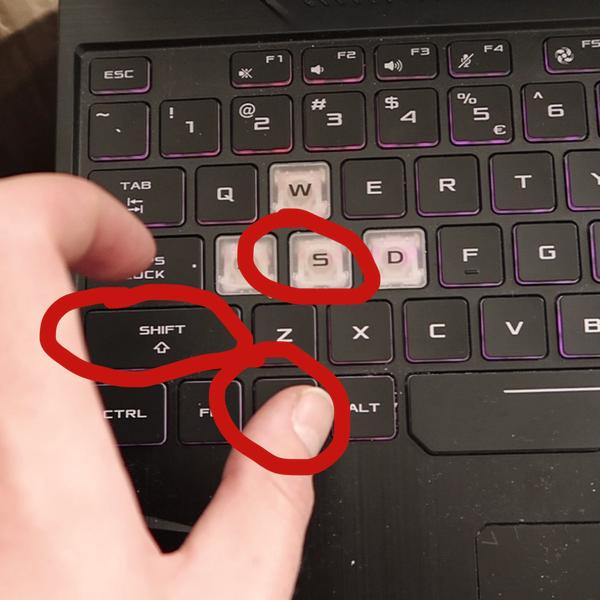
Skrót Win + Shift + S pozwala szybko przechwycić wybrany fragment ekranu bez fotografowania całego pulpitu i późniejszego kadrowania. Naciśnij jednocześnie klawisze Windows, Shift i S, a ekran lekko przygaśnie i u góry pojawi się pasek wyboru. Skrót działa w Windows 10 i 11, a zrzut zwykle zajmuje kilka sekund.
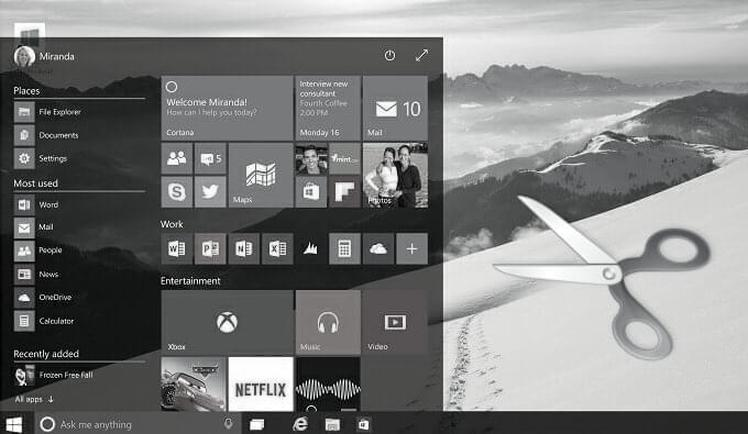
Pasek udostępnia cztery tryby: zaznaczenie prostokątne, odręczny kształt, pojedyncze okno i cały ekran. Prostokąt sprawdzi się przy wycinaniu komunikatu błędu, fragmentu strony lub potwierdzenia transakcji. Z kolei tryb okna pozwala uchwycić aplikację bez obrysowywania jej krawędzi. Jeśli korzystasz z kilku monitorów, zaznacz potrzebny obszar zamiast przechwytywać cały pulpit.
Po wykonaniu zrzutu system kopiuje obraz do schowka, więc możesz od razu wkleić go skrótem Ctrl + V do czatu, e-maila, dokumentu, Worda lub Painta. Powiadomienie w rogu ekranu otwiera zrzut w Narzędziu Wycinanie, gdzie przytniesz obraz, dodasz oznaczenia albo zapiszesz go jako plik. Ponieważ skrót nie zapisuje automatycznie zrzutu na dysku, wklej go do aplikacji i zapisz, jeśli chcesz zachować plik.
Przechwytuj bez bałaganu i chroń prywatne dane
Narzędzie Wycinanie oferuje też funkcje przydatne w konkretnych sytuacjach. Opóźnienie 3, 5 lub 10 sekund pozwala uchwycić rozwinięte menu albo dymek, który znika po kliknięciu. W edytorze zaznaczysz ważny fragment, zamazujesz dane wrażliwe i zapiszesz obraz; nowsze wersje rozpoznają również tekst na zrzucie. Natomiast skrót Win + Shift + R służy do nagrywania wybranego obszaru ekranu. Pozostając w temacie, Sprawdź proste sposoby na rozjaśnienie ekranu laptopa.
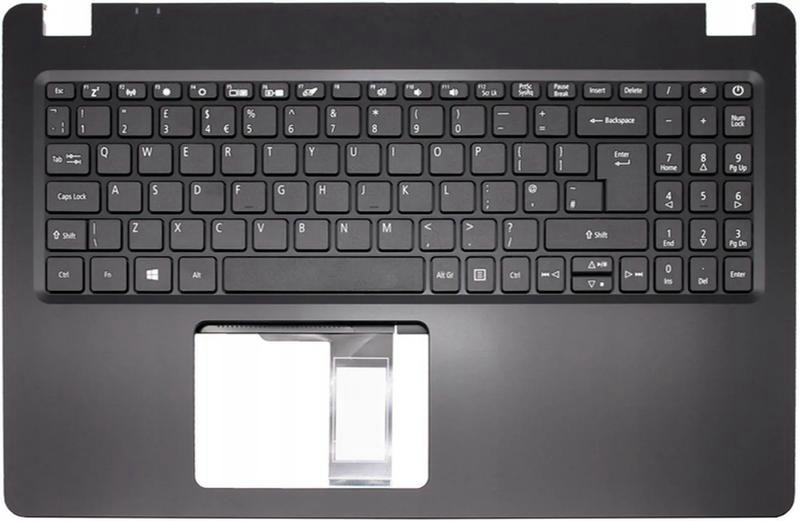
Przy serii zrzutów włącz historię schowka skrótem Win + V. Po jednorazowym potwierdzeniu system przechowuje ostatnio skopiowane elementy, zamiast zastępować każdy kolejnym. Jeśli potrzebujesz pliku z całego pulpitu, użyj Win + PrtSc — system zapisze zrzut jako PNG w folderze Obrazy > Zrzuty ekranu. Natomiast PrtSc zwykle kopiuje obraz do schowka, a Alt + PrtSc przechwytuje aktywne okno. Na niektórych laptopach, aby użyć klawisza Print Screen, trzeba nacisnąć także Fn.
Najczęściej wybieram Win + Shift + S, ponieważ mogę wkleić sam potrzebny fragment i nie zaśmiecam folderów kolejnymi plikami. Zanim wyślesz zrzut, sprawdź, czy nie widać na nim adresu e-mail, numeru telefonu, salda ani innych prywatnych danych. Kilka sekund ostrożności może oszczędzić kłopotów.
Zrzuty ekranu w Windows: najważniejsze skróty
Wybierz skrót, aby przechwycić cały ekran, aktywne okno lub wskazany fragment. Następnie zapisz zrzut albo wklej go do innej aplikacji.
- Win + Shift + S — zaznacz obszar. Gdy ekran przyciemni się, wybierz wycinek prostokątny, dowolny kształt, okno lub cały ekran. Windows skopiuje zrzut do schowka, więc wklej go skrótem Ctrl + V do wiadomości, dokumentu lub programu Paint. Kliknij powiadomienie, aby otworzyć obraz w Narzędziu Wycinanie i go edytować.
- Win + PrtSc — zapisz cały ekran. Po krótkim przyciemnieniu ekranu Windows zapisze zrzut jako plik PNG w folderze Obrazy > Zrzuty ekranu. Wybierz ten skrót, gdy chcesz od razu zachować plik.
- PrtSc — skopiuj cały ekran. Skrót kopiuje obraz do schowka, ale nie tworzy pliku. Wklej zrzut skrótem Ctrl + V do Painta lub innej aplikacji, a potem go zapisz. Przy kilku monitorach zrzut może obejmować wszystkie ekrany.
- Alt + PrtSc — przechwyć aktywne okno. Windows skopiuje do schowka tylko wybrane okno. Wklej obraz skrótem Ctrl + V do aplikacji i zapisz go.
- Win + V — otwórz historię schowka. Włącz tę funkcję po wyświetleniu monitu, aby przechowywać i wybierać ostatnio skopiowane elementy. W przeciwnym razie następne kopiowanie może zastąpić zrzut w schowku.
- Użyj Narzędzia Wycinanie, aby opóźnić zrzut. Otwórz aplikację z menu Start, ustaw opóźnienie 3, 5 lub 10 sekund, a następnie wybierz tryb przechwytywania. Dzięki opóźnieniu uchwycisz menu i dymki, które znikają po kliknięciu. W edytorze przytniesz obraz, dodasz oznaczenia lub wyodrębnisz tekst.
- Gdy PrtSc nie działa, sprawdź klawisz Fn. Na części laptopów użyj skrótu Fn + PrtSc. Jeśli sam klawisz Print Screen uruchamia Narzędzie Wycinanie, sprawdź w ustawieniach systemu, czy przypisano go do przechwytywania ekranu.
Win + PrtSc: automatyczny zapis zrzutu całego ekranu do pliku
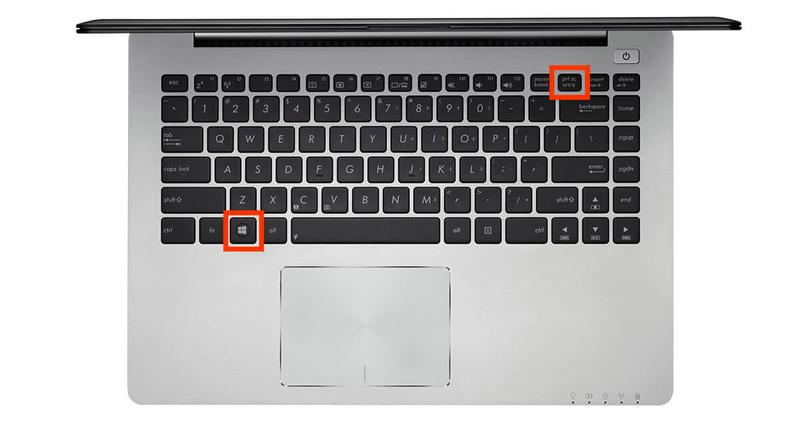
Naciśnij jednocześnie klawisz z logo Windows i Print Screen (PrtSc, PrtScn lub PrtScr), aby zapisać obraz całego ekranu bez otwierania Painta. Ekran na moment przygaśnie, sygnalizując wykonanie zrzutu. Dzięki temu szybko zachowasz na przykład potwierdzenie płatności, komunikat o błędzie lub ważny dokument.
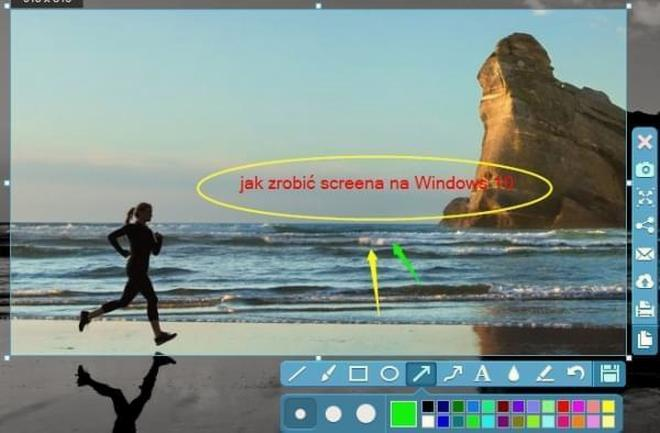
System zapisuje zrzut w formacie PNG, w folderze Obrazy > Zrzuty ekranu. Kolejnym plikom nadaje rosnące numery, więc łatwo znajdziesz je w Eksploratorze plików. Sam klawisz PrtSc zwykle kopiuje obraz do schowka; dopiero skrót Win + PrtSc automatycznie zapisuje plik.
Pełny widok ekranu zapisany bez zbędnych kroków
Skrót obejmuje cały ekran, a przy kilku monitorach może uchwycić obraz ze wszystkich podłączonych wyświetlaczy. Aby skopiować aktywne okno do schowka, naciśnij Alt + PrtSc; z kolei Win + Shift + S pozwala zaznaczyć fragment ekranu. Zerknij na inny post, w którym też była o tym mowa. Następnie wklej obraz skrótem Ctrl + V do wiadomości, dokumentu lub Painta. Ja używam Win + PrtSc, gdy chcę szybko zapisać pełny widok.
Jeśli skrót nie działa, naciśnij Fn + PrtSc — niektóre laptopy łączą oba oznaczenia na jednym klawiszu. Sprawdź też folder Obrazy > Zrzuty ekranu, ponieważ plik może się tam pojawić bez powiadomienia. Więcej przeczytasz w tym wpisie. Od czasu do czasu usuń niepotrzebne zrzuty, by nie gromadzić zbędnych obrazów.
Wskazówka: jeśli korzystasz z OneDrive, sprawdź jego ustawienia kopii zapasowej — zrzuty ekranu mogą być zapisywane w folderze Obrazy synchronizowanym z chmurą.
Alt + PrtSc: kopiowanie aktywnego okna do schowka
Alt + PrtSc kopiuje do schowka obraz aktywnego okna, a nie całego pulpitu. Wykonaj zrzut, wklej go do wybranej aplikacji, a następnie edytuj i zapisz.
- Uaktywnij właściwe okno. Kliknij okno programu, które chcesz uchwycić. Dzięki temu skrót obejmie tylko je, a nie cały ekran.
- Naciśnij Alt + PrtSc. System skopiuje obraz do schowka, ale nie utworzy pliku. Na niektórych laptopach użyj kombinacji Fn + Alt + PrtSc.
- Wklej zrzut skrótem Ctrl + V. Otwórz Paint, dokument, e-mail lub czat i wklej obraz. Potem przytnij go, dodaj oznaczenia i zapisz, na przykład w formacie PNG lub JPG.
- Edytuj obraz i zadbaj o prywatność. W Windows 11 wklej zrzut do Narzędzia Wycinanie lub Painta, aby przyciąć obraz albo zaznaczyć ważny fragment. Przed wysłaniem zasłoń wrażliwe dane nieprzezroczystym kształtem lub markerem.
- Wybierz inny skrót, jeśli potrzebujesz szerszego ujęcia. PrtSc kopiuje cały ekran do schowka, natomiast Win + PrtSc zapisuje zrzut w folderze Obrazy > Zrzuty ekranu. Z kolei Win + Shift + S pozwala zaznaczyć fragment, okno lub cały ekran; wycinek trafia do schowka, skąd wkleisz go skrótem Ctrl + V.
Narzędzie Wycinanie: opóźnienie, edycja i odczytywanie tekstu ze zrzutów
Lista wyjaśnia, jak ustawić opóźnienie, wybrać obszar zrzutu, edytować i zapisać obraz oraz skopiować z niego tekst za pomocą Narzędzia Wycinanie w Windowsie.
- Ustaw opóźnienie, gdy element znika po kliknięciu. Otwórz Narzędzie Wycinanie z menu Start, wybierz opóźnienie 3, 5 lub 10 sekund i rozpocznij wycinanie. W tym czasie rozwiń menu albo wyświetl dymek, który chcesz uchwycić.
- Wybierz tryb i przechwyć potrzebny obszar. Zaznacz wycinek prostokątny, dowolny kształt, okno lub cały ekran. Przy wielu monitorach uchwyć tylko potrzebny fragment, aby uniknąć późniejszego kadrowania. Możesz też rozpocząć zrzut skrótem Win + Shift + S.
- Edytuj obraz przed udostępnieniem. Kliknij powiadomienie o zrzucie, aby otworzyć go w edytorze. Następnie przytnij obraz, dodaj oznaczenia lub zamaskuj poufne dane nieprzezroczystym narzędziem — półprzezroczyste pociągnięcia mogą ich nie ukryć.
- Zapisz zrzut lub wklej go bezpośrednio. Narzędzie może skopiować obraz do schowka i automatycznie zapisać plik w folderze Obrazy > Zrzuty ekranu. Naciśnij Ctrl + V, aby wkleić zrzut do wiadomości, dokumentu lub Painta. Historię schowka włączysz skrótem Win + V.
- Skopiuj tekst ze zrzutu za pomocą OCR. W edytorze wybierz akcje tekstowe, a narzędzie rozpozna tekst na obrazie i pozwoli go skopiować. Przed użyciem sprawdź wynik, zwłaszcza jeśli zrzut zawiera adres, numer konta lub inne ważne dane.
Źródła:
- https://promptowy.com/myk/jak-zrobic-zrzut-ekranu-windows/
- https://support.microsoft.com/pl-pl/accessibility/windows/keyboard-shortcuts-in-windows
- https://print24.com.pl/Jak-zrobic-zrzut-ekranu-Poradnik-dla-Windows-Mac-Androida-i-iPhonea-blog-pol-1780912455.html
- https://pomoc.home.pl/baza-wiedzy/skroty-klawiszowe-ktore-ulatwiaja-prace-z-komputerem
Najczęściej zadawane pytania (FAQ)
Jak wykonać zrzut wybranego fragmentu ekranu w Windows?Naciśnij Win + Shift + S, a następnie wybierz fragment, okno lub cały ekran na pasku przechwytywania. Zrzut trafi do schowka — wkleisz go skrótem Ctrl + V albo otworzysz w Narzędziu Wycinanie, by go edytować i zapisać.
Jaki skrót automatycznie zapisuje zrzut całego ekranu jako plik?Użyj Win + PrtSc. Windows zapisze obraz w formacie PNG w folderze Obrazy > Zrzuty ekranu.
Czym różnią się skróty PrtSc i Alt + PrtSc?PrtSc kopiuje zrzut całego ekranu do schowka, a Alt + PrtSc kopiuje tylko aktywne okno. Żaden z tych skrótów samodzielnie nie zapisuje pliku — wklej obraz do aplikacji i zapisz go.
Jak zrobić zrzut ekranu, gdy potrzebuję uchwycić rozwinięte menu?Otwórz Narzędzie Wycinanie i ustaw opóźnienie 3, 5 lub 10 sekund, aby zdążyć rozwinąć menu przed przechwyceniem. Potem możesz przyciąć zrzut, dodać oznaczenia lub zapisać go jako plik.
Co zrobić, jeśli klawisz PrtSc nie działa na laptopie?Spróbuj nacisnąć Fn + PrtSc, ponieważ część laptopów wymaga użycia klawisza Fn. Sprawdź też, czy klawisz Print Screen nie został przypisany w ustawieniach systemu do uruchamiania Narzędzia Wycinanie.