
Zablokowana klawiatura w laptopie potrafi skutecznie utrudnić pracę, ale przyczyna problemu nie zawsze oznacza poważną usterkę. W tym artykule znajdziesz proste rozwiązania, które pomogą sprawdzić ustawienia, użyć odpowiednich skrótów klawiszowych i przywrócić działanie klawiatury krok po kroku. Jeżeli szukasz podobnych treści to sprawdź, jak bezproblemowo oglądać filmy VR na PS4. Podpowiem też, kiedy warto poszukać przyczyny w sterownikach lub skorzystać z pomocy serwisu.
- Sprawdź blokadę klawiatury i skróty Fn — różnią się zależnie od modelu.
- Uruchom ponownie laptop i sprawdź ustawienia ułatwień dostępu w Windows.
- Użyj klawiatury ekranowej lub podłącz klawiaturę USB.
- Zaktualizuj albo ponownie zainstaluj sterownik klawiatury.
- Po zalaniu lub upadku wyłącz laptop i oddaj go do serwisu.
- Jeśli problem nie ustępuje, poproś specjalistę o diagnozę.
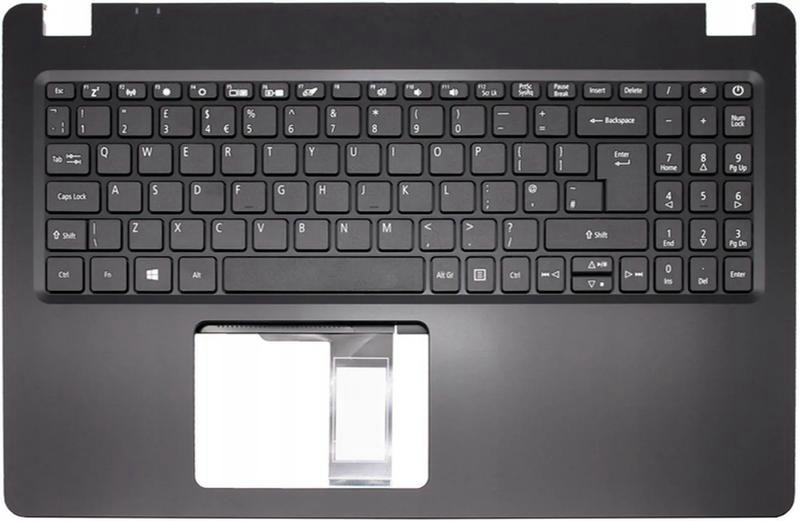
Gdy klawiatura nagle przestaje reagować, sprawdź, czy nie została przypadkowo zablokowana. W wielu laptopach używa się do tego klawisza Fn, zwykle w lewym dolnym rogu, oraz jednego z klawiszy funkcyjnych F1–F12. Właściwy klawisz może mieć symbol kłódki lub klawiatury. Wypróbuj kolejno Fn + Esc, Fn + F6, Fn + F12 i Fn + Shift. Kombinacje różnią się zależnie od producenta, więc nie wszystkie zadziałają na każdym urządzeniu.
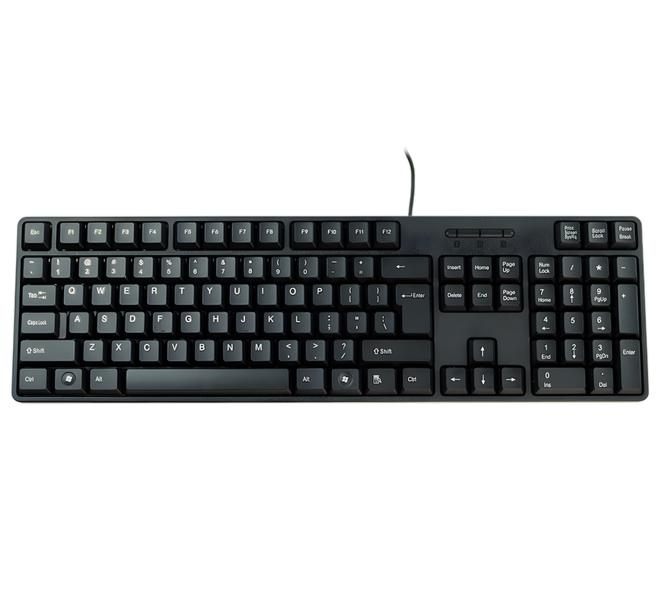
Jeśli to nie pomoże, naciśnij Fn + NumLock, Shift + Fn + NumLock albo NumLock + Fn + F11. Gdy klawiatura wpisuje inne znaki, użyj Shift + Ctrl — być może zmienił się układ klawiatury. Na komputerze stacjonarnym sprawdź też połączenie USB lub PS/2, a następnie przetestuj klawiaturę na innym urządzeniu. Na początek warto sprawdzić klawisz Fn i symbole na klawiszach F, ponieważ pozwala to szybko wykluczyć blokadę.
Nie działa klawiatura? Sprawdź ustawienia i sprzęt
W Windows przytrzymaj prawy klawisz Shift przez 8 sekund, aby sprawdzić ustawienia funkcji Klawisze filtru. Otwórz również Ustawienia > Ułatwienia dostępu > Klawiatura i upewnij się, że Klawisze filtru oraz Klawisze trwałe są wyłączone. Jeśli nie możesz pisać, uruchom klawiaturę ekranową skrótem Windows + Ctrl + O albo przez menu Start i Ułatwienia dostępu. Następnie zrestartuj komputer. Jeśli problem pojawił się po aktualizacji lub instalacji sterownika, sprawdź klawiaturę w Menedżerze urządzeń albo przywróć system do wcześniejszego punktu.
Brak reakcji na wszystkie skróty może wskazywać na nieaktualny sterownik, błąd systemu, uszkodzony przewód lub awarię po zalaniu albo upadku. Po kontakcie z cieczą odłącz zasilanie i wyłącz laptop, a przed ponownym użyciem skonsultuj się z serwisem. Jeśli nie działają pojedyncze klawisze lub klawiatura nadal nie reaguje po restarcie, nie rozbieraj urządzenia na siłę — fachowa diagnoza pomoże uniknąć dalszych uszkodzeń.
Jak przywrócić działanie klawiatury w laptopie?
Wykonaj poniższe kroki, aby ustalić, czy klawiaturę blokuje skrót lub ustawienie systemu, czy też doszło do awarii sterownika albo sprzętu.
- Sprawdź blokadę i skróty klawiszowe. Jeśli laptop ma przełącznik lub klawisz blokady, naciśnij go ponownie. Następnie wypróbuj Fn, Fn + Shift oraz kombinacje Fn + F1–F12 — właściwy skrót zależy od modelu, a klawisz może mieć ikonę klawiatury. Gdy nie działa klawiatura numeryczna, naciśnij Fn + Num Lock. Jeśli litery zmieniają się w inne znaki, sprawdź Shift + Ctrl.
- Uruchom laptop ponownie. Restart może usunąć chwilową awarię systemu. Jeśli problem pojawił się po uśpieniu lub hibernacji, całkowicie wyłącz laptop i włącz go ponownie.
- Sprawdź ustawienia dostępności. W Windows przejdź do Ustawienia → Ułatwienia dostępu → Klawiatura i wyłącz aktywne „Klawisze filtru” oraz „Klawisze trwałe”. Do czasu naprawy skorzystaj z klawiatury ekranowej, którą włączysz w tym samym menu lub skrótem Windows + Ctrl + O.
- Zweryfikuj sterownik. W Menedżerze urządzeń rozwiń sekcję „Klawiatury” i zaktualizuj sterownik. Jeśli problem zaczął się po aktualizacji, odinstaluj urządzenie i uruchom laptop ponownie — Windows zainstaluje sterownik ponownie. Możesz też pobrać go ze strony producenta laptopa.
- Cofnij ostatnie zmiany systemowe. Jeśli klawiatura przestała działać po aktualizacji lub instalacji programu, uruchom Przywracanie systemu i wybierz punkt, w którym działała prawidłowo. Zanim ponownie zainstalujesz system, zabezpiecz swoje dane.
- Wyklucz uszkodzenie sprzętu. Po zalaniu natychmiast wyłącz laptop, odłącz zasilanie i nie uruchamiaj go przed sprawdzeniem. Jeśli klawiatura nie reaguje po upadku, zalaniu lub wykonaniu powyższych kroków, oddaj sprzęt do serwisu. Samodzielne rozbieranie może pogłębić uszkodzenie.
| Krok | Co sprawdzić | Działanie / próg |
|---|---|---|
| 1 | Ułatwienia dostępu | Filtruj klawisze: wył.; Klawisze trwałe: wył. |
| 2 | Sterownik klawiatury | Menedżer urządzeń → aktualizuj lub odinstaluj → uruchom ponownie |
| 3 | Test działania | Klawiatura ekranowa / zewnętrzna USB |
| 4 | Serwis | Zalanie, upadek, uszkodzone klawisze lub brak reakcji po testach |
Jak sprawdzić ustawienia ułatwień dostępu w systemie Windows
Sprawdź ustawienia ułatwień dostępu w Windows, a jeśli klawiatura nie działa prawidłowo, skorzystaj z poniższych rozwiązań.
- Otwórz ustawienia ułatwień dostępu. Wybierz Start > Ustawienia > Ułatwienia dostępu, a następnie „Klawiatura”. Nazwy i położenie opcji mogą się różnić zależnie od wersji Windows.
- Sprawdź Klawisze filtru i Klawisze trwałe. Jeśli klawiatura reaguje nietypowo lub pomija naciśnięcia, sprawdź, czy te funkcje są włączone. Wyłącz je, jeśli z nich nie korzystasz. Przytrzymanie prawego klawisza Shift przez 8 sekund może wyświetlić pytanie o włączenie Klawiszy filtru.
- Uruchom klawiaturę ekranową. W sekcji „Klawiatura” włącz opcję „Użyj klawiatury ekranowej” albo naciśnij Windows + Ctrl + O. Dzięki temu tymczasowo wpiszesz tekst, gdy klawiatura fizyczna nie działa.
- Sprawdź, czy nie zablokowano klawiatury. Niektóre laptopy mają dedykowany klawisz blokady lub skrót z klawiszem Fn. Zależnie od modelu wypróbuj Fn z klawiszami F1–F12, Shift + Fn, Fn + Num Lock albo Num Lock + Fn + F11. Jeśli zamiast liter pojawiają się inne znaki, naciśnij Shift + Ctrl.
- Uruchom ponownie komputer. Restart może usunąć chwilową awarię. Jeśli problem pojawia się po uśpieniu lub hibernacji, całkowicie wyłącz i włącz urządzenie. Możesz też wyłączyć szybkie uruchamianie.
- Sprawdź sterowniki i ostatnie zmiany. W Menedżerze urządzeń znajdź klawiaturę, a następnie zaktualizuj lub ponownie zainstaluj jej sterownik. Jeśli problem zaczął się po aktualizacji lub instalacji programu, przywróć system do punktu, w którym klawiatura działała prawidłowo.
- Wyklucz usterkę sprzętową. Przy klawiaturze zewnętrznej sprawdź połączenie, baterie i sparowanie; jeśli możesz, podłącz ją do innego urządzenia. Jeśli laptop został zalany lub upuszczony, wyłącz go i skontaktuj się z serwisem, ponieważ samodzielne rozbieranie może spowodować dalsze uszkodzenia.
Jak naprawić problemy ze sterownikami klawiatury
Gdy klawiatura nagle przestaje reagować, uruchom komputer ponownie, sprawdź klawisze blokady i upewnij się, że przewód lub odbiornik USB jest dobrze podłączony. W laptopie poszukaj symbolu klawiatury na klawiszach F1–F12 i wypróbuj odpowiedni skrót z Fn — zależy on od modelu. Jeśli pojawiają się niewłaściwe znaki, zmień układ w ustawieniach języka. Przy klawiaturze zewnętrznej sprawdź też baterie i połączenie bezprzewodowe, a następnie przetestuj ją na innym komputerze.
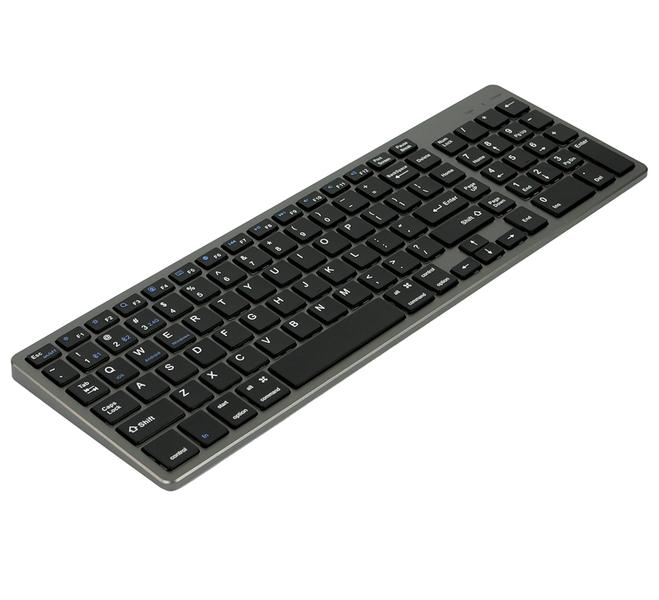
Sterownik sprawdzisz w Menedżerze urządzeń: rozwiń sekcję „Klawiatury”, kliknij urządzenie prawym przyciskiem myszy i wybierz „Aktualizuj sterownik”. Jeśli to nie pomoże, odinstaluj urządzenie i uruchom komputer ponownie — Windows zwykle wykryje klawiaturę i ponownie zainstaluje sterownik. Gdy problem pojawił się po aktualizacji, pobierz sterownik ze strony producenta laptopa, dopasowując go do modelu i wersji systemu. Zanim uznasz, że sprzęt wymaga naprawy, sprawdź te ustawienia.
Klawiatura znów działa: sprawdź ustawienia i przywróć system
Jeśli klawiatura przestaje działać po wybudzeniu komputera, wyłącz szybkie uruchamianie w opcjach zasilania i całkowicie wyłącz komputer zamiast go usypiać. Sprawdź też ustawienia „Ułatwień dostępu”: „Klawisze filtru” mogą opóźniać reakcję, a „Klawisze trwałe” zmieniają obsługę skrótów. Do czasu rozwiązania problemu użyj klawiatury ekranowej: w Windows otwórz Start, przejdź do ustawień ułatwień dostępu i wybierz „Klawiatura ekranowa”.
Jeśli kłopot zaczął się po instalacji programu lub aktualizacji, przywróć system do punktu, w którym klawiatura działała prawidłowo. Po zalaniu, upadku lub uderzeniu wyłącz laptop, odłącz zasilanie i skontaktuj się z serwisem — uszkodzone złącze lub klawiatura mogą wymagać wymiany. Nie rozbieraj urządzenia na siłę. Jeśli po aktualizacji lub ponownej instalacji sterownika i restarcie nadal nie działają pojedyncze klawisze, przetestuj klawiaturę na innym urządzeniu, by ustalić, czy przyczyną jest oprogramowanie, czy usterka sprzętowa.
Wskazówka: jeśli klawiatura nie działa już na ekranie logowania, podłącz klawiaturę USB i sprawdź, czy możesz się zalogować — to pomoże ustalić, czy problem dotyczy wbudowanej klawiatury, czy ustawień systemu.
Kiedy niedziałająca klawiatura wymaga wizyty w serwisie
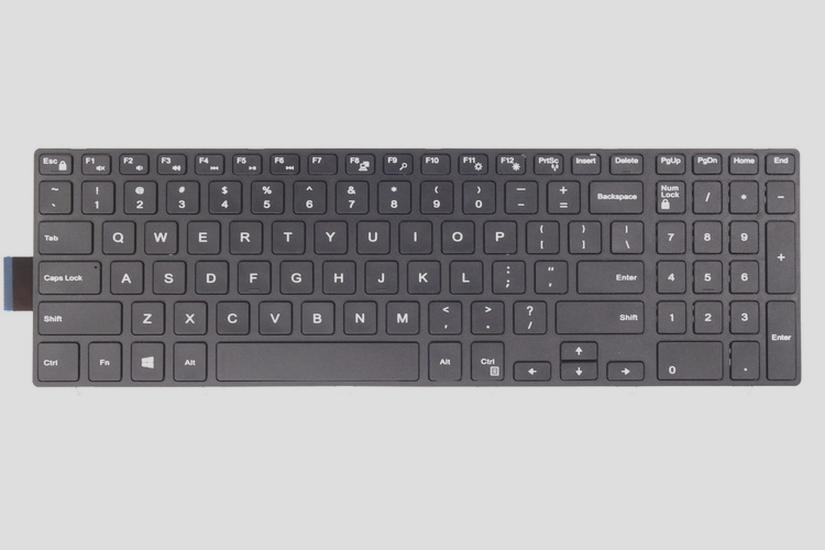
Niedziałająca klawiatura nie musi oznaczać kosztownej naprawy. Najpierw sprawdź blokadę klawiatury, podłączenie przewodu klawiatury zewnętrznej i działanie urządzenia po ponownym uruchomieniu komputera. W laptopie blokadę lub podświetlenie może włączać kombinacja Fn z jednym z klawiszy F1–F12, a klawiaturę numeryczną — Num Lock.
Jeśli problem pojawił się po aktualizacji systemu lub instalacji sterownika, sprawdź klawiaturę w Menedżerze urządzeń, zaktualizuj sterownik albo uruchom komputer ponownie. W Windows możesz też skorzystać z klawiatury ekranowej. Gdy wpisują się niewłaściwe znaki, sprawdź układ języka. Jeśli klawiatura nadal nie reaguje lub problem powraca po każdym uruchomieniu, poproś specjalistę o diagnozę.
Po zalaniu, upadku lub mocnym uderzeniu szybko zgłoś się do serwisu. Płyn może uszkodzić klawisze, taśmę i płytę główną, a dalsze włączanie laptopa zwiększa ryzyko szkód. Wyłącz urządzenie, odłącz zasilacz i nie susz go gorącym powietrzem ani nie rozbieraj bez doświadczenia. Fachowiec oceni, czy wystarczy czyszczenie lub naprawa połączenia, czy trzeba wymienić całą klawiaturę. A jak już mowa o tym to sprawdź, jak szybko odblokować klawiaturę laptopa Toshiba.
Gdy klawisze zawodzą, fachowa pomoc może uratować laptop
Odwiedź serwis, jeśli stale nie działają te same klawisze, przyciski wciskają się z oporem albo klawiatura sama wpisuje znaki. Zrób to również wtedy, gdy urządzenie nie działa przed uruchomieniem systemu, mimo sprawdzenia ustawień i sterowników. Serwisant przetestuje klawiaturę i jej połączenie z płytą główną oraz sprawdzi, czy nie doszło do korozji. Samodzielne rozkręcanie smukłego laptopa grozi uszkodzeniem delikatnych zatrzasków lub taśmy.
Najpierw sprawdź proste przyczyny, ale po zalaniu lub kilku nieudanych próbach naprawy oddaj sprzęt do serwisu. Do czasu diagnozy podłącz klawiaturę USB albo użyj ekranowej; jeśli komputer działa niestabilnie, zrób kopię ważnych danych. Szybka reakcja po kontakcie z płynem zwiększa szansę, że naprawa obejmie tylko klawiaturę, a nie droższe podzespoły.
Wskazówka: jeśli klawiatura nie działa już na ekranie BIOS-u lub przed uruchomieniem systemu, przyczyną częściej jest usterka sprzętowa niż problem ze sterownikiem — warto wtedy skontaktować się z serwisem.
FAQ - Najczęściej zadawane pytania
Jakie skróty klawiszowe warto wypróbować, gdy klawiatura laptopa jest zablokowana?Spróbuj kombinacji Fn + Esc, Fn + F6, Fn + F12 lub Fn + Shift — właściwy skrót zależy od modelu laptopa. Jeśli nie działa klawiatura numeryczna, użyj Fn + Num Lock, a gdy pojawiają się niewłaściwe znaki, naciśnij Shift + Ctrl.
Jak sprawdzić, czy ustawienia dostępności blokują klawiaturę w Windows?Otwórz Ustawienia → Ułatwienia dostępu → Klawiatura i sprawdź, czy funkcje Klawisze filtru oraz Klawisze trwałe są wyłączone. Jeśli nie możesz pisać, uruchom klawiaturę ekranową skrótem Windows + Ctrl + O.
Co zrobić, jeśli klawiatura przestała działać po aktualizacji lub instalacji sterownika?W Menedżerze urządzeń znajdź sekcję „Klawiatury” i zaktualizuj sterownik albo odinstaluj urządzenie, a następnie uruchom komputer ponownie. Możesz też pobrać właściwy sterownik ze strony producenta laptopa lub przywrócić system do punktu, w którym klawiatura działała poprawnie.
Kiedy niedziałająca klawiatura może oznaczać usterkę sprzętową?Usterkę sprzętową podejrzewaj, gdy klawiatura nie reaguje po sprawdzeniu skrótów, ustawień, sterowników i restarcie, szczególnie po zalaniu lub upadku laptopa. Jeśli urządzenie miało kontakt z cieczą, wyłącz je, odłącz zasilanie i nie uruchamiaj ponownie przed konsultacją z serwisem.
Jak tymczasowo pisać, gdy wbudowana klawiatura laptopa nie działa?W Windows możesz włączyć klawiaturę ekranową w ustawieniach Ułatwień dostępu albo użyć skrótu Windows + Ctrl + O. Możesz też podłączyć zewnętrzną klawiaturę USB, aby sprawdzić, czy problem dotyczy wbudowanej klawiatury, czy ustawień systemu.