
Zmiana tapety na laptopie Acer to prosty sposób, by nadać pulpitowi bardziej osobisty charakter. Niezależnie od tego, czy chcesz ustawić własne zdjęcie, czy wybrać jedną z gotowych grafik systemu Windows, cały proces zajmie tylko kilka chwil. W tym artykule znajdziesz instrukcję krok po kroku, która pomoże Ci szybko zmienić tło pulpitu i dopasować jego wygląd do swoich upodobań.
- Otwórz „Personalizację” przez menu pulpitu lub Ustawienia Windows.
- W sekcji „Tło” wybierz zdjęcie, kolor, pokaz slajdów lub Windows Spotlight.
- Wskaż własny obraz albo folder ze zdjęciami i ustaw częstotliwość zmian.
- Dopasuj wyświetlanie tapety do ekranu, np. „Wypełnienie” lub „Dopasuj”.
- Przy kilku monitorach przypisz obraz do ekranu albo wybierz „Rozpiętość”.
- Dobierz zdjęcie o rozdzielczości zbliżonej do ekranu, by uniknąć rozmycia.
Aby zmienić tapetę w Windows, kliknij pulpit prawym przyciskiem myszy i wybierz „Personalizuj” albo otwórz Ustawienia i przejdź do „Personalizacji”. W sekcji „Tło” wybierz obraz, jednolity kolor, pokaz slajdów lub funkcję „W centrum uwagi Windows”, która codziennie pokazuje nowe zdjęcie. Własna fotografia pozwala szybko nadać pulpitowi osobisty charakter.
Jeśli wybierzesz „Obraz”, kliknij „Przeglądaj zdjęcia” i wskaż plik na komputerze. Możesz też ustawić tapetę w aplikacji Zdjęcia lub kliknąć plik graficzny prawym przyciskiem myszy i wybrać „Ustaw jako tło pulpitu”. W przypadku pokazu slajdów wskaż folder ze zdjęciami, ustaw odstęp między zmianami — na przykład 1 minutę, 10 minut lub 1 dzień — i zdecyduj, czy system ma wyświetlać obrazy losowo.
Jedna tapeta, wiele ekranów — ustaw tło idealnie do zdjęcia
Po wybraniu obrazu zdecyduj, jak ma wypełniać ekran. „Wypełnienie” zakrywa cały ekran, ale może przyciąć brzegi; „Dopasuj” zachowuje proporcje, lecz czasem pozostawia paski; „Rozciągnij” wypełnia ekran, choć może zniekształcić obraz. Możesz również wybrać kafelkowanie, wyśrodkować obraz bez zmiany rozmiaru albo użyć opcji „Rozpiętość”, by rozciągnąć jedną tapetę na kilka monitorów.
Jeśli korzystasz z kilku monitorów, kliknij miniaturę tapety prawym przyciskiem myszy i przypisz obraz do wybranego ekranu. Jeśli interesują cię takie tematy, sprawdź, jak zrobić zrzut ekranu na telefonie. Pokaz slajdów może z kolei wyświetlać różne zdjęcia na kolejnych monitorach. Możesz też ustawić inne tło dla każdego pulpitu, ale w tym trybie nie przypiszesz osobnej tapety do każdego monitora. Pamiętaj ponadto, że wsparcie techniczne dla Windows 10 zakończyło się 14 października 2026 roku. Komputer nadal działa, lecz nie otrzymuje już bezpłatnych aktualizacji ani poprawek zabezpieczeń.
Jak zmienić tapetę na laptopie Acer
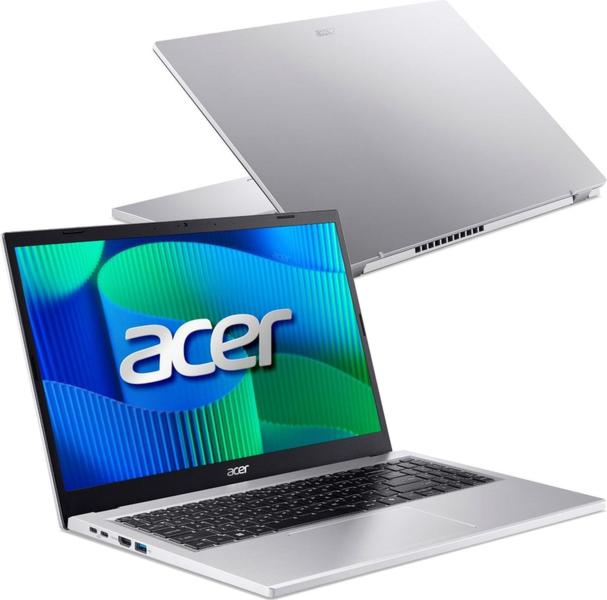
W systemie Windows możesz ustawić zdjęcie, jednolity kolor lub pokaz slajdów jako tło pulpitu. Następnie dopasuj sposób wyświetlania obrazu do ekranu laptopa Acer.
- Otwórz personalizację. Kliknij prawym przyciskiem myszy puste miejsce na pulpicie i wybierz „Personalizuj”. Możesz też otworzyć Ustawienia systemu Windows, a potem sekcję „Personalizacja”.
- Wybierz rodzaj tła. W sekcji „Tło” wskaż „Obraz”, „Jednolity kolor” lub „Pokaz slajdów”. W zależności od wersji systemu możesz też wybrać „W centrum uwagi Windows”, aby system regularnie zmieniał obraz.
- Wskaż zdjęcie lub folder. Dla opcji „Obraz” wybierz proponowaną grafikę albo kliknij „Przeglądaj” i znajdź zdjęcie na laptopie. W przypadku pokazu slajdów wskaż folder, ustaw odstęp między zmianami i — jeśli chcesz — włącz losową kolejność. Możesz też kliknąć plik obrazu prawym przyciskiem myszy i wybrać „Ustaw jako tło pulpitu”.
- Dopasuj obraz do ekranu. Wybierz „Wypełnienie”, aby zakryć cały ekran, choć system może przyciąć krawędzie. Opcja „Dopasuj” zachowuje proporcje, ale może zostawić paski, a „Rozciągnij” wypełnia ekran kosztem możliwego zniekształcenia. „Kafelek” powiela mały obraz, natomiast „Wyśrodkuj” wyświetla go bez zmiany rozmiaru.
- Ustaw tapetę na dodatkowych ekranach. Jeśli używasz kilku monitorów, kliknij podgląd obrazu prawym przyciskiem myszy i wybierz monitor lub wszystkie ekrany. Pokaz slajdów może wyświetlać inne zdjęcie na każdym monitorze. System może też pozwolić przypisać tapetę do konkretnego pulpitu wirtualnego.
Jak wybrać własne zdjęcie lub jednolity kolor tła
Zdjęcie nada pulpitowi osobisty charakter, a jednolity kolor stworzy spokojne tło. Aby je ustawić, otwórz w systemie Windows kolejno Ustawienia i Personalizacja, a następnie wybierz Obraz lub Jednolity kolor. Możesz też kliknąć pulpit prawym przyciskiem myszy i wybrać „Personalizuj”. Zdjęcie ustawisz również bezpośrednio z pliku albo w aplikacji Zdjęcia.
Wybierając fotografię, sprawdź jej rozdzielczość, proporcje i kompozycję. Na ekranie 4K dobrze sprawdzi się obraz 3840 × 2160 pikseli; przy rozdzielczości 1920 × 1080 pikseli szukaj pliku o podobnych wymiarach. Upewnij się też, że ikony nie zasłonią głównego motywu. Spokojny krajobraz z wolną przestrzenią po jednej stronie ułatwia odnajdywanie plików.
Idealne tło bez przycięć i rozpraszających kolorów
Wybierz ustawienie obrazu zależnie od efektu: „Wypełnienie” zajmuje cały ekran, lecz może przyciąć zdjęcie, a „Dopasuj” zachowuje proporcje, czasem pozostawiając pasy. Jak już poruszamy się w tym temacie to sprawdź, jak udostępnić internet przez Wi‑Fi, Bluetooth lub USB. „Rozciągnij” wypełnia ekran, ale może zniekształcić obraz; „Wyśrodkuj” zachowuje jego oryginalny rozmiar, natomiast „Kafelek” powtarza mały obraz. Przy kilku monitorach opcja „Rozpiętość” rozciąga jedną fotografię na wszystkie ekrany. Sprawdź dostępne ustawienia na swoim zestawie.
Jeśli wybierasz jednolity kolor, dopasuj go do ikon i własnych preferencji. Jasny szary, delikatny błękit lub stonowana zieleń nie rozpraszają tak jak intensywna czerwień czy żółć. Możesz też ustawić pokaz slajdów z folderu zdjęć i określić częstotliwość zmian. Z kolei Windows Spotlight wyświetla nowy widok każdego dnia.
Wskazówka: jeśli zdjęcie wygląda na rozmazane, sprawdź, czy jego rozdzielczość nie jest niższa niż rozdzielczość ekranu — Windows może powiększyć obraz i pogorszyć jego ostrość.
Jak ustawić pokaz slajdów i automatyczną zmianę tapet
Aby włączyć pokaz slajdów w systemie Windows, wskaż folder ze zdjęciami, ustaw częstotliwość ich zmiany i wybierz sposób dopasowania do ekranu.
- Otwórz ustawienia tła: kliknij pulpit prawym przyciskiem myszy, wybierz „Personalizuj”, a potem „Tło”. Możesz też otworzyć aplikację Ustawienia i przejść do sekcji „Personalizacja”.
- Włącz pokaz slajdów: w polu „Personalizuj tło” wybierz „Pokaz slajdów” i wskaż folder ze zdjęciami. Aby tapety zmieniały się automatycznie, dodaj do folderu kilka obrazów.
- Ustaw częstotliwość i kolejność: określ, jak często Windows ma zmieniać tapetę. Włącz też losową kolejność, jeśli nie chcesz wyświetlać zdjęć po kolei. Aby zmienić tapetę ręcznie, kliknij pulpit prawym przyciskiem myszy i wybierz „Następne tło pulpitu”.
- Dopasuj obrazy do ekranu: wybierz „Wypełnienie”, aby zakryć cały ekran, lub „Dopasuj”, aby zachować proporcje obrazu. Opcja „Rozciągnij” może go zniekształcić. Możesz też wybrać „Kafelek”, „Wyśrodkuj” albo „Rozpiętość” dla wielu monitorów.
- Uwzględnij monitory i pulpity: każdy monitor może wyświetlać inny obraz z wybranego folderu. Pokaz slajdów nie działa jednak na wielu pulpitach, dlatego dla każdego z nich ustaw osobny, pojedynczy obraz tła.
Jak dopasować tapetę do ekranu i konfiguracji z wieloma monitorami
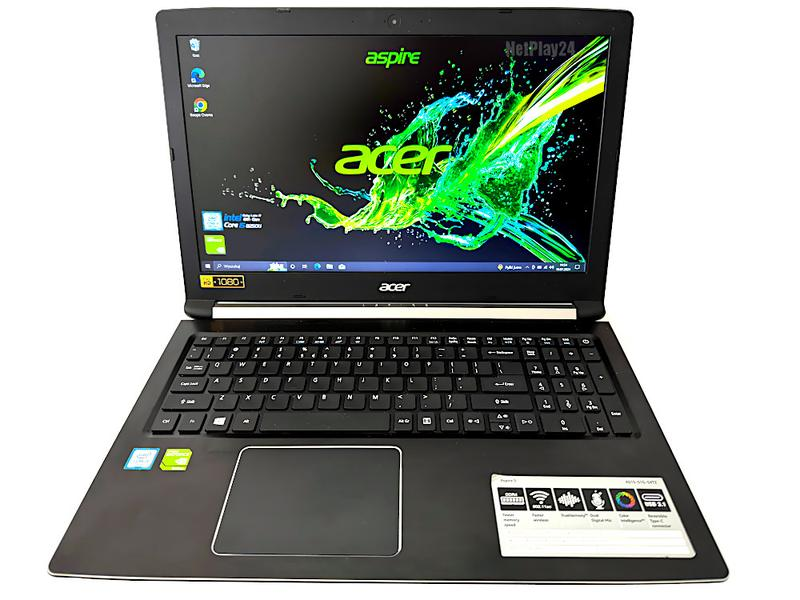
Dopasuj tapetę do proporcji i rozdzielczości ekranu, aby obraz pozostał ostry i nie wyglądał na przypadkowo przycięty. Ekran 16:9 najlepiej współpracuje z grafiką w tym samym formacie, a monitor 21:9 — z szerszym kadrem. Przy wysokiej rozdzielczości wybierz plik o dużych wymiarach, ponieważ powiększenie małego obrazu może obniżyć jego ostrość. W ustawieniach personalizacji Windows ustawisz zdjęcie, jednolity kolor, pokaz slajdów z folderu albo codziennie zmieniane obrazy Windows Spotlight.
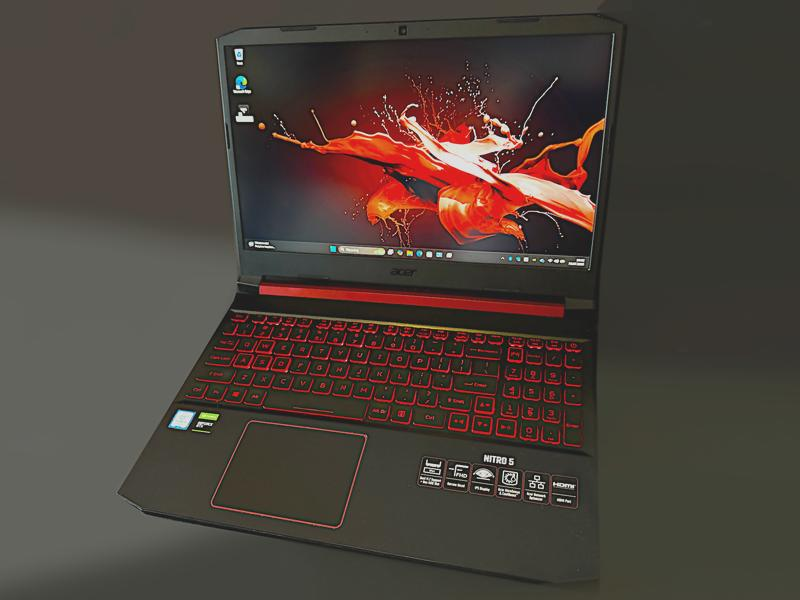
Wybierz „Wypełnienie”, aby zakryć cały ekran, pamiętając, że ta opcja może przyciąć brzegi zdjęcia. „Dopasuj” zachowuje proporcje, ale czasem pozostawia pasy, natomiast „Rozciągnij” może zniekształcić obraz. „Wyśrodkuj” nie zmienia jego rozmiaru, „Kafelek” powiela grafikę, a „Rozpiętość” rozciąga kompozycję na kilka monitorów. W pokazie slajdów ustawisz odstęp między zmianami i losową kolejność; prawym przyciskiem myszy możesz też przejść do następnego tła. Wybierz kadr z wolnym miejscem po stronie ikon, aby pulpit wyglądał schludniej.
Jedna panorama czy różne kadry? Stwórz spójną przestrzeń do pracy
Przy kilku monitorach ustaw jeden obraz na wszystkich ekranach albo przypisz każdemu osobne zdjęcie. W ustawieniach tła kliknij wybrany obraz prawym przyciskiem myszy i wskaż monitor. Ponieważ ekrany mogą mieć różne rozdzielczości i proporcje, przed zatwierdzeniem sprawdź podgląd. W pokazie slajdów Windows może wyświetlać inne zdjęcie na każdym monitorze. Panorama najlepiej wygląda, gdy ekrany stoją obok siebie, mają zbliżoną wysokość i wąskie ramki.
Aby uzyskać spójny efekt, wybierz panoramę dopasowaną szerokością do łącznego obszaru roboczego i ustaw „Rozpiętość”. Przy ekranach różnej wielkości lepiej sprawdzą się osobne kadry o podobnej palecie barw. Możesz też utworzyć folder ze zdjęciami i ustawić ich zmianę co kilka minut, godzin lub dni — zależnie od dostępnych opcji. Pamiętaj jednak, że oddzielne tapety mogą nie działać przy wielu pulpitach wirtualnych, a pokazy slajdów bywają wtedy ograniczone. Wybierz obraz, który cieszy oko, nie utrudnia odczytywania ikon i pasuje do codziennej pracy.
Wskazówka: przed ustawieniem panoramy sprawdź łączną rozdzielczość monitorów — to ona pomaga dobrać grafikę, która nie będzie rozmazana ani nieoczekiwanie przycięta na łączeniach ekranów.
Źródła:
- https://support.microsoft.com/pl-pl/windows/experience/personalization/change-the-desktop-background-in-windows