Mnożenie w Excelu może być szybkie i bezproblemowe, jeśli znasz kilka podstawowych formuł. W tym artykule poznasz proste sposoby mnożenia liczb, komórek i zakresów oraz dowiesz się, jak unikać najczęstszych błędów. Dzięki praktycznym wskazówkom sprawniej wykonasz obliczenia i przygotujesz czytelne arkusze.
- Mnoż liczby i komórki operatorem
*. - Procent wpisuj ze znakiem %, np.
15%. - Rabaty i podwyżki obliczaj formułami
=A1*(1-B1)i=A1*(1+B1). - Kopiuj formuły uchwytem wypełniania.
- Blokuj stałe odwołania, np.
$D$1. - Sprawdzaj format danych i wyniki przed kopiowaniem.
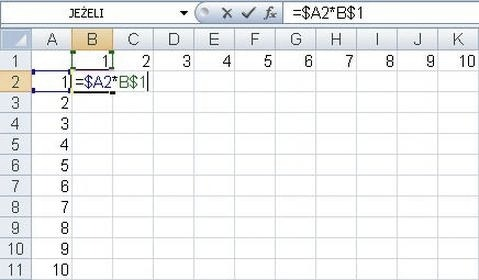
W Excelu mnożysz wartości operatorem *: wpisz znak =, pierwszą wartość, gwiazdkę i drugą wartość, np. =12*8. Po naciśnięciu Enter komórka wyświetli wynik 96. Zamiast liczb możesz użyć adresów komórek, np. A skoro już tu trafiłeś to Sprawdź, jak chronić komórki w Excelu przed edycją. =A1*B1. Tą formułą obliczysz m.in. ceny, koszty, wartość sprzedaży czy premie.
Jeśli A2 zawiera cenę 250, a B2 — liczbę sztuk 4, formuła =A2*B2 zwróci 1000. Następnie przeciągnij uchwyt w prawym dolnym rogu komórki w dół, aby Excel dopasował adresy w kolejnych wierszach, np. do =A3*B3. Najpierw sprawdź formułę w jednym wierszu, a potem skopiuj ją do całej tabeli — łatwiej wychwycisz błąd.
Procenty w Excelu: łatwe rabaty i podwyżki bez pomyłek
Operatorem * obliczysz też procenty: Excel interpretuje 10% jako 0,1, a 25% jako 0,25. Dlatego =500*20% zwraca 100. W tabeli wpisz kwotę w A2, stawkę w B2, a w C2 formułę =A2*B2. Podaj stawkę ze znakiem procentu, np. 12%; sama liczba 12 oznacza w Excelu dwanaście, a nie 12%.
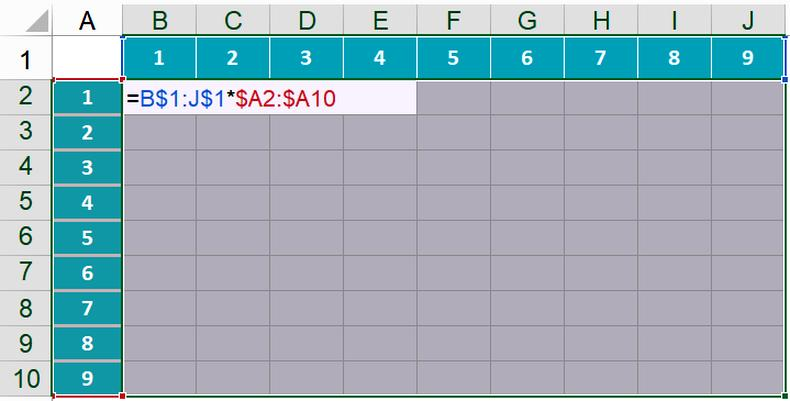
Aby użyć jednej stawki w wielu wierszach, wpisz ją w D1 i zastosuj formułę =A2*$D$1. Znaki dolara blokują adres D1, więc nie zmieni się on podczas kopiowania formuły. Cenę po rabacie obliczysz wzorem =A2*(1-B2), a po podwyżce — =A2*(1+B2). Jeśli wynik jest nieprawidłowy, sprawdź, czy komórki zawierają liczby, a stawka i format danych są poprawne.
Proste mnożenie w Excelu krok po kroku
Poznaj sposoby mnożenia liczb i wartości z komórek, obliczania procentów oraz kopiowania formuł. Dowiedz się też, jak formatować wyniki i blokować odwołania.
- Wpisz formułę mnożenia. Zaznacz komórkę na wynik, wpisz znak równości i użyj gwiazdki, np.
=A1*B1lub=500*20%. Następnie naciśnij Enter. - Umieść dane w osobnych kolumnach. Wpisz mnożone wartości w sąsiednich kolumnach, a wynik w kolejnej. Dzięki temu łatwiej sprawdzisz dane i skopiujesz formułę do następnych wierszy.
- Zapisuj procenty poprawnie. Wpisz stawkę ze znakiem procentu, np.
12%, a jej wartość oblicz wzorem=A2*B2. Excel interpretuje 12% jako 0,12, natomiast12jako liczbę dwanaście. Przy ułamkach użyj właściwego separatora dziesiętnego — zwykle przecinka. - Oblicz kwotę po rabacie lub podwyżce. Aby odjąć procent, wpisz
=A1*(1-B1); aby go dodać —=A1*(1+B1). Wartość rabatu lub podatku obliczysz osobno, np. za pomocą formuły=A1*23%. Z kolei kwotę brutto przeliczysz na netto, dzieląc ją przez1,23. - Zablokuj komórkę ze stałą stawką. Wpisz procent w jednej komórce, a w formule zastosuj odwołanie bezwzględne, np.
=A2*$D$1. Dzięki znakom$adres stawki nie zmieni się podczas kopiowania formuły. - Skopiuj formułę i sprawdź wyniki. Przeciągnij uchwyt wypełniania w prawym dolnym rogu komórki lub kliknij go dwukrotnie, aby uzupełnić kolejne wiersze. Następnie sprawdź, czy dane nie zawierają pustych komórek ani tekstu zamiast liczb. Wyniki kwotowe możesz sformatować jako walutę lub zaokrąglić do dwóch miejsc po przecinku.
Jak mnożyć kwoty przez procenty, rabaty i prowizje
Aby obliczyć procent kwoty, pomnóż ją przez stawkę. Na przykład 15% z 760 zł to 114 zł. W Excelu wpisz =760*15% albo, jeśli kwota i stawka znajdują się w komórkach A2 i B2, =A2*B2. Znak % ułatwia odczyt formuły i zapobiega pomyłce, takiej jak wpisanie 15 zamiast 15%.
Przy rabacie odróżnij jego wartość od ceny po obniżce. Dla produktu za 640 zł rabat 15% wynosi 96 zł, więc cena końcowa to 544 zł. Obliczysz ją formułą =A2*(1-B2). Z kolei po podwyżce o 7% cena wzrośnie do 684,80 zł; użyj wtedy formuły =A2*(1+B2). Dzięki temu nie musisz osobno obliczać zmiany i dodawać jej do kwoty.
Prowizję obliczysz, mnożąc podstawę przez stawkę. Przy sprzedaży za 3 200 zł i prowizji 6% otrzymasz 192 zł. Jeśli masz wiele pozycji, umieść kwoty, stawki i wyniki w osobnych kolumnach, a następnie wpisz formułę, np. =A2*B2, i skopiuj ją w dół. Excel dopasuje numery wierszy, a przejrzysty układ ułatwi kontrolę danych i wykrycie błędów.
Jeden znak może zmienić 6% w błędne 600%
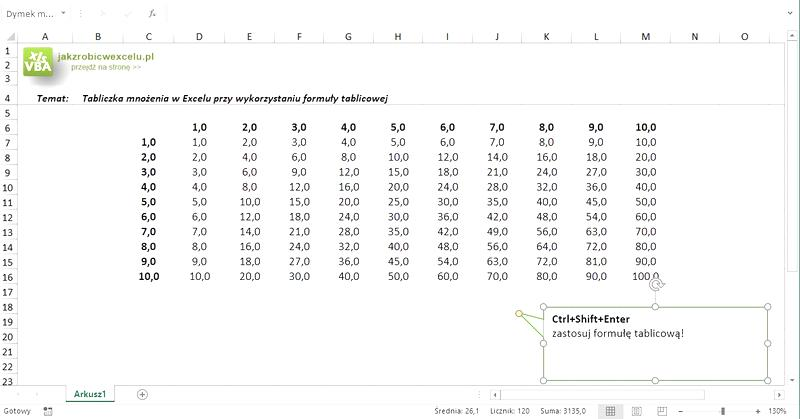
Procent zapisuje się jako ułamek: 6% to 0,06, a 2,5% — 0,025. Dlatego wpisuj stawkę wraz ze znakiem %, np. 6% lub 2,5%. Jeśli wpiszesz samo 6, a potem ustawisz format procentowy, Excel wyświetli 600%. W polskich ustawieniach separatorem dziesiętnym jest zwykle przecinek.
Jeśli ta sama stawka ma obowiązywać w wielu wierszach, umieść ją w osobnej komórce, np. D1, i użyj we wzorze adresu bezwzględnego: =A2*$D$1. Znaki dolara zablokują odwołanie do D1 podczas kopiowania formuły. Aby ułatwić odczyt wyników, ustaw format walutowy i zaokrąglaj kwoty do dwóch miejsc po przecinku. Sprawdź też, czy dane mają format liczbowy — błędny separator lub wartość wklejona z innego systemu mogą zakłócić obliczenia.
Wskazówka: jeśli stawka prowizji jest taka sama dla wielu wierszy, zablokuj jej adres w formule, np. `=A2*$D$1`. Dzięki znakom `$` skopiujesz formułę w dół bez przypadkowej zmiany komórki ze stawką.
Jak kopiować formułę mnożenia w dół tabeli
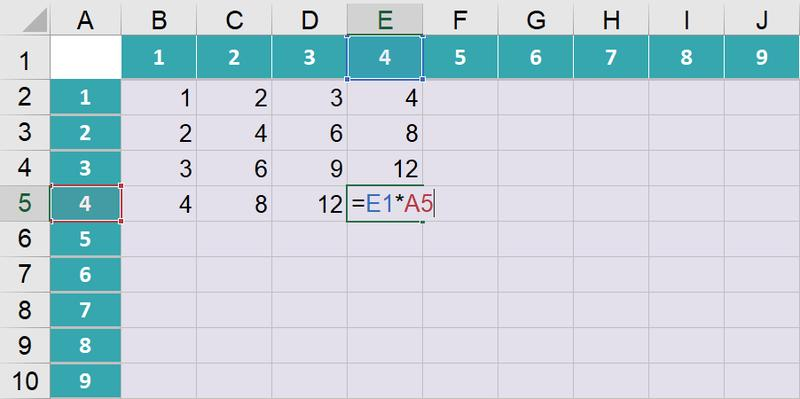
Wpisz formułę w pierwszym wierszu danych, na przykład w komórce C2: =A2*B2, i naciśnij Enter. Następnie zaznacz komórkę z wynikiem, chwyć uchwyt wypełniania — mały kwadrat w jej prawym dolnym rogu — i przeciągnij go do ostatniego wiersza. Excel dopasuje odwołania: formuła zmieni się kolejno na =A3*B3 i =A4*B4.
Jeśli obok formuły znajduje się ciągła kolumna danych, dwukrotnie kliknij uchwyt wypełniania, a Excel skopiuje wzór do końca sąsiedniego zakresu. Najpierw sprawdź wynik w pierwszym wierszu, a potem wypełnij kolumnę — łatwiej wtedy wykryjesz literówkę lub błędny adres, zanim powielisz błąd.
Stała stawka, pewny wynik w każdym wierszu
Excel przesuwa zwykłe adresy komórek podczas kopiowania formuły. Dlatego zapis =A2*B2 sprawdza się, gdy mnożysz cenę z kolumny A przez liczbę sztuk z kolumny B: każdy wiersz pobiera dane z własnych komórek. Jeśli jednak wszystkie wiersze mają korzystać ze stawki zapisanej w D1, zablokuj ten adres znakami dolara: =A2*$D$1. Wówczas zmienia się adres w kolumnie A, ale odwołanie do D1 pozostaje stałe.
Po skopiowaniu formuły sprawdź kilka wyników i pasek formuły, szczególnie gdy tabela zawiera puste wiersze, tekst lub dane w różnych formatach. Przy obliczaniu rabatu albo prowizji wpisz stawkę jako procent, na przykład 15%, a nie jako liczbę 15. Dodaj też czytelne nagłówki, takie jak „Cena”, „Ilość” i „Wartość”, aby łatwo ocenić, czy formuła wykorzystuje właściwe dane i czy zestawienie nadaje się do raportu.
Wskazówka: aby szybko skopiować formułę w dół, kliknij dwukrotnie uchwyt wypełniania — Excel zwykle dopasuje jej zakres do długości sąsiedniej kolumny z danymi.
Jak unikać błędów formatowania i blokować adresy komórek
Poniższe wskazówki pomogą czytelnie formatować arkusz, ograniczyć błędy w danych i poprawnie blokować adresy komórek w formułach. Przydadzą się podczas obliczeń, analiz i tworzenia raportów.
- Sprawdzaj format danych. Dopasuj format liczbowy, daty, godziny lub procentowy do zawartości komórki. Excel oblicza wpisaną wartość, dlatego 20 i 20% oznaczają różne liczby. Sprawdź też separator dziesiętny i upewnij się, że dane liczbowe nie są zapisane jako tekst.
- Formatuj arkusz dla czytelności. Dobierz czcionkę, wyrównanie i sposób wyświetlania liczb. Aby szybko skopiować wygląd komórki, użyj Malarza formatów. Czytelny układ ułatwia analizę danych i ogranicza ryzyko błędnych wniosków.
- Wyróżniaj dane formatowaniem warunkowym. Ustaw reguły dla wartości większych lub mniejszych od wskazanej liczby, wybranych dat, określonego tekstu albo duplikatów. W razie potrzeby zmień reguły lub je usuń.
- Buduj formuły z odwołań do komórek. Zamiast wpisywać liczby bezpośrednio do wzorów, umieść kwoty i stawki w osobnych kolumnach. Formuła
=A2*B2oblicza procent kwoty z A2 według stawki z B2. Po sprawdzeniu wyniku przeciągnij uchwyt wypełniania w dół. - Blokuj adresy, które mają pozostać stałe. Zapis
$D$1blokuje kolumnę i wiersz, więc po skopiowaniu formuły nadal wskazuje tę samą komórkę. Jeśli w D1 zapisano stałą stawkę 15%, użyj formuły=A2*$D$1. Bez znaków dolara odwołanie przesuwa się podczas kopiowania. - Dobieraj wzór do obliczenia. Procent kwoty obliczysz za pomocą
=A1*B1, cenę po rabacie —=A1*(1-B1), a wartość po podwyżce —=A1*(1+B1). Kwotę brutto z VAT 23% uzyskasz wzorem=A1*(1+23%); aby obliczyć kwotę netto, podziel brutto przez 1,23. - Sprawdzaj formuły i porządek danych. Gdy wynik budzi wątpliwości, sprawdź formułę na pasku formuły, format komórek i dane wejściowe. Przed sortowaniem zaznacz całą tabelę i sprawdź spójność kolumn. Dodaj nagłówki, filtry oraz opisy, takie jak „Kwota”, „Procent” i „Wynik”, aby ograniczyć pomyłki.