Zmiana telefonu nie musi oznaczać utraty zapisanych numerów — możesz przenieść kontakty na kartę SIM i mieć je pod ręką w nowym urządzeniu. W tym artykule wyjaśniamy krok po kroku, jak zrobić to na popularnych smartfonach z Androidem i iOS. Podpowiadamy też, na co zwrócić uwagę, ponieważ karta SIM ma ograniczoną pojemność i nie zawsze zapisuje wszystkie informacje o kontakcie.
Aby skopiować kontakty z telefonu z Androidem na kartę SIM, otwórz aplikację „Kontakty” i w menu wybierz „Zarządzaj kontaktami”, „Importuj/eksportuj” lub „Eksportuj”. A przy okazji, sprawdź, jak udostępnić internet przez hotspot. Nazwy opcji zależą od producenta i wersji systemu, więc w razie potrzeby sprawdź też ustawienia aplikacji. Następnie wybierz eksport na kartę SIM i zaznacz kontakty do skopiowania. W wielu telefonach możesz wybrać pojedyncze wpisy albo opcję „Zaznacz wszystko”.
Przed eksportem sprawdź, czy karta SIM jest prawidłowo włożona, a kontakty zapisane w pamięci telefonu lub na koncie Google. SIM ma ograniczoną pojemność i zwykle przechowuje tylko nazwę oraz jeden numer telefonu. Jeżeli ciekawi cię ta tematyka, sprawdź, jak drukować z iPhone’a i Androida. Dlatego adresy e-mail, zdjęcia, notatki i dodatkowe numery mogą się nie skopiować. Po eksporcie włóż kartę do drugiego telefonu, otwórz „Kontakty” i zaimportuj numery do pamięci urządzenia lub na konto Google. Na koniec sprawdź kilka ważnych wpisów, aby potwierdzić, że przeniosły się poprawnie.
Gdy karta SIM nie pomieści wszystkich kontaktów, użyj pliku VCF
Jeśli telefon nie pozwala eksportować kontaktów bezpośrednio na SIM, w aplikacji wybierz „Eksportuj do pliku .vcf”. Zapisz plik w pamięci telefonu, a następnie przenieś go na inne urządzenie przez Bluetooth, kabel USB lub konto Google i zaimportuj kontakty. Plik VCF sprawdzi się, gdy karta SIM pomieści tylko część numerów albo nie zachowa wszystkich danych. Eksport zwykle kopiuje kontakty, więc nie usuwa ich z telefonu.
Jeśli eksport się nie powiedzie, uruchom ponownie telefon, sprawdź kartę SIM i spróbuj ponownie, tym razem wybierając mniej kontaktów. Upewnij się też, że aplikacja widzi źródło zapisanych numerów; kontakty zsynchronizowane z Google mogą wymagać wcześniejszego skopiowania do pamięci urządzenia. Po przeniesieniu sprawdź kilka nazw i numerów, a książkę adresową zachowaj dodatkowo na koncie Google lub w pliku VCF. Dzięki temu nie stracisz kontaktów, jeśli karta SIM zaginie, uszkodzi się lub zostanie wymieniona.
Jak skopiować kontakty z telefonu na kartę SIM
Sprawdź, gdzie zapisano kontakty, wyeksportuj wybrane numery na kartę SIM, a następnie zweryfikuj transfer. Nazwy opcji różnią się zależnie od modelu telefonu i wersji Androida.
- Ustal miejsce zapisu kontaktów. W aplikacji „Kontakty” sprawdź, czy numery znajdują się w pamięci telefonu, na koncie Google czy na karcie SIM. Zwykle możesz skopiować na kartę wpisy z pamięci urządzenia lub konta.
- Otwórz ustawienia kontaktów. Wybierz „Importuj/Eksportuj”, „Zarządzaj kontaktami” lub podobną opcję, a potem „Eksportuj na kartę SIM”. W niektórych telefonach znajdziesz tę funkcję w menu aplikacji „Kontakty”.
- Wskaż kontakty do skopiowania. Zaznacz wybrane numery albo wybierz wszystkie. Jeśli pojawi się taka prośba, wskaż właściwą kartę SIM.
- Potwierdź eksport i sprawdź wynik. Po skopiowaniu wyświetl kontakty zapisane na karcie. Pamiętaj, że SIM ma ograniczoną pojemność, a wpis zwykle mieści tylko nazwę i jeden numer, więc inne dane mogą się nie przenieść.
- Zaimportuj kontakty do drugiego telefonu. Włóż do niego kartę SIM, otwórz „Kontakty” i wybierz import z karty. Następnie zapisz numery w pamięci telefonu lub na koncie Google, aby łatwiej nimi zarządzać i chronić je przed utratą.
Ograniczenia karty SIM: ile kontaktów i jakich danych można zapisać
Poniżej znajdziesz informacje o pojemności karty SIM, danych kontaktowych, które można na niej zapisać, oraz sposobach przenoszenia i zabezpieczania kontaktów.
- Karta SIM pomieści ograniczoną liczbę kontaktów. Zależnie od karty i telefonu zapiszesz na niej zwykle od kilkudziesięciu do kilkuset wpisów. Limit wyznacza model karty, a telefon może dodatkowo ograniczać liczbę wyświetlanych lub importowanych kontaktów.
- Na SIM zapiszesz głównie nazwę i jeden numer telefonu. Karta nie przechowuje rozbudowanych danych, takich jak kilka numerów, e-mail, zdjęcie, adres czy notatki. Zapisz je w pamięci telefonu lub chmurze.
- Karta SIM łączy telefon z siecią operatora. Przechowuje dane potrzebne do identyfikacji użytkownika oraz korzystania z połączeń, wiadomości i internetu mobilnego. Zapisywanie kontaktów to dodatkowa, starsza funkcja, dlatego po przełożeniu karty do nowego telefonu numery nie zawsze pojawią się automatycznie.
- Zaimportuj kontakty z SIM do telefonu. Na Androidzie otwórz aplikację Kontakty, wybierz import lub zarządzanie kartą SIM, zaznacz wpisy i wskaż miejsce zapisu, np. pamięć urządzenia albo konto Google. Na iPhonie wybierz w Ustawieniach import kontaktów z SIM. iOS pozwala importować kontakty, ale nie umożliwia ich zapisywania ani edytowania bezpośrednio na karcie.
- Pamięć telefonu i chmura oferują więcej miejsca oraz funkcji. Kontakty z konta Google lub iCloud możesz synchronizować, edytować i odzyskać po zalogowaniu na nowym urządzeniu. Dzięki temu łatwiej przeniesiesz je przy zmianie telefonu, a także odzyskasz po awarii lub zgubieniu karty SIM.
- Kontakty przeniesiesz też innymi metodami. Możesz użyć synchronizacji Google lub iCloud, wyeksportować wpisy do pliku VCF i przesłać go przez Bluetooth, kabel USB lub inną metodę udostępniania. Import z SIM zwykle nie wymaga internetu, ale synchronizacja z chmurą już tak.
- Po imporcie sprawdź i zabezpiecz kontakty. Zweryfikuj, czy przeniosły się wszystkie numery, usuń duplikaty i włącz synchronizację z kontem. Jeśli brakuje wpisów, sprawdź, czy zapisano je na karcie SIM, w telefonie, na koncie Google lub iCloud albo w pliku VCF.
Jak sprawdzić, czy kontakty zostały poprawnie skopiowane na kartę SIM
Najpierw sprawdź, czy telefon zapisał numery na karcie SIM, a nie w pamięci urządzenia lub na koncie Google czy iCloud. Otwórz aplikację „Kontakty” i wybierz „Zarządzaj kartą SIM”, „Eksportuj” albo „Importuj/eksportuj” — nazwa opcji zależy od producenta i wersji Androida. Następnie wyświetl kontakty z SIM i porównaj je z książką adresową. Karta zwykle przechowuje tylko nazwę i jeden numer, dlatego adresy e-mail, zdjęcia i notatki mogą się nie skopiować.
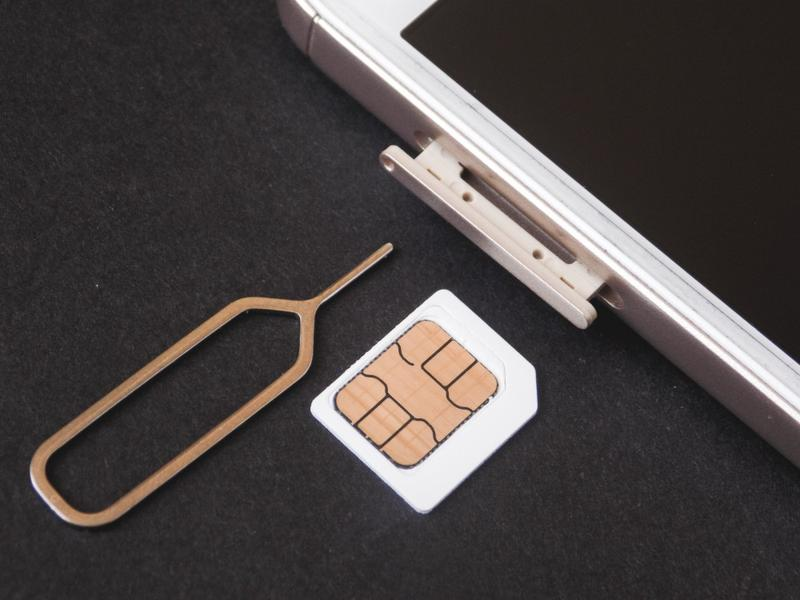
Aby potwierdzić zapis, włóż kartę do drugiego telefonu i sprawdź kontakty SIM. Nie usuwaj oryginalnych wpisów, dopóki nie porównasz liczby kontaktów i nie sprawdzisz najważniejszych numerów. Pamiętaj też, że pojemność karty jest ograniczona: zależnie od jej typu i urządzenia mieści zwykle kilkadziesiąt lub kilkaset prostych wpisów. Dla pewności sprawdź ręcznie kilka kluczowych numerów.
Brakujące numery? Przywróć porządek w kontaktach i zabezpiecz ich kopię
Jeśli widzisz mniej kontaktów, wyłącz filtry w aplikacji „Kontakty” i włącz wyświetlanie wszystkich źródeł, także karty SIM. Sprawdź, czy eksport się nie przerwał oraz czy zaznaczyłeś wszystkie wpisy — niektóre modele kopiują kontakty pojedynczo lub partiami. Gdy różnice nadal występują, uruchom telefon ponownie, poprawnie włóż kartę i ponów próbę. Możesz też sprawdzić ją w innym urządzeniu.
Po weryfikacji usuń duplikaty i sprawdź prefiksy numerów, na przykład +48. Następnie zaimportuj kontakty z SIM do pamięci telefonu lub zsynchronizuj je z kontem Google albo iCloud. Dzięki temu utworzysz kopię zapasową i łatwiej odzyskasz numery przy zmianie urządzenia.
Wskazówka: przed kopiowaniem zapisz liczbę kontaktów w książce adresowej — po eksporcie łatwiej zauważysz brakujące wpisy, nawet jeśli karta SIM nie wyświetla ich wszystkich naraz.
Co zrobić, gdy nie można wyeksportować kontaktów na kartę SIM
Zanim wyeksportujesz kontakty na kartę SIM, sprawdź, czy telefon obsługuje tę funkcję. W nowszych smartfonach znajdziesz ją w aplikacji Kontakty, zwykle pod nazwą „Zarządzaj kontaktami”, „Importuj/Eksportuj” lub „Kopiuj kontakty”. iPhone pozwala importować kontakty z karty SIM, ale nie zapisuje ich na niej. Ponadto karta ma ograniczoną pojemność i zwykle przechowuje tylko imię oraz numer telefonu — bez zdjęć, adresów e-mail i notatek.
Na Androidzie otwórz Kontakty, wybierz eksport lub kopiowanie i sprawdź, czy możesz wskazać kartę SIM. Jeśli nie, ograniczenie może wynikać z wersji systemu, nakładki producenta albo samej karty. Co nieco w tym temacie napisaliśmy w tym wpisie. Upewnij się też, że karta jest prawidłowo włożona i działa; w razie wątpliwości uruchom telefon ponownie lub sprawdź kartę w innym urządzeniu. Zanim zaczniesz, zapisz kontakty w pliku VCF, aby uniknąć utraty numerów.
Prosty sposób, by nie stracić kontaktów przy zmianie telefonu
Gdy eksport na SIM się nie udaje, zapisz kontakty jako plik VCF i przenieś go przez Bluetooth, kabel USB lub chmurę. Możesz też włączyć synchronizację z kontem Google na Androidzie albo iCloud na iPhonie. Po zalogowaniu na to samo konto kontakty pojawią się na nowym urządzeniu. Na koniec sprawdź, czy kopia zawiera wszystkie numery, a w razie potrzeby zaimportuj plik ponownie do aplikacji Kontakty.
Karta SIM sprawdzi się przy przenoszeniu podstawowych danych, ale nie zastąpi pełnej kopii kontaktów. Zapisz numery także w pliku lub chmurze, aby móc je łatwo odzyskać.
Jeśli kontakty muszą znaleźć się na karcie SIM, sprawdź instrukcję telefonu albo użyj innego urządzenia z Androidem, które obsługuje kopiowanie na SIM. Karta może pomieścić mniej wpisów niż książka adresowa, dlatego przenieś tylko najważniejsze numery i sprawdź, czy nazwy nie zostały skrócone. Zachowaj też kopię w telefonie lub chmurze — ułatwi odzyskanie kontaktów po wymianie karty, jej uszkodzeniu lub zmianie telefonu.
Wskazówka: jeśli opcja eksportu na SIM jest niedostępna, sprawdź aplikację Kontakty oferowaną przez producenta telefonu — czasem ma funkcje, których brakuje w domyślnej aplikacji systemowej.
Źródła:
- https://www.plus.pl/blog/poradniki/jak-przeniesc-kontakty-z-telefonu
- https://www.plus.pl/blog/poradniki/jak-przeniesc-kontakty-z-karty-sim-na-telefon
- https://www.morele.net/wiadomosc/jak-przeniesc-kontakty-z-telefonu-na-telefon-poradnik-krok-po-kroku/17124/
- https://www.netia.pl/pl/blog/jak-skopiowac-kontakty-z-telefonu-na-komputer-i-od
FAQ - Najczęściej zadawane pytania
Jak przenieść kontakty z telefonu z Androidem na kartę SIM?Otwórz aplikację „Kontakty” i wybierz „Zarządzaj kontaktami”, „Importuj/eksportuj” lub podobną opcję. Następnie wybierz eksport na kartę SIM, zaznacz kontakty i potwierdź kopiowanie.
Czy iPhone pozwala zapisać kontakty na karcie SIM?Nie, iPhone umożliwia import kontaktów z karty SIM, ale nie zapisuje ich na niej. Do przenoszenia kontaktów z iPhone’a użyj na przykład iCloud albo pliku VCF.
Jakie dane kontaktowe można zapisać na karcie SIM?Karta SIM zwykle przechowuje nazwę kontaktu i jeden numer telefonu. Dodatkowe numery, adresy e-mail, zdjęcia i notatki mogą się nie skopiować.
Co zrobić, jeśli karta SIM nie pomieści wszystkich kontaktów?Wyeksportuj kontakty do pliku VCF i przenieś go na drugie urządzenie przez Bluetooth, kabel USB lub chmurę. Możesz też skorzystać z synchronizacji kontaktów z kontem Google albo iCloud.
Jak sprawdzić, czy kontakty zostały poprawnie skopiowane na kartę SIM?Wyświetl kontakty zapisane na SIM w aplikacji „Kontakty” i porównaj ich liczbę z oryginalną książką adresową. Możesz też przełożyć kartę do drugiego telefonu, a przed potwierdzeniem transferu nie usuwaj oryginalnych wpisów.