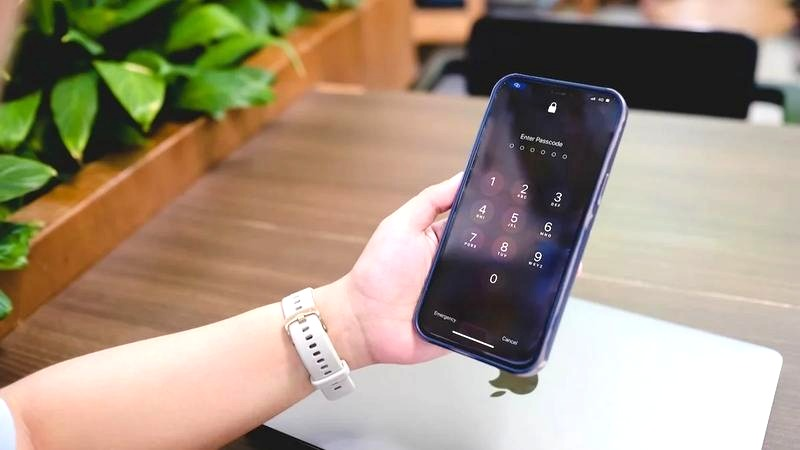
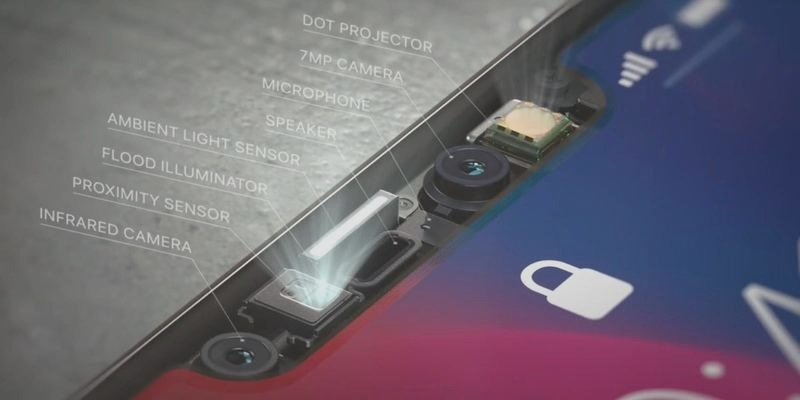
Face ID to jedna z funkcji, które znacząco poprawiają komfort korzystania z iPhone’a. W końcu odblokowanie telefonu zaledwie jednym spojrzeniem to duża wygoda. Niestety, czasami technologia zawodzi i pojawia się problem z odblokowaniem. Nie panikuj! W tym artykule podpowiem, jak w pięciu prostych krokach przywrócić działanie Face ID, abyś mógł znów cieszyć się tą innowacyjną funkcją.
- Sprawdź dostępność aktualizacji systemu iOS, aby upewnić się, że masz najnowsze poprawki dla Face ID.
- Zweryfikuj ustawienia Face ID w iPhonie oraz upewnij się, że kamera jest czysta i nie ma przeszkód.
- Sprawdź, czy nic nie zasłania kamery TrueDepth, a okolica jest wolna od zanieczyszczeń.
- Dbaj o odpowiednie oświetlenie oraz umieszczaj telefon na wysokości oczu, aby poprawić rozpoznawanie twarzy.
- Ponownie uruchom urządzenie, aby zresetować system i rozwiązać ewentualne problemy.
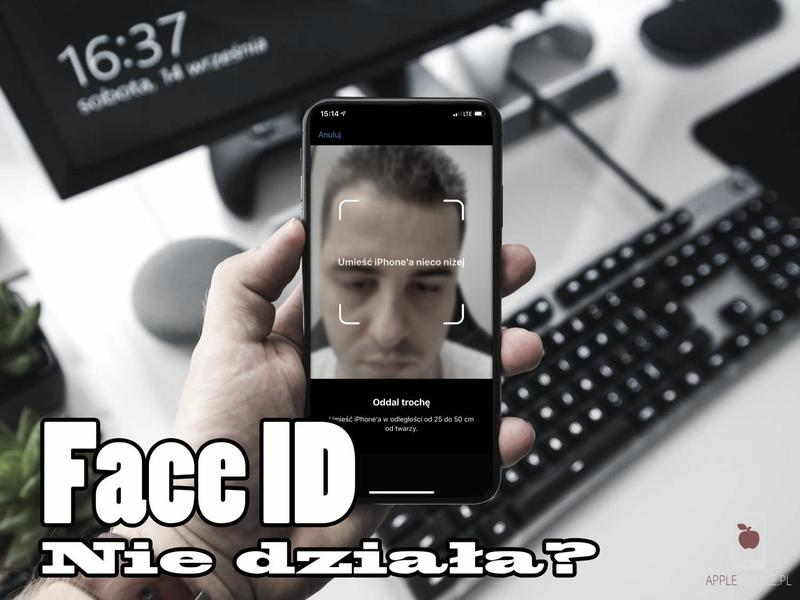
Bez wątpienia, Face ID zdobył ogromną popularność. Dane pokazują, że aż 80% użytkowników telefonów Apple uważa to zabezpieczenie za najwygodniejsze. Mimo to, nawet najlepsze systemy czasami zawodzą, co może być frustrujące. Przygotowałem listę pięciu prostych kroków, które pomogą Ci szybko rozwiązać problem i przywrócić pełną funkcjonalność Twojego iPhone’a. Zaczynamy!
Aby korzystać z nowoczesnych funkcji, warto znać sposoby na ich naprawę. Systemy zabezpieczeń, takie jak Face ID, mogą czasami zawodzić, ale istnieje wiele rozwiązań, które pomagają wrócić do płynnego korzystania z urządzenia.
Porównanie kroków do przywrócenia działania Face ID
| Krok | Opis |
|---|---|
| Sprawdź dostępność aktualizacji systemu | Upewnij się, że iPhone ma zainstalowane najnowsze wersje iOS, które mogą zawierać poprawki dla Face ID. |
| Sprawdź ustawienia Face ID | Zweryfikuj, czy funkcja Face ID jest włączona oraz czy kamera jest czysta i nie ma żadnych przeszkód. |
| Upewnij się, że nic nie zasłania kamery TrueDepth | Sprawdź, czy kamera TrueDepth jest czysta i niezasłonięta, co ma kluczowe znaczenie dla działania Face ID. |
| Upewnij się, że Twoja twarz jest w pełni widoczna | Dbaj o dobre oświetlenie i umiejscowienie telefonu, aby poprawić rozpoznawanie twarzy przez Face ID. |
| Ponownie uruchom urządzenie | Proste ponowne uruchomienie iPhone'a może rozwiązać wiele problemów, w tym te związane z Face ID. |
Sprawdź dostępność aktualizacji systemu
Sprawdzenie dostępności aktualizacji systemu to kluczowy krok, gdy Face ID przestaje działać. Na początku zidentyfikuj model swojego iPhone'a oraz jego kompatybilność z najnowszymi wersjami iOS. Posiadacze iPhone'a 4S lub nowszych modeli mają większe szanse na dostęp do aktualnych funkcji i poprawek. Warto sprawdzić oficjalną stronę Apple'a, gdzie znajdziesz szczegółową listę obsługiwanych modeli dla każdej wersji oprogramowania. Odkrycie, że twój telefon nie jest już wspierany w aktualizacjach, może być frustrujące!
Aby sprawdzić dostępność aktualizacji, otwórz Ustawienia swojego iPhone'a. Wybierz „Ogólne”, a następnie „Aktualizacja oprogramowania”. System informuje, czy dostępna jest nowa wersja, a jeśli tak, możesz ją pobrać i zainstalować. Proces ten może zająć od kilku minut do kilkunastu godzin, w zależności od rozmiaru aktualizacji oraz prędkości internetu. Pamiętaj, aby aktualizować telefon, gdy jest podłączony do zasilania i ma stabilne połączenie Wi-Fi, co zminimalizuje ryzyko przerwania aktualizacji.
Sprawdź ustawienia Face ID
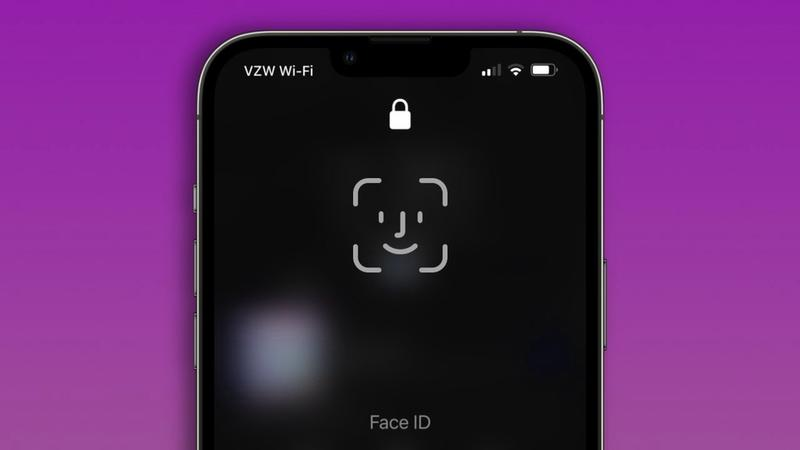
Jeśli Face ID przestaje działać, zacznij od dokładnego sprawdzenia jego ustawień. System TrueDepth odpowiada za poprawne rozpoznawanie Twojej twarzy. Upewnij się, że funkcja jest aktywna, ponieważ czasami przypadkowe zmiany mogą ją wyłączyć. W sekcji „Ustawienia” znajdziesz zakładkę dotyczącą Face ID, gdzie możesz zweryfikować, czy wszystkie funkcje, np. autoryzacja płatności czy logowanie w aplikacjach, działają prawidłowo.
Przyjrzyj się również aspektom praktycznym. Czystość przedniego aparatu odgrywa kluczową rolę; brud czy smugi mogą uniemożliwić działanie Face ID. Ponadto folia ochronna lub źle dobrane etui mogą zasłaniać czujniki, co także komplikuje ich pracę. Na koniec, rozważ aktualizację systemu iOS. Nowe wersje nie tylko poprawiają wydajność, ale także eliminują błędy, które mogą wpływać na funkcję rozpoznawania twarzy. Po zweryfikowaniu tych elementów daj swojemu iPhone'owi nową szansę — czasem proste kroki rozwiązują większe problemy!
Poniżej znajduje się lista ważnych czynników, które warto sprawdzić, gdy Face ID przestaje działać:
- Sprawdzenie ustawień Face ID w sekcji „Ustawienia”.
- Czystość przedniego aparatu.
- Brak folii ochronnej lub etui zasłaniającego czujniki.
- Aktualizacja systemu iOS.
Czy wiesz, że Face ID wykorzystuje technologię skanowania 3D, aby tworzyć dokładny model Twojej twarzy? Dzięki temu jest znacznie bardziej bezpieczne niż tradycyjne metody, takie jak odcisk palca, a jego działanie nie jest zaburzane przez zmiany w wyglądzie, takie jak zarost czy makijaż.
Upewnij się, że nic nie zasłania kamery TrueDepth
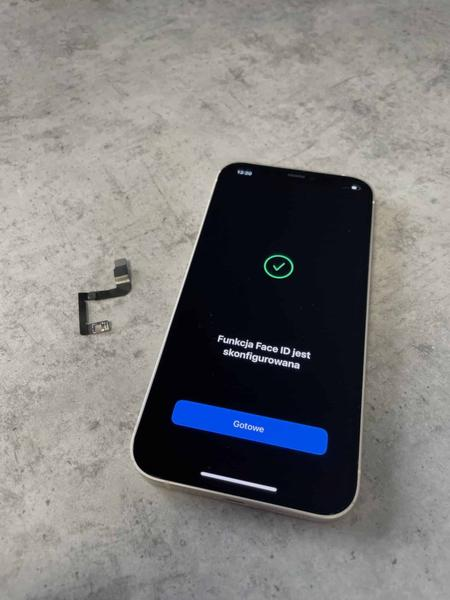
Upewnij się, że nic nie zasłania kamery TrueDepth, ponieważ to ona jest kluczowym składnikiem Face ID. Ta precyzyjna technologia wykorzystuje czujniki i kamery do analizy głębi oraz struktury Twojej twarzy, co sprawia, że odblokowanie iPhone’a staje się szybkie i wygodne. Nawet drobne zanieczyszczenia, takie jak kurz czy odciski palców na obiektywie, mogą wpłynąć na wydajność Face ID. Dlatego regularnie sprawdzaj czystość górnej części ekranu oraz upewnij się, że folia ochronna lub etui nie zasłaniają kamery. Jeżeli ciekawią cię takie treści to sprawdź, jak uniknąć błędów przy montażu kamery Wi-Fi.
Jeśli Face ID przestaje działać lub rozpoznaje Twą twarz sporadycznie, rozpocznij od sprawdzenia, czy okolica aparatu jest wolna od przeszkód. Zabrudzenia i niedopasowane akcesoria mogą wpływać na działanie funkcji. Przy każdej aktualizacji systemu iOS ustawienia mogą się zmieniać, więc dobrze jest sprawdzić, czy Face ID jest włączone w ustawieniach oraz czy masz najnowszą wersję oprogramowania. Tak na marginesie, odkryj najlepsze ustawienia Wi-Fi dla Twojego routera. Tylko w ten sposób zapewnisz sobie pełną funkcjonalność tej technologii i wygodę codziennego użytkowania swojego iPhone’a.
Upewnij się, że Twoja twarz jest w pełni widoczna
Użytkownicy iPhone'a często doświadczają frustracji, gdy Face ID zawodzi. Często problemem okazuje się niewłaściwe oświetlenie. Dbaj więc o odpowiednie warunki – naturalne światło sprawdzi się najlepiej, ale sztuczne również może być skuteczne, o ile nie jest zbyt intensywne. Umieść telefon na wysokości oczu, aby poprawić szanse na szybkie rozpoznanie przez Face ID. Zachowaj odległość 25-50 cm od ekranu, co pozwoli systemowi dokładniej „przyjrzeć się” Twojej twarzy.
Nie zapominaj o wpływie okularów czy nakryć głowy na działanie Face ID. Kapelusz lub okulary przeciwsłoneczne mogą zasłaniać istotne cechy Twojej twarzy, co utrudnia systemowi rozpoznanie. Usuń te elementy przynajmniej podczas odblokowywania telefonu. Czasem wystarczy lekka zmiana kąta trzymania iPhone'a, by przywrócić sprawność technologii. Szczegóły te mają kluczowy wpływ na codzienną obsługę urządzenia!
Ponownie uruchom urządzenie
Najprostsze rozwiązania okazują się często najskuteczniejsze, zwłaszcza w przypadku naszych iPhone’ów. Kiedy Face ID przestaje działać, zaczynam od ponownego uruchomienia urządzenia. To szybki sposób na zresetowanie systemu i zamknięcie działających w tle aplikacji. W modelach bez przycisku Home wystarczy nacisnąć i szybko puścić przycisk głośności w górę, następnie to samo z głośnością w dół, a na końcu przytrzymać przycisk zasilania, aż na ekranie pojawi się logo Apple. Tak prosty krok może rozwiązać wiele drobnych problemów, w tym te związane z funkcjami biometrycznymi.
Niestety, proste ponowne uruchomienie nie zawsze przynosi rezultaty, szczególnie przy bardziej poważnych usterkach oprogramowania. W takich przypadkach wymuszenie ponownego uruchomienia jest kluczowe. Dla iPhone’a X i nowszych proces ten wymaga wykonania kombinacji przycisków: przytrzymuję przycisk głośności w górę, potem w dół, a na końcu przytrzymuję przycisk boczny, aż pojawi się logo Apple. Dzięki temu wracam do pełnej funkcjonalności Face ID oraz innych kluczowych opcji, które ułatwiają codzienne korzystanie z urządzenia.
Oto kilka kroków, które warto wykonać w przypadku problemów z Face ID:
- Sprawdź, czy kamera TrueDepth nie jest zasłonięta lub brudna.
- Upewnij się, że nie ma żadnych aktualizacji oprogramowania.
- Spróbuj zresetować Face ID w ustawieniach urządzenia.
- W razie dalszych problemów skontaktuj się z obsługą techniczną Apple.
Najczęstsze pytania i odpowiedzi (FAQ)
Jak sprawdzić dostępność aktualizacji systemu dla Face ID?Aby sprawdzić dostępność aktualizacji, otwórz Ustawienia swojego iPhone'a, wybierz „Ogólne”, a następnie „Aktualizacja oprogramowania”. Upewnij się, że masz dostęp do najnowszych wersji iOS, które mogą zawierać poprawki dla Face ID.
Co powinienem zrobić, jeśli Face ID nie działa z powodu ustawień?Rozpocznij od sprawdzenia ustawień Face ID w sekcji „Ustawienia”, aby upewnić się, że funkcja jest włączona. Zwróć również uwagę na czystość przedniego aparatu oraz na to, czy żadne akcesoria nie zasłaniają czujników.
Jak upewnić się, że kamera TrueDepth nie jest zasłonięta?Regularnie sprawdzaj czystość górnej części ekranu, aby upewnić się, że nie ma zanieczyszczeń, które mogłyby wpłynąć na działanie Face ID. Ważne jest także, aby żadne etui czy folia ochronna nie zasłaniały kamery TrueDepth.
Jakie oświetlenie jest najlepsze dla działania Face ID?Najlepiej, jeśli będziesz używać naturalnego światła, ale sztuczne oświetlenie również może być skuteczne, o ile nie jest zbyt intensywne. Upewnij się, że twarz jest w pełni widoczna i że telefon jest umieszczony na wysokości oczu.
Co zrobić, gdy Face ID nadal nie działa po ponownym uruchomieniu?Spróbuj wymusić ponowne uruchomienie urządzenia, co może pomóc w przypadku poważniejszych usterek oprogramowania. Jeśli problem nadal występuje, warto rozważyć zresetowanie Face ID w ustawieniach lub skontaktować się z obsługą techniczną Apple.