
iPhone nie reaguje i nie chce się włączyć? Przyczyną może być rozładowana bateria, zawieszenie systemu lub problem z przyciskiem zasilania. W tym artykule pokazuję sprawdzone sposoby, które pomogą uruchomić urządzenie i ustalić, co zrobić, jeśli problem nie ustępuje.
- Naładuj iPhone’a przez co najmniej 30 minut, a po całkowitym rozładowaniu — nawet godzinę.
- Sprawdź kabel, zasilacz, gniazdko i port ładowania; unikaj skrajnych temperatur.
- Wymuś restart, stosując kombinację przycisków odpowiednią dla modelu.
- Jeśli komputer wykrywa telefon, spróbuj uaktualnić iOS przez Finder lub iTunes.
- Przywracanie i tryb DFU mogą usunąć dane — używaj ich ostrożnie.
- Po zalaniu, upadku lub braku reakcji mimo prób skontaktuj się z serwisem.
Najpierw sprawdź baterię: w Ustawieniach wybierz „Bateria”, a następnie „Kondycja baterii i ładowanie”. Maksymalna pojemność poniżej 80%, komunikat o konieczności serwisu lub nieoczekiwane wyłączanie mogą świadczyć o zużyciu akumulatora. Jeśli iPhone całkowicie się rozładował, ładuj go co najmniej 30 minut, a przy czarnym ekranie nawet godzinę. Pamiętaj też, że ładowanie może zwolnić lub się zatrzymać, gdy temperatura spadnie poniżej 0°C albo przekroczy 35°C.
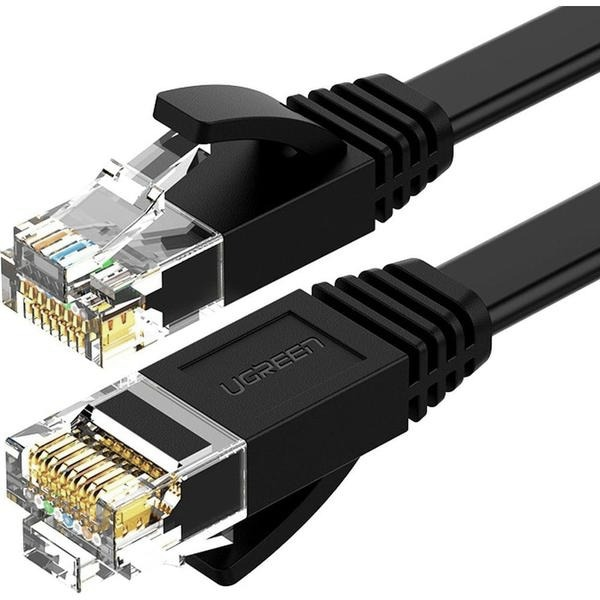
Następnie obejrzyj kabel, wtyczki i zasilacz — szukaj przetarć, pęknięć, wygięć i zabrudzeń. Wypróbuj inne gniazdko oraz sprawne akcesoria, najlepiej oryginalne lub certyfikowane; przy ładowaniu przewodowym użyj zasilacza o mocy co najmniej 20 W. Aby ustalić przyczynę, podłącz akcesoria do innego iPhone’a. Jeśli tam również nie działają, prawdopodobnie zawodzi kabel lub zasilacz. Sprawdzaj elementy pojedynczo, by szybko wskazać problem.
Gdy ładowanie przerywa, winny może być port
Sprawdź port Lightning lub USB‑C w dobrym świetle. Kurz i kłaczki mogą blokować wtyczkę, a luźne połączenie, przerywane ładowanie lub brak reakcji mogą oznaczać zabrudzenie albo uszkodzenie złącza. Najpierw odłącz telefon od zasilania. Pod tym linkiem znajdziesz wpis, w którym o tym wspominamy. Nie wkładaj do portu metalowych przedmiotów ani nie wlewaj płynów; jeśli widzisz zbity brud, zleć czyszczenie serwisowi, by nie uszkodzić styków. Zwróć też uwagę, czy wtyczka sama się nie wysuwa i czy ładowanie nie zanika przy poruszeniu przewodem.
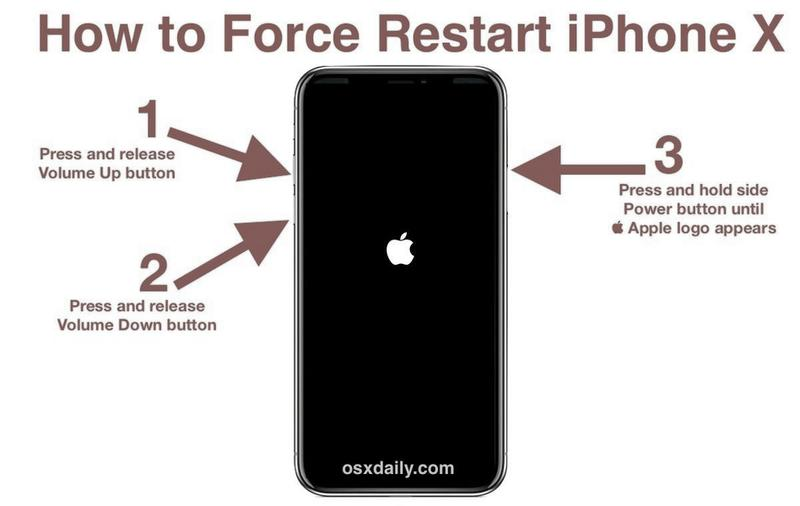
Jeśli bateria, akcesoria i port działają prawidłowo, wymuś ponowne uruchomienie iPhone’a. W nowszych modelach szybko naciśnij i puść przycisk zwiększania głośności, potem zmniejszania, a następnie przytrzymaj przycisk boczny do pojawienia się logo Apple. W iPhonie 7 przytrzymaj przycisk boczny i zmniejszania głośności; w modelach 6s i starszych — przycisk Początek oraz boczny lub górny. Jeśli telefon nadal nie reaguje, podłącz go do komputera i sprawdź, czy wykrywa go Finder lub iTunes. Brak reakcji, widoczne uszkodzenia lub dalsze problemy z ładowaniem uzasadniają diagnozę w serwisie.
Jak uruchomić iPhone’a, który nie odpowiada
Najpierw sprawdź zasilanie i wymuś restart. Jeśli to nie pomoże, spróbuj uaktualnić iOS przez komputer. Przywracanie ustawień fabrycznych usuwa dane, a usterki sprzętowe warto powierzyć serwisowi.
- Sprawdź ładowanie. Podłącz iPhone’a sprawnym przewodem i zasilaczem, które działają z innym urządzeniem. Sprawdź kabel, wtyczki i port; nie wkładaj do niego metalowych przedmiotów. Odczekaj co najmniej 30 minut, a po całkowitym rozładowaniu — nawet godzinę. Jeśli telefon jest bardzo zimny lub gorący, poczekaj, aż osiągnie temperaturę pokojową, ponieważ ładowanie może się wstrzymać.
- Wymuś ponowne uruchomienie. Ta czynność nie usuwa danych. W iPhonie 8 lub nowszym szybko naciśnij i puść przycisk zwiększania głośności, potem zmniejszania, a następnie przytrzymaj przycisk boczny do pojawienia się logo Apple. W iPhonie 7 lub 7 Plus przytrzymaj jednocześnie przycisk boczny i przycisk zmniejszania głośności. W iPhonie 6s lub starszym przytrzymaj przycisk Początek oraz przycisk boczny albo górny — aż zobaczysz logo.
- Uaktualnij system przez komputer. Podłącz iPhone’a przewodem do komputera. Na Macu z macOS Catalina lub nowszym otwórz Finder, a w Windows — iTunes. Jeśli komputer wykryje urządzenie, przejdź do trybu odzyskiwania, używając sekwencji przycisków właściwej dla modelu, i wybierz Uaktualnij. Ta opcja może ponownie zainstalować iOS bez usuwania danych. Warto jej spróbować także wtedy, gdy logo Apple znika i pojawia się ponownie albo telefon zawiesza się podczas uruchamiania.
- Przywróć iPhone’a tylko w ostateczności. Jeśli uaktualnienie nie pomoże, Finder lub iTunes może zaproponować opcję Odtwórz. Usunie ona dane z urządzenia, więc wybierz ją świadomie, najlepiej po utworzeniu kopii zapasowej. Tryb DFU pozwala zaawansowanie ponownie zainstalować oprogramowanie; jeśli nie masz doświadczenia, poproś o pomoc specjalistę.
- Gdy problem nie ustępuje, skontaktuj się z serwisem. Zgłoś się tam, jeśli iPhone nadal nie reaguje, komputer go nie wykrywa, ekran pozostaje czarny mimo dźwięków lub wibracji, urządzenie zatrzymuje się na logo Apple albo zostało zalane lub uszkodzone. Przyczyną może być bateria, port lub układ ładowania bądź inna usterka sprzętowa. Dalsze próby na własną rękę mogą pogorszyć problem.
Jak wymusić ponowne uruchomienie iPhone’a w zależności od modelu
Wymuś restart iPhone’a, gdy telefon się zawiesi, ekran nie reaguje na dotyk lub pozostaje czarny. Procedura nie usuwa zapisanych danych, ale niezapisana praca może przepaść. Jeśli bateria się rozładowała, podłącz telefon do sprawnej ładowarki: ikona baterii może pojawić się dopiero po kilku minutach, a czasem trzeba poczekać około godziny.
W iPhone’ach 8 i nowszych, w tym modelach z Face ID oraz iPhone’ach SE 2. i 3. generacji, szybko naciśnij i puść przycisk zwiększania głośności, a potem — przycisk zmniejszania głośności. Następnie przytrzymaj przycisk boczny, aż zobaczysz logo Apple; może to potrwać ponad 10 sekund. Zachowaj kolejność i nie przytrzymuj przycisków głośności.
Gdy ekran nie reaguje, użyj kombinacji przycisków właściwej dla modelu
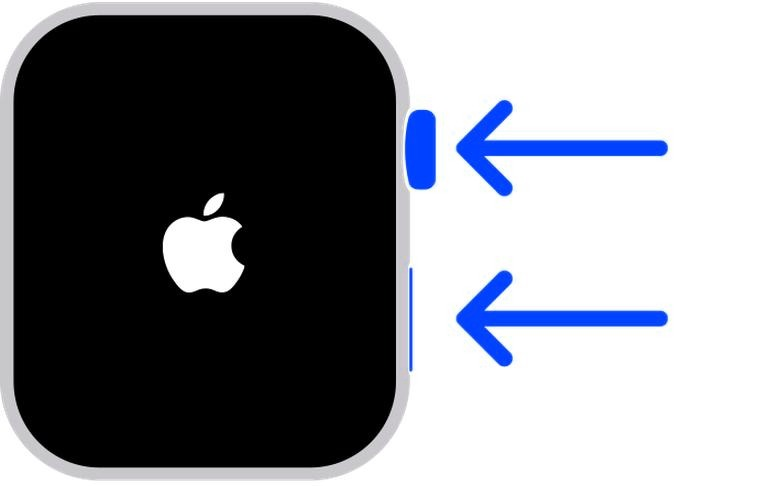
W iPhone’ach 7 i 7 Plus przytrzymaj jednocześnie przycisk boczny i przycisk zmniejszania głośności, po czym puść je, gdy pojawi się logo Apple. W iPhone’ach 6s i starszych oraz w iPhone’ie SE 1. generacji przytrzymaj przycisk Początek i przycisk boczny lub górny — zależnie od modelu — aż telefon zacznie się uruchamiać. Przygotuj wcześniej dostęp do obu przycisków, aby wykonać sekwencję bez przerwy.
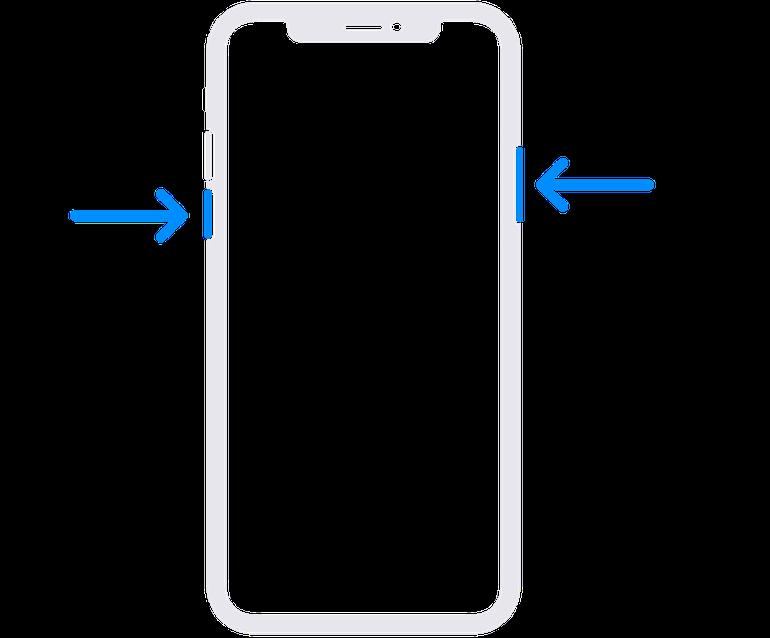
Jeśli iPhone nadal nie reaguje, ładuj go przez około godzinę, sprawdź kabel, zasilacz i port Lightning lub USB-C, a następnie ponów próbę. Nadal bez skutku? Podłącz telefon do komputera: na Macu z macOS Catalina 10.15 lub nowszym otwórz Finder, a w Windows — iTunes. Uaktualnienie systemu może pomóc bez usuwania danych, natomiast przywracanie kasuje zawartość urządzenia, dlatego wcześniej utwórz kopię zapasową. Jeśli telefon wciąż nie reaguje, zleć serwisowi sprawdzenie baterii, portu ładowania i pozostałych podzespołów.
Jak naprawić iPhone’a przez Findera, iTunes lub tryb DFU
Naprawę iPhone’a zacznij od sprawdzenia ładowania i wymuszonego restartu. Jeśli to nie pomoże, uaktualnij lub odtwórz system przez Finder albo iTunes; tryb DFU zostaw na koniec.
- Sprawdź ładowanie. Podłącz iPhone’a do sprawnej ładowarki na co najmniej 30 minut. Po całkowitym rozładowaniu ikona baterii może pojawić się dopiero po kilku minutach. Sprawdź też kabel, zasilacz, gniazdko i port; usuń widoczny kurz z portu bez użycia metalowych narzędzi. Jeśli możesz, przetestuj akcesoria z innym urządzeniem. Pamiętaj, że skrajne temperatury mogą spowolnić lub wstrzymać ładowanie.
- Wymuś ponowne uruchomienie. Ta czynność nie usuwa danych. W iPhone’ach 8 i nowszych szybko naciśnij i puść przycisk zwiększania głośności, potem zmniejszania głośności, a następnie przytrzymaj przycisk boczny do pojawienia się logo Apple. W iPhone’ach 7 i 7 Plus przytrzymaj jednocześnie przycisk boczny i zmniejszania głośności. W iPhone’ach 6s i starszych przytrzymaj przycisk Początek oraz boczny lub górny.
- Podłącz iPhone’a do komputera. Użyj przewodu USB. Na Macu z systemem macOS Catalina lub nowszym otwórz Finder, a na komputerze z Windows lub starszą wersją macOS — iTunes. Wybierz urządzenie i kliknij Uaktualnij, jeśli ta opcja się pojawi. System zainstaluje się ponownie, próbując zachować dane. Jeśli iPhone uruchamia się w pętli albo zatrzymuje na logo Apple, podłącz go do komputera i wprowadź w tryb odzyskiwania, używając sekwencji przycisków właściwej dla danego modelu.
- Odtwórz iPhone’a, jeśli uaktualnienie nie pomoże. W Finderze lub iTunes wybierz Odtwórz, aby ponownie zainstalować system. Ta operacja usuwa dane i ustawienia, więc wcześniej sprawdź, czy masz kopię zapasową. Jeśli urządzenie nie działa, jej wykonanie może być niemożliwe.
- Użyj trybu DFU tylko w ostateczności. DFU pozwala głębiej odtworzyć oprogramowanie, ale procedura zależy od modelu, a błąd może utrudnić naprawę. Odtworzenie zwykle usuwa dane. Jeśli nie wiesz, jak włączyć DFU, lub komputer nie wykrywa iPhone’a, zwróć się do serwisu.
- Zgłoś się do serwisu, jeśli problem nie ustąpi. Pomoc specjalisty jest wskazana, gdy iPhone nie reaguje na ładowanie ani restart, wydaje dźwięki przy czarnym ekranie, nie jest wykrywany przez komputer albo został upuszczony lub zalany. Przyczyną może być zużyta bateria, uszkodzony port lub układ ładowania bądź inna usterka sprzętowa.
Kiedy czarny ekran i brak reakcji oznaczają konieczność wizyty w serwisie
Czarny ekran nie zawsze oznacza poważną awarię — iPhone mógł się całkowicie rozładować albo zawiesić. Podłącz go do sprawnej ładowarki i odczekaj około godziny. Sprawdź też kabel, zasilacz, gniazdko oraz port Lightning lub USB-C: kurz i uszkodzone elementy mogą przerwać ładowanie.
Jeśli ekran nadal nie działa, wymuś restart. W nowszych modelach szybko naciśnij i puść przycisk zwiększania głośności, potem zmniejszania, a następnie przytrzymaj przycisk boczny, aż zobaczysz logo Apple — może to potrwać ponad 10 sekund. W iPhonie 7 przytrzymaj przycisk boczny i zmniejszania głośności, a w modelach 6s i starszych — przycisk Początek oraz boczny lub górny. Restart nie usuwa zdjęć ani innych danych.
Możesz również podłączyć iPhone’a do komputera: na Macu otwórz Finder, a w Windows — iTunes. Jeśli komputer wykryje urządzenie, najpierw spróbuj uaktualnić system, ponieważ taka operacja może naprawić błąd po nieudanej aktualizacji bez usuwania danych. Przywrócenie ustawień fabrycznych kasuje zawartość, więc wybierz tę opcję tylko po rozważeniu ryzyka i sprawdzeniu kopii zapasowej. Najpierw sprawdź zasilanie i wymuś restart, a dopiero potem rozważ naprawę.
Czarny ekran po upadku lub zalaniu? Nie zwlekaj z serwisem
Umów wizytę w serwisie, jeśli po około godzinie ładowania i próbie restartu ekran nadal jest czarny. Zgłoś się szybciej, gdy telefon upadł, został zalany, mocno się nagrzewa lub ma pęknięty wyświetlacz. Dźwięki albo wibracje przy czarnym ekranie mogą wskazywać na uszkodzenie wyświetlacza, a brak reakcji na ładowarkę — na problem z baterią, portem lub układem ładowania.
Serwis pomoże również, gdy iPhone zatrzymuje się na logo Apple, zaraz gaśnie po uruchomieniu, nie pojawia się w Finderze ani iTunes lub nie reaguje na prawidłowo wykonany restart. Przyczyną może być uszkodzone złącze, bateria, płyta główna albo problem z oprogramowaniem wymagający specjalistycznej diagnostyki. Nie rozbieraj telefonu ani nie próbuj przypadkowych napraw, ponieważ możesz pogłębić uszkodzenie lub utrudnić odzyskanie danych.
Wskazówka: jeśli iPhone został zalany, nie podłączaj go do ładowarki — najpierw skontaktuj się z serwisem, bo przepływ prądu może pogłębić uszkodzenia.