
Android 14 wprowadza zmiany, które mają sprawić, że smartfon będzie wygodniejszy, bardziej spersonalizowany i lepiej chroniony. W artykule omawiam najważniejsze nowości w systemie oraz podpowiadam, jak przygotować telefon do aktualizacji. Oto link do posta, w którym poruszyliśmy ten temat. Wyjaśniam też, na co zwrócić uwagę, aby przeprowadzić ją bezpiecznie i uniknąć utraty danych.
- Android 14 poprawia prywatność, personalizację i obsługę różnych ekranów.
- Przed aktualizacją sprawdź zgodność telefonu i dostępność wsparcia.
- Zrób kopię zapasową, zwolnij miejsce i naładuj baterię.
- Instaluj właściwy pakiet przez ustawienia, nie przerywając procesu.
- Po aktualizacji sprawdź poprawki zabezpieczeń i działanie najważniejszych funkcji.
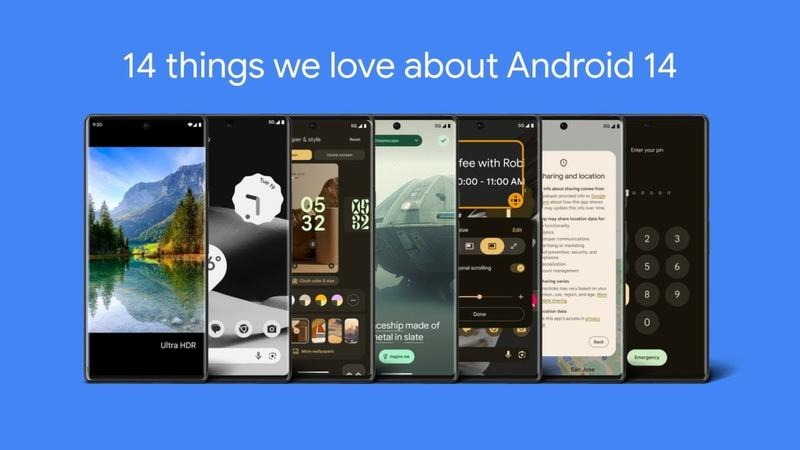
Android 14, znany deweloperom jako Upside Down Cake, rozwija funkcje poprzednich wersji i poprawia wygodę, bezpieczeństwo oraz obsługę różnych urządzeń. Oprócz zmian w interfejsie usprawnia zarządzanie energią, stabilność i zabezpieczenia. Może też zwiększyć zgodność aplikacji, choć część zmian zależy od producenta i jego nakładki, na przykład Samsung One UI.
System daje większą kontrolę nad prywatnością: aplikacje mogą uzyskać dostęp tylko do wybranych zdjęć i filmów, a Android informuje o zmianach uprawnień. Dodaje też obsługę obrazów HDR Ultra, usprawnienia dla ekranów o wysokiej rozdzielczości i więcej opcji personalizacji ekranu blokady. Ponadto twórcy aplikacji zyskują narzędzia do obsługi składanych telefonów, tabletów i ekranów o zmiennych rozmiarach.
Większy spokój dzięki kopii zapasowej i szybkiej aktualizacji
Aktualizacja objęła między innymi Pixele od modelu Pixel 4a (5G), serie Pixel 5, 6, 7 i 8, a także Pixel Fold oraz Pixel Tablet. Dostępność zależy od harmonogramu wsparcia danego urządzenia. Androida 14 można też testować w emulatorze, konfigurując wirtualny telefon, tablet lub składany ekran i wybierając jeden z czterech rozmiarów referencyjnych. Firmowe terminale Zebra z platformą SDM660 mogą korzystać z aktualizacji A/B: system instaluje się w tle, a przerwa ogranicza się zwykle do restartu trwającego 2–3 minuty.
Przed instalacją zrób kopię zapasową, sprawdź wolne miejsce i naładuj baterię. Instrukcje dla terminali Zebra zalecają co najmniej 50% naładowania, minimum 200 MB wolnej pamięci i stabilne połączenie; aktualizacja OTA może potrwać 30–50 minut. Przejście z szyfrowania FDE na FBE może zmienić sposób przechowywania danych, a standardowa aktualizacja może je usunąć. Dlatego przy dużych wdrożeniach zaplanuj procedurę ich ochrony. Przed każdą dużą aktualizacją sprawdzam kopię zapasową i zgodność najważniejszych aplikacji — kilka minut przygotowań pozwala uniknąć problemów.
Jak bezpiecznie przejść na Androida 14
Sprawdź zgodność telefonu, zabezpiecz dane i zainstaluj aktualizację. Po zakończeniu przetestuj urządzenie.
- Sprawdź, czy urządzenie kwalifikuje się do aktualizacji. Dostępność Androida 14 zależy od modelu, producenta i harmonogramu wsparcia. Google przewidział aktualizację OTA m.in. dla modeli Pixel 4a (5G), Pixel 5 i nowszych, Pixel Fold oraz Pixel Tablet. W przypadku innych marek sprawdź komunikaty producenta, ponieważ aktualizacja nakładki, np. One UI, nie zawsze zmienia wersję Androida.
- Przygotuj dane i telefon. Zrób kopię ważnych plików, naładuj baterię co najmniej do 50%, połącz się ze stabilną siecią Wi-Fi i zwolnij miejsce w pamięci. Aktualizacja zwykle nie wymaga resetu, ale kopia ochroni dane w razie błędu.
- Uruchom aktualizację OTA w ustawieniach. Otwórz „Aktualizację systemu” lub „Aktualizację oprogramowania” — nazwa zależy od producenta — i sprawdź dostępność nowej wersji. Pobierz pakiet dla dokładnego modelu telefonu i wykonuj instrukcje na ekranie. Nie przerywaj instalacji ani nie wymuszaj restartu.
- W terminalach Zebra sprawdź metodę aktualizacji i wpływ na dane. Obsługiwane modele zainstalują Androida 14 przez LifeGuard OTA lub ręcznie, z pakietu producenta. Na urządzeniach z platformą SDM660 aktualizacja A/B działa w tle, ale po jej zakończeniu trzeba ponownie uruchomić urządzenie. Przejście z szyfrowania FDE na FBE może skasować dane użytkownika. Aby je zachować, zastosuj specjalną procedurę „OS Upgrade with data persistence”. Przed wdrożeniem zrób kopię zapasową i sprawdź zgodność pakietu z modelem.
- Po instalacji przetestuj urządzenie. Sprawdź wersję systemu w informacjach o telefonie, a następnie przetestuj kluczowe aplikacje oraz Wi-Fi i Bluetooth. W terminalach firmowych sprawdź też skaner i konfigurację DataWedge. Jeśli pojawią się problemy, uruchom urządzenie ponownie i zweryfikuj ustawienia aplikacji. W przypadku starszego sprzętu przed instalacją dużej aktualizacji warto poczekać na pierwsze opinie o jej stabilności.
Sprawdź, czy twój smartfon kwalifikuje się do aktualizacji
Aby sprawdzić dostępność aktualizacji, otwórz Ustawienia i wybierz „Aktualizacja systemu” lub „Aktualizacja oprogramowania”. Nazwy zależą od producenta; na Androidzie osobno aktualizują się czasem system i nakładka, na przykład One UI. Połącz się z internetem, najlepiej przez Wi‑Fi, i wcześniej skopiuj zdjęcia, kontakty oraz ważne pliki.
O dostępności decyduje konkretny model, a nie sama marka czy wiek telefonu. Jeśli interesuje cię ta tematyka, sprawdź, jak drukować z telefonu połączający iPhone’a i Androida. Producenci publikują listy obsługiwanych urządzeń i harmonogramy wdrożeń, dlatego nawet dwa modele z tej samej serii mogą otrzymać aktualizację w różnym czasie. Wpływ mają też region, operator i zainstalowana wersja oprogramowania. Jeśli aktualizacji jeszcze nie ma, sprawdź ponownie za kilka dni — producenci udostępniają ją etapami.
Nie trać ochrony: sprawdź, czy telefon nadal otrzymuje poprawki
Przed instalacją zapewnij stabilne połączenie, wolne miejsce i naładowaną baterię — najlepiej co najmniej w 50%. Aktualizacja może zawierać poprawki bezpieczeństwa, usprawniać działanie telefonu, dodawać funkcje i zapewniać zgodność z nowszymi aplikacjami. Duża zmiana systemu może wymagać kilkudziesięciu minut i ponownego uruchomienia urządzenia. Dane zwykle pozostają na miejscu, ale kopia zapasowa dodatkowo je zabezpieczy.
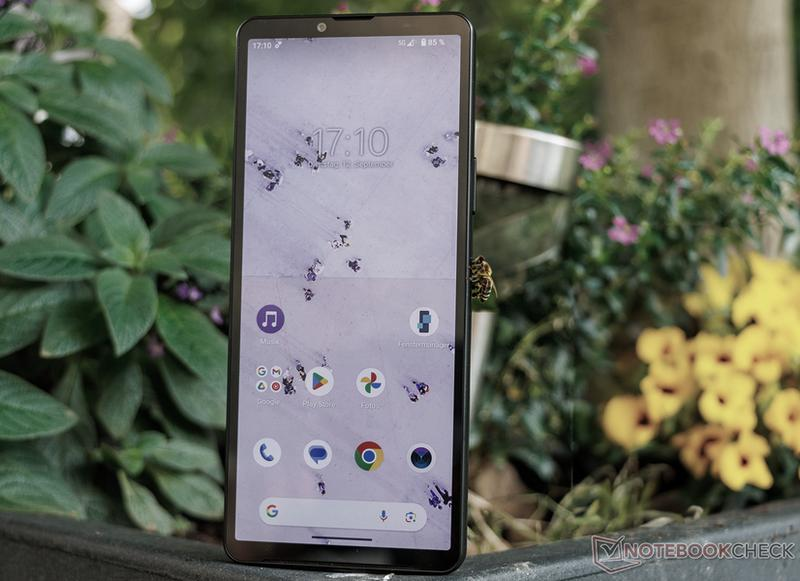
Sprawdź numer wersji oraz datę poprawki zabezpieczeń, by potwierdzić, że telefon jest aktualny. Gdy producent zakończy wsparcie danego modelu, urządzenie nadal może działać, ale z czasem stanie się bardziej narażone na nowe zagrożenia, a niektóre aplikacje mogą przestać je obsługiwać. Skoro już dotykamy tego tematu to poznaj zasadę działania transformatora i dobierz właściwy model. Warto wtedy rozważyć zakup telefonu, który dłużej otrzymuje aktualizacje.
Wskazówka: sprawdź datę poprawki zabezpieczeń, nie tylko numer Androida — telefon może działać na Androidzie 14, a mimo to nie mieć najnowszych zabezpieczeń.
Kopia zapasowa i inne kroki przed bezpieczną instalacją
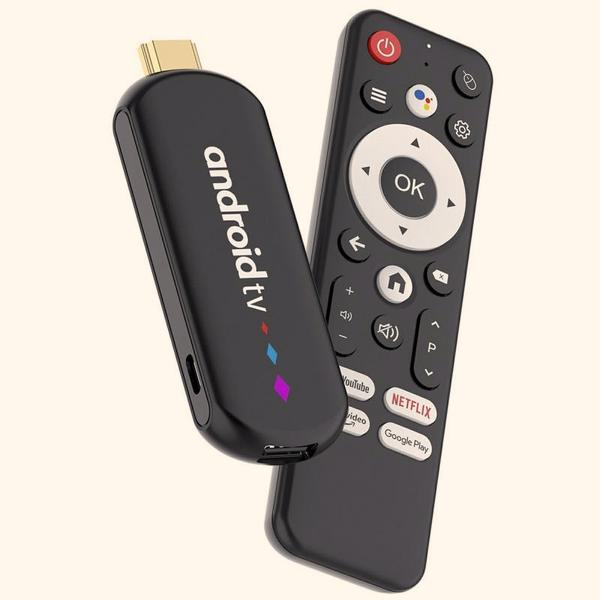
Przed aktualizacją systemu lub instalacją nowego obrazu Androida skopiuj zdjęcia, kontakty, dokumenty, rozmowy i dane aplikacji do chmury albo na komputer. Następnie sprawdź, czy kopia się utworzyła i czy możesz odczytać z niej potrzebne pliki. Aktualizacja OTA często zachowuje dane, jednak nie każda procedura to gwarantuje: w niektórych terminalach Zebra przejście z szyfrowania FDE na FBE może je skasować, jeśli nie zastosujesz specjalnej metody ich ochrony. Dlatego przywrócenie kopii jest bezpieczniejsze niż odtwarzanie wszystkiego od zera.
Najpierw potwierdź, że aktualizacja pasuje do Twojego modelu i sprawdź, czy producent nadal go wspiera. Zapisz wersję systemu i numer kompilacji, a także potrzebne hasła, klucze oraz ustawienia. Naładuj urządzenie do co najmniej 50%, połącz je ze stabilną siecią Wi‑Fi i zwolnij około 200 MB pamięci. Zamknij aplikacje, a instalację odłóż, jeśli telefon jest niezbędny do pilnej pracy. W urządzeniach firmowych sprawdź zgodność aplikacji, certyfikatów, skanera i akcesoriów; większą aktualizację przetestuj najpierw na jednym egzemplarzu.
Chwila kontroli może oszczędzić nerwów i ochronić urządzenie
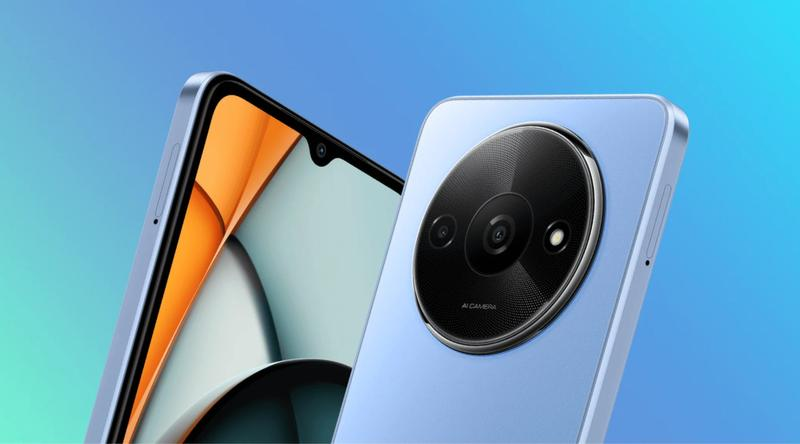
Pobieraj pakiet tylko z zaufanego źródła i — jeśli producent udostępnia sumę kontrolną, na przykład SHA256 — porównaj ją z sumą pobranego pliku. W ten sposób wykryjesz uszkodzony pakiet lub plik przeznaczony dla innego wariantu urządzenia. W terminalach Zebra LifeGuard OTA może aktualizować system w tle, a mechanizm A/B umożliwia powrót do poprzedniej wersji, jeśli nowa nie uruchomi się poprawnie. Z kolei ręczna instalacja przez Recovery Mode wymaga właściwego pakietu i dokładnego wykonania instrukcji dla danego modelu. Podczas instalacji nie wyłączaj urządzenia, nie wyjmuj nośnika z plikiem ani nie wymuszaj restartu; przy słabej baterii proces może się wstrzymać lub anulować.
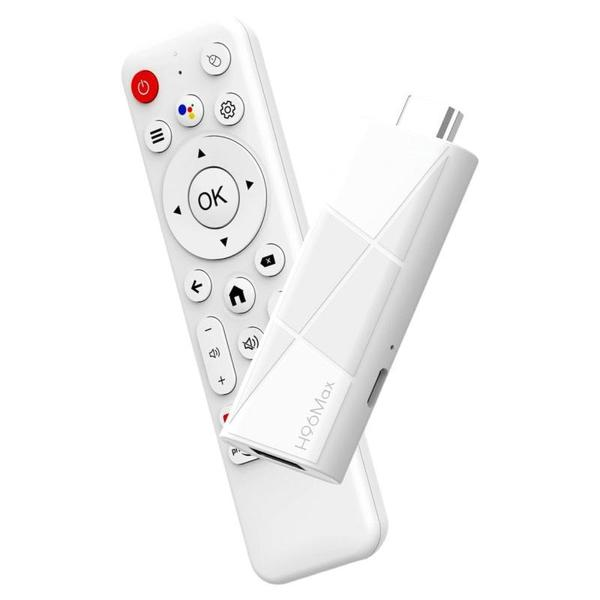
Po instalacji poczekaj kilka minut, aż urządzenie uruchomi się i zoptymalizuje aplikacje. Następnie sprawdź numer kompilacji oraz działanie połączeń, Wi‑Fi, Bluetooth, aparatu i aplikacji służbowych. W terminalu z łącznością komórkową skontroluj ustawienia APN, a w modelu ze skanerem — jego konfigurację. Przed każdą większą aktualizacją sprawdzam kopię zapasową i zapisuję numer obecnej wersji; te proste kroki nieraz oszczędziły mi nerwów. Jeśli pojawią się błędy, najpierw uruchom urządzenie ponownie i sprawdź ustawienia. Reset fabryczny zostaw jako ostateczność.
Dlaczego aktualizacje systemu chronią dane i poprawiają działanie telefonu
Aktualizacje chronią dane, poprawiają działanie telefonu i pomagają zachować zgodność z aplikacjami. Przed instalacją sprawdź dostępne wsparcie i przygotuj urządzenie.
- Ochrona danych: łatki usuwają znane luki, które przestępcy mogą wykorzystać do kradzieży haseł, zdjęć lub danych bankowych.
- Sprawniejsze działanie: poprawki mogą ograniczyć zużycie energii, przyspieszyć aplikacje oraz rozwiązać problemy z zawieszaniem się i przegrzewaniem telefonu.
- Nowe funkcje: większe aktualizacje mogą zmienić interfejs, ulepszyć aparat albo dodać gesty i tryby oszczędzania energii.
- Zgodność z aplikacjami: aktualny system ułatwia korzystanie z nowych wersji komunikatorów, serwisów wideo i aplikacji bankowych.
- Wsparcie zależy od urządzenia: Apple dostarcza aktualizacje bezpośrednio na iPhone’y. W Androidzie termin i długość wsparcia zależą od producenta, modelu oraz nakładki, takiej jak One UI. Aktualizacja nakładki nie zawsze zmienia wersję Androida.
- Przygotuj telefon: przed instalacją skopiuj ważne dane, połącz się z Wi-Fi i naładuj urządzenie co najmniej do 50%. Aktualizacja zwykle nie usuwa plików, ale kopia zapasowa zmniejsza ryzyko ich utraty.
- Wybierz moment instalacji: po dużej premierze sprawdź opinie użytkowników tego samego modelu. Na starszym telefonie nowa wersja może działać wolniej, a odczekanie kilku dni pozwala wykryć problemy.
- Znajdź aktualizację: na iPhonie otwórz „Ustawienia” > „Ogólne” > „Uaktualnienia”. W Androidzie wybierz w ustawieniach „Aktualizacja systemu” lub „Aktualizacja oprogramowania” — nazwa zależy od producenta.