
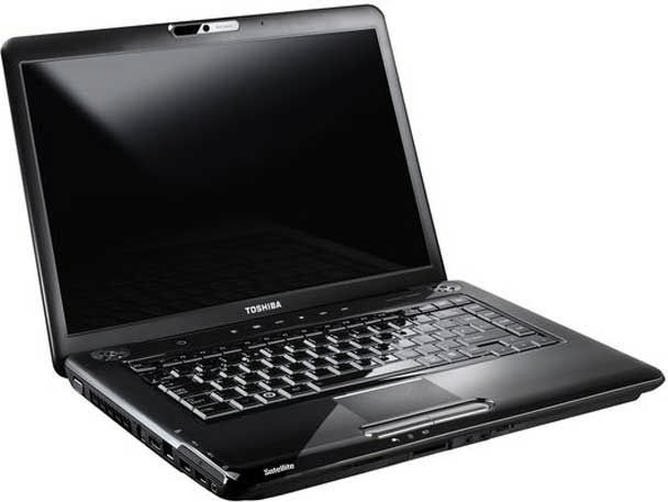
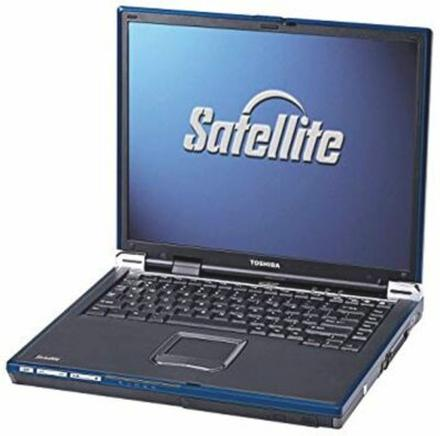
W laptopach Toshiba Satellite karta sieciowa może być wbudowana w płytę główną lub działać jako osobny moduł, dlatego jej lokalizacja zależy od modelu urządzenia. W tym artykule wyjaśnię, jak sprawdzić, gdzie znajduje się karta sieciowa, oraz jak ją włączyć w systemie. Podpowiem też, co zrobić, gdy komputer nie wykrywa połączenia Wi-Fi.
W laptopach Toshiba Satellite moduł Wi-Fi zwykle łączy się z płytą główną przez złącze mini PCIe lub M.2. Jego położenie zależy od modelu i rocznika. W wielu urządzeniach z serii C, L i P znajdziesz go pod dolną pokrywą serwisową, obok pamięci RAM lub dysku. Do modułu prowadzą zazwyczaj dwa cienkie przewody antenowe oznaczone MAIN i AUX.
W starszych modelach dostęp do karty może wymagać zdjęcia całego dolnego panelu, a czasem także klawiatury. Zanim otworzysz laptop, wyłącz go, odłącz zasilacz i wyjmij baterię, jeśli można ją wyjąć. Sprawdź też instrukcję serwisową danego modelu, na przykład Satellite L750 lub C55. Przed demontażem zrób zdjęcie przewodów, aby później podłączyć je we właściwe miejsca.
Mała płytka, delikatne przewody i ważny szczegół przed wymianą
Nie pomyl modułu Wi-Fi z portem Ethernet RJ-45, który znajduje się z boku obudowy i służy do podłączenia kabla sieciowego. Kartę Wi-Fi mocuje zwykle jedną śrubkę; po jej odkręceniu wysuń moduł ze złącza pod kątem około 30 stopni. Przewody antenowe odpinaj pionowo, nie ciągnąc za kabel.
W niektórych laptopach Toshiba Satellite karta Wi-Fi jest zintegrowana z płytą główną, więc nie wymienisz jej jako osobnego modułu. Jeśli laptop nie łączy się z siecią, najpierw sprawdź przełącznik łączności bezprzewodowej, ustawienia systemu i sterownik karty w Menedżerze urządzeń. Skoro o tym mówimy to Sprawdź, jak wygodnie oglądać filmy VR na PS4. Numer modelu z etykiety na spodzie urządzenia pomoże znaleźć właściwą instrukcję i ustalić położenie modułu.
Toshiba Satellite: lokalizacja i uruchamianie karty sieciowej
Sprawdź kartę sieciową w Menedżerze urządzeń, a następnie włącz ją w Windows lub przełącznikiem sprzętowym.
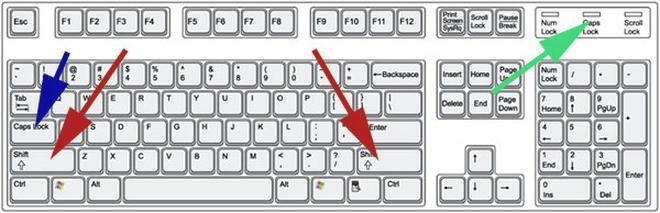
- Sprawdź przełącznik lub skrót klawiszowy. W zależności od modelu Wi‑Fi uruchamia przełącznik na obudowie albo skrót Fn z klawiszem oznaczonym ikoną anteny lub Wi‑Fi. Znajdź ikonę na klawiaturze i użyj odpowiedniej kombinacji.
- Znajdź kartę w Menedżerze urządzeń. Kliknij prawym przyciskiem menu Start, wybierz „Menedżer urządzeń”, a potem rozwiń „Karty sieciowe”. Karta Wi‑Fi zwykle ma w nazwie producenta lub określenie „Wireless”; kartę Ethernet znajdziesz jako osobne urządzenie.
- Włącz kartę w systemie. Jeśli przy urządzeniu widzisz strzałkę, kliknij je prawym przyciskiem i wybierz „Włącz urządzenie”. Żółty symbol ostrzeżenia może wskazywać problem ze sterownikiem, więc sprawdź właściwości karty i zaktualizuj sterownik lub zainstaluj go ponownie.
- Sprawdź połączenia sieciowe. Otwórz „Ustawienia” → „Sieć i Internet”, włącz Wi‑Fi i wyłącz tryb samolotowy. Jeśli karta nie pojawia się na liście urządzeń, pobierz sterowniki dla dokładnego modelu Satellite ze strony pomocy Toshiba/Dynabook.
| Etap | Działanie | Wynik / uwaga |
|---|---|---|
| Wi-Fi | Fn + klawisz z ikoną anteny; Windows: Ustawienia → Sieć i internet → Wi-Fi | Wyłącz tryb samolotowy |
| Menedżer urządzeń | Karty sieciowe → karta „Wireless” / „Wi-Fi” | Włącz urządzenie; sprawdź ikonę błędu i sterownik |
| Diagnostyka | Uruchom rozwiązywanie problemów; sprawdź router na 2. urządzeniu | Restart routera: 60 s; sprawdź zasięg i hasło |
Włączanie karty Wi-Fi w systemie Windows
Gdy Wi-Fi znika, sprawdź, czy nie wyłączono karty skrótem klawiszowym. W laptopach zwykle służy do tego klawisz z ikoną anteny, często używany razem z Fn, np. Fn + F2 lub Fn + F12. Oznaczenia zależą od producenta, więc sprawdź klawisze F1–F12. Wyłącz też tryb samolotowy: w Windows 11 otwórz szybkie ustawienia skrótem Win + A.
Jeśli karta nadal nie działa, kliknij prawym przyciskiem Start i otwórz Menedżer urządzeń. Rozwiń „Karty sieciowe”, kliknij prawym przyciskiem urządzenie bezprzewodowe i wybierz „Włącz urządzenie”, jeśli ta opcja jest dostępna. Żółty trójkąt może oznaczać problem ze sterownikiem. Wybierz wtedy „Aktualizuj sterownik” albo pobierz właściwą wersję ze strony producenta komputera. Po ponownym uruchomieniu sprawdź, czy karta pojawia się na liście bez ostrzeżeń.
Brak przełącznika lub karty? Przywróć połączenie krok po kroku
W Windows 11 otwórz Ustawienia > Sieć i internet > Wi-Fi i włącz przełącznik; w Windows 10 przejdź do Ustawienia > Sieć i internet > Wi-Fi. Jeśli przełącznika brakuje, uruchom narzędzie do rozwiązywania problemów z siecią w sekcji „System” lub „Rozwiązywanie problemów” — nazwy różnią się zależnie od wersji systemu. Sprawdź też usługę „Autokonfiguracja sieci WLAN”: naciśnij Win + R, wpisz services.msc i znajdź ją na liście.
Jeśli problem nadal występuje, wyłącz komputer, odłącz zasilanie na około 30 sekund, a następnie uruchom go ponownie. W komputerze stacjonarnym sprawdź również, czy anteny karty są dobrze przykręcone. A skoro już tu jesteś to Dowiedz się, jak usunąć PIN z karty SIM na iPhonie i Androidzie. Możesz też przejść do Ustawienia > Sieć i internet > Zaawansowane ustawienia sieciowe i zresetować sieć. Reset usunie zapisane konfiguracje, więc może być konieczne ponowne wpisanie hasła do Wi-Fi. Jeśli karta nie pojawia się w Menedżerze urządzeń, przyczyną może być sterownik, ustawienie BIOS-u lub usterka sprzętowa.
W wielu starszych laptopach Toshiba Satellite karta Wi‑Fi może być wyłączona nie tylko w Windowsie, lecz także w BIOS-ie — jeśli nie pojawia się w Menedżerze urządzeń, warto sprawdzić tam ustawienia urządzeń bezprzewodowych.
Sprawdzanie karty sieciowej w Menedżerze urządzeń
Aby sprawdzić, czy Windows wykrywa kartę sieciową, kliknij prawym przyciskiem myszy przycisk Start i wybierz „Menedżer urządzeń” albo naciśnij Windows + X. Rozwiń kategorię „Karty sieciowe”. Zobaczysz tam m.in. adapter Ethernet, moduł Wi-Fi oraz wirtualne karty VPN lub maszyn wirtualnych.
Sprawdź, czy przy nazwie urządzenia nie ma żółtego trójkąta z wykrzyknikiem ani strzałki w dół. Trójkąt zwykle sygnalizuje problem ze sterownikiem lub urządzeniem, a strzałka — wyłączoną kartę. Kliknij nazwę adaptera dwukrotnie, by otworzyć jego właściwości. Na karcie „Ogólne” znajdziesz stan urządzenia, a w sekcji „Sterownik” — m.in. wersję i datę oprogramowania. Porównaj też nazwę adaptera z modelem podanym w specyfikacji komputera.
Kod błędu lub brak połączenia? Oto co może blokować sieć
Zapisz kod błędu wyświetlany przez Windows. Na przykład kod 10 oznacza, że urządzenie nie może się uruchomić, a kod 28 — brak sterownika. Wybierz „Aktualizuj sterownik”, by pozwolić systemowi wyszukać oprogramowanie, albo zainstaluj sterownik ze strony producenta komputera lub karty. Jeśli adapter jest wyłączony, kliknij go prawym przyciskiem myszy i wybierz „Włącz urządzenie”. Jak już zahaczyliśmy o ten temat, sprawdź, jak włączyć, odsłuchać i wyłączyć pocztę głosową Orange.
Po zmianie ustawień uruchom ponownie komputer. Następnie sprawdź, czy karta pojawia się bez ostrzeżeń i czy możesz połączyć się z siecią. Jeśli nie widzisz jej w kategorii „Karty sieciowe”, otwórz menu „Widok”, wybierz „Pokaż ukryte urządzenia”, a potem „Skanuj w poszukiwaniu zmian sprzętu”. Przyczyną braku wykrycia może być uszkodzony sterownik, wyłączony adapter w BIOS-ie albo usterka sprzętu — sprawdź te możliwości po kolei.
Wskazówka: przed odinstalowaniem sterownika zapisz dokładną nazwę karty sieciowej i pobierz właściwy sterownik ze strony Toshiby — po ponownym uruchomieniu komputera może być potrzebny do przywrócenia połączenia.
Rozwiązywanie problemów z połączeniem internetowym
Wykonaj te czynności, aby znaleźć przyczynę problemów z internetem i odzyskać dostęp do sieci.
- Sprawdź połączenie: Włącz Wi-Fi albo prawidłowo podłącz kabel sieciowy.
- Uruchom ponownie urządzenia: Zrestartuj router i modem, odczekaj chwilę, a potem połącz się ponownie.
- Przetestuj inne urządzenia: Jeśli żadne nie ma dostępu do internetu, problem może leżeć po stronie routera lub dostawcy.
- Zweryfikuj ustawienia sieci: Upewnij się, że urządzenie łączy się z właściwą siecią i używasz poprawnego hasła.
- Skontaktuj się z dostawcą: Jeśli problem nie ustąpi, zapytaj o awarię lub sprawdź stan usługi na swoim koncie.