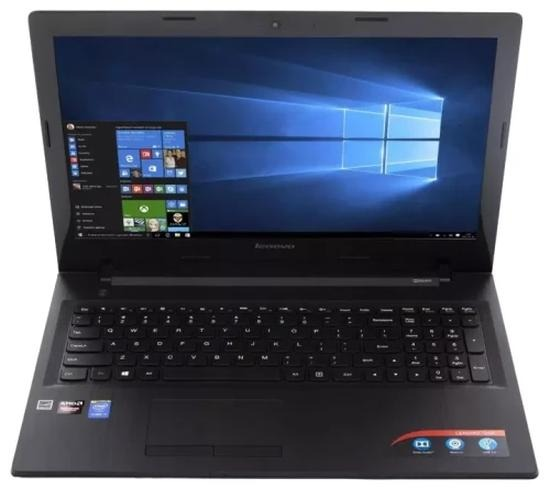
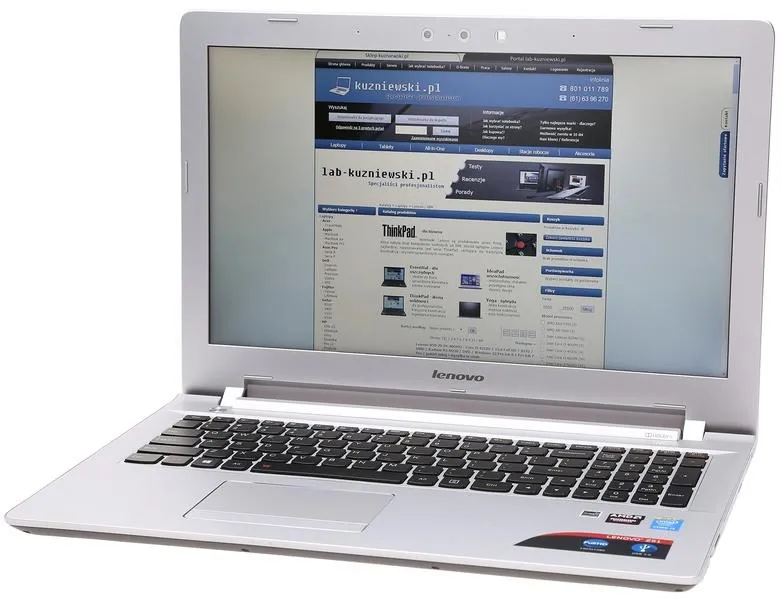
Skonfigurowanie hotspotu w Lenovo Z51 to prosta sprawa. Zacznij od kliknięcia ikony sieci w prawym dolnym rogu ekranu, a następnie wybierz opcję „Utwórz hotspot mobilny”. System poprowadzi cię przez kilka etapów. Pamiętaj, aby włączyć Internet w laptopie, ponieważ z niego będziesz dzielił sygnał z innymi urządzeniami.
W oknie konfiguracji hotspotu dostosuj nazwę sieci oraz hasło. Wybierz łatwą do zapamiętania nazwę, ale unikaj ujawniania swojej tożsamości. Hasło powinno zawierać co najmniej osiem znaków, w tym cyfry, litery i znaki specjalne, co zwiększy bezpieczeństwo sieci. Taka konfiguracja umożliwia połączenie nawet do 8 urządzeń, co jest przydatne, gdy znajomi przychodzą z telefonami czy tabletami.
Zarządzaj swoją siecią i ciesz się nieskrępowanym dostępem do Internetu wszędzie, gdzie jesteś!
Po ustawieniu nazwy i hasła zwróć uwagę na opcje dodatkowe. Możesz wybrać połączenie typu IPv4 lub IPv6; jeśli masz wątpliwości, wybierz IPv4. Ustawienia limitów danych i ograniczeń czasowych pozwolą lepiej zarządzać dostępem do sieci. Dzięki nim kontrolujesz zużycie danych przez podłączone urządzenia. Jeśli masz szczególne potrzeby, skorzystaj z funkcji QoS, aby ustawić priorytety połączeń.
Pamiętaj o regularnej aktualizacji systemu oraz oprogramowania, aby zapewnić maksimum bezpieczeństwa. Po skonfigurowaniu hotspotu z łatwością połączysz się z Internetem na różnych urządzeniach. Dzięki Lenovo Z51 dzielenie się siecią staje się proste! Teraz możesz zaprosić znajomych do wspólnego oglądania serialu lub grania w gry online. Miłego surfowania po Internecie!
Jak włączyć hotspot w Lenovo Z51 i udostępnić internet innym urządzeniom?
Aby włączyć hotspot i udostępnić internet innym urządzeniom za pomocą laptopa Lenovo Z51, wykonaj poniższe kroki. Każdy z nich zawiera istotne informacje.
- Otwórz Ustawienia Sieci – Kliknij prawym przyciskiem myszy ikonę sieci w dolnej części ekranu. Następnie wybierz „Otwórz ustawienia sieci i internetu”.
- Wybierz Mobile hotspot – Z menu po lewej stronie wybierz opcję „Mobile hotspot” (Hotspot mobilny).
- Włącz hotspot – Przesuń przełącznik przy „Udostępnij mój internet innym urządzeniom” w pozycję „Włączone”.
- Skonfiguruj ustawienia hotspotu – Kliknij „Edytuj”, aby dostosować nazwę sieci (SSID) oraz hasło. Po zmianach kliknij „Zapisz”, aby je zaakceptować.
- Połącz inne urządzenia – Na urządzeniu, które chcesz połączyć, znajdź nową sieć Wi-Fi o nazwie, którą ustawiłeś. Wpisz hasło i nawiąż połączenie.
Najczęstsze problemy z udostępnianiem internetu na Lenovo Z51
Udostępnianie internetu na moim laptopie Lenovo Z51 bywa problematyczne, szczególnie gdy nagle tracę połączenie. Często przyczyny tych problemów są drobne i łatwe do przeoczenia. Zwracam uwagę na tryb samolotowy oraz szybko dostępne skróty klawiszowe, które mogą zablokować łączność. Zazwyczaj korzystam z kombinacji Fn i klawiszy z ikoną WiFi, aby natychmiast przywrócić internet, co zawsze daje mi nadzieję na szybkie rozwiązanie technicznych problemów.
Brak opcji WiFi w ustawieniach to kolejna powszechna frustracja. Czasami adapter bezprzewodowy wyłącza się w Menedżerze urządzeń, co nie oznacza, że laptop jest uszkodzony. Na szczęście zazwyczaj kilka kliknięć wystarcza, by naprawić sytuację. Najpierw sprawdzam, czy adapter jest aktywny, a jeśli nie, włączam go ręcznie. Dlatego pamiętam, żeby poświęcić chwilę na jego sprawdzenie, zanim zacznę się niepotrzebnie denerwować.
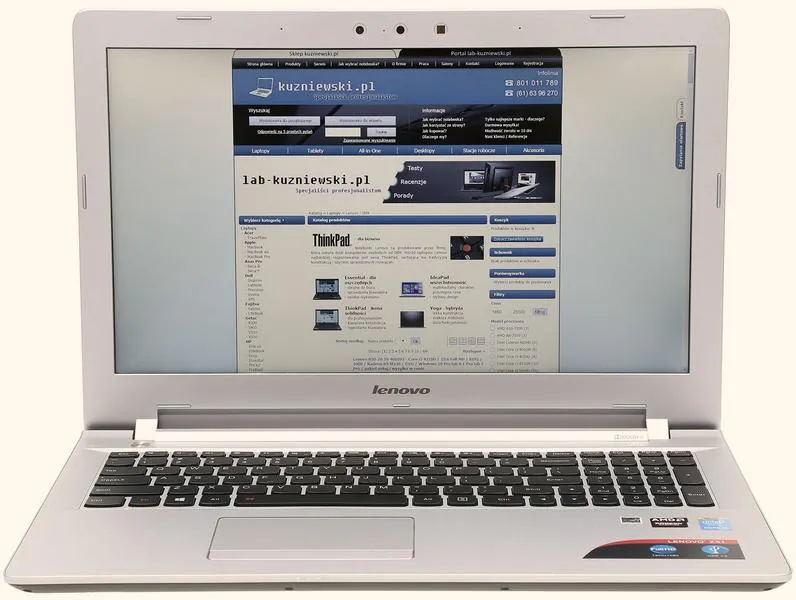
Podczas diagnostyki nie pomijam narzędzia do rozwiązywania problemów w Windowsie. To naprawdę efektywne rozwiązanie, ponieważ nie tylko skanuje popularne ustawienia, ale często także automatycznie przywraca usługi sieciowe. Gdy znane metody nie działają, zwracam uwagę na aktualizację sterowników, które często odpowiadają za przywrócenie łączności internetowej.
Bezproblemowe WiFi na Lenovo Z51: Klucz do stabilnego połączenia i spokoju w kryzysowych momentach
Wiele razy zmagałem się z problemami związanymi ze sterownikami. Zdarzało się, że przestarzałe albo niewłaściwe sterowniki wpływały na funkcjonalność WiFi. W momencie, gdy wszystkie inne opcje zawiodły, zainstalowałem Lenovo Vantage, co okazało się kluczowe. Ta aplikacja uprościła moje życie, automatycznie wyszukując potrzebne aktualizacje sterowników i umożliwiając zarządzanie ustawieniami zasilania, które mogą być nieprzewidywalne.
Kiedy udostępniam internet z telefonu przez USB, zwracam uwagę na stabilność połączenia. Jeśli interesują cię takie tematy, sprawdź, jak w prosty sposób włączyć roaming w Play. Upewniam się, że telefon korzysta z odpowiedniego kabla, ponieważ tańsze akcesoria mogą powodować problemy z łącznością. W obliczu kryzysowych sytuacji, gdy WiFi nie działa jak należy, mam wiele sposobów na rozwiązanie problemów. Tego rodzaju doświadczenia nauczyły mnie cierpliwości i kreatywności w trudnych technicznych momentach.
Podsumowując, udostępnianie internetu na Lenovo Z51 często przypomina grę w odgadywanie przyczyn problemu. Kluczowe jest spokojne podejście, systematyczne sprawdzanie ustawień oraz korzystanie z pomocy aplikacji jak Lenovo Vantage. Dzięki temu mogę być pewny, że większość problemów można rozwiązać, zanim wpadnę w panikę, a mój laptop znowu stanie się moim najlepszym przyjacielem w sieci.
Ciekawostką, która może ułatwić udostępnianie internetu na Lenovo Z51, jest fakt, że niektóre komputery mogą automatycznie przełączać się w tryb oszczędzania energii, co wpływa na działanie WiFi. Dlatego warto regularnie monitorować ustawienia zasilania i upewnić się, że tryb wysoka wydajność jest aktywowany, gdy laptop jest podłączony do źródła zasilania. To może zminimalizować ryzyko utraty połączenia podczas udostępniania internetu.
Czy warto używać hotspotu na Lenovo Z51?
W artykule omówię kilka kluczowych punktów dotyczących korzystania z hotspotu na laptopach Lenovo Z51. Te informacje pomogą zapewnić stabilne połączenie internetowe oraz optymalne wykorzystanie możliwości tego urządzenia.
- Łatwe udostępnianie internetu – Hotspot na Lenovo Z51 pozwala na szybkie udostępnienie internetu z telefonu do laptopa. Ta funkcjonalność okazuje się przydatna w sytuacjach, gdy standardowe Wi-Fi nie jest dostępne.
- Jednoczesne połączenia – Dzięki hotspotowi można podłączyć kilka urządzeń jednocześnie, co jest idealnym rozwiązaniem, gdy trzeba połączyć tablet czy smartfon z tym samym źródłem internetu.
- Różne metody udostępniania – Można udostępniać internet na różne sposoby: hotspot Wi-Fi to najszybsza opcja, tethering przez Bluetooth jest energooszczędny, a połączenie przez kabel USB zapewnia największą stabilność. Każda z tych metod ma swoje zalety, więc warto wybrać tę najlepiej dopasowaną do potrzeb.
- Prosta konfiguracja – Ustawienie hotspotu na telefonie oraz połączenie z laptopem jest intuitwne. Wystarczy włączyć funkcję hotspotu na telefonie i połączyć się z nią na laptopie. Zmiana domyślnego hasła hotspotu zwiększa bezpieczeństwo.
- Monitorowanie zużycia danych – Korzystając z hotspotu, warto monitorować zużycie danych, szczególnie jeśli masz ograniczony pakiet. Dobrze również wyłączać hotspot, gdy nie jest w użyciu, aby uniknąć niepotrzebnych wydatków.
Alternatywne metody udostępniania internetu z Lenovo Z51
Alternatywne metody udostępniania internetu z Lenovo Z51 okazują się nieocenione, gdy standardowe połączenie Wi-Fi zawodzi. Jako zapalony użytkownik technologii odkryłem, że laptop Lenovo Z51 działa świetnie jako centrum łączności. Gdy Wi-Fi nie działa lub jesteśmy w podróży, możemy szybko skorzystać z opcji udostępniania internetu z telefonu. Jeśli masz chwilę to odkryj najlepsze sposoby na udostępnianie internetu. Użycie hotspotu Wi-Fi w smartfonie to najprostszy sposób na uzyskanie dostępu do internetu na laptopie.
Wystarczy włączyć hotspot w telefonie, co zazwyczaj zrobimy w sekcji „Sieć i internet” lub „Połączenia”, a następnie aktywować „Hotspot Wi-Fi”. Po połączeniu z nową siecią na laptopie i wpisaniu hasła cieszymy się internetem w kilka chwil. Co ciekawe, przy odpowiednim planie taryfowym prędkości mogą osiągnąć nawet 150 Mbps! To rozwiązanie polecam, zwłaszcza gdy potrzebuję stabilnego połączenia w miejscu, gdzie Wi-Fi nie jest dostępne.
Stabilność połączenia przez proste tethering USB
Tethering przez kabel USB to kolejna doskonała opcja w trudnych warunkach. Wystarczy połączyć telefon z laptopem za pomocą kabla, a następnie w menu „Hotspot i tethering” włączyć „Tethering przez USB”. Dzięki tej metodzie uzyskujemy bardziej stabilne połączenie, co jest istotne podczas pobierania dużych plików czy prowadzenia wideokonferencji. Należy jednak pamiętać, że niektóre starsze modele komputerów mogą wymagać dodatkowych sterowników do prawidłowego działania.
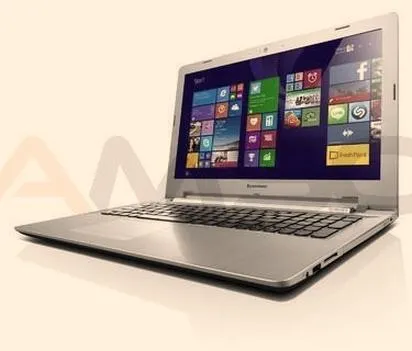
Warto również wspomnieć o metodzie z użyciem Bluetooth. Ta opcja pozwala na oszczędzenie energii, a jednocześnie łączy dwa urządzenia bez zbędnych kabli. Choć może być nieco wolniejsza niż hotspot czy tethering USB, sprawdza się świetnie przy przeglądaniu tekstów lub korzystaniu z prostszych aplikacji. Możliwości udostępniania internetu z Lenovo Z51 są imponujące i powstały z myślą o nowoczesnych użytkownikach!
Czy wiesz, że korzystając z tetheringu przez USB, możesz nie tylko udostępniać internet, ale także ładować telefon podczas jego użytkowania? To praktyczne rozwiązanie pozwala zaoszczędzić energię w telefonie, jednocześnie zapewniając stabilne połączenie z internetem!