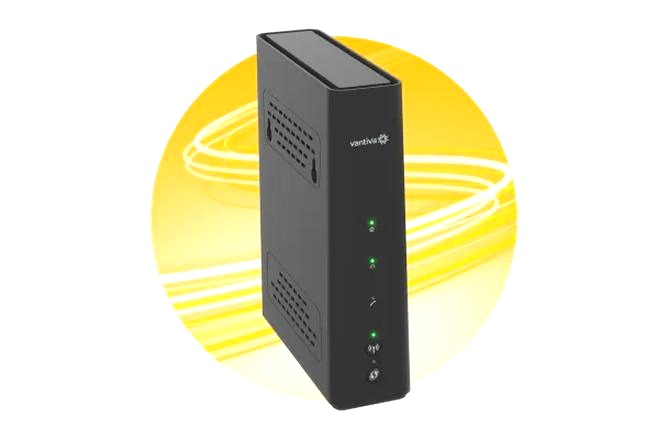
Znajdywanie hasła do Wi-Fi Vectra w ustawieniach routera wydaje się skomplikowane, lecz w rzeczywistości jest proste. Przygotowałem zrozumiałą instrukcję, aby ułatwić Ci to zadanie. Zanim zaczniemy, upewnij się, że masz pod ręką komputer lub smartfon połączony z siecią Wi-Fi oraz podstawowe informacje o zarządzaniu routerem.
- Sprawdź etykietę na routerze, aby znaleźć domyślne hasło do Wi-Fi.
- Zaloguj się do panelu administracyjnego routera wpisując odpowiedni adres IP w przeglądarkę.
- Odszukaj sekcję ustawień Wi-Fi, aby wyświetlić lub zmienić hasło.
- Połącz się z siecią Wi-Fi, wprowadzając znalezione hasło i upewnij się, że jest poprawne.
- Regularnie aktualizuj hasło, aby zwiększyć bezpieczeństwo połączenia.
- Wybieraj pasmo 5 GHz dla lepszej stabilności i prędkości połączenia.
- Monitoruj urządzenia podłączone do sieci, aby uniknąć obciążenia.
- W przypadku problemów z połączeniem, sprawdź ustawienia i dokonaj "miękkiego resetu" routera.
Najpierw zidentyfikuj adres IP swojego routera, który najczęściej ma postać 192.168.1.1 lub 192.168.0.1. Możesz go również znaleźć na naklejce znajdującej się na urządzeniu. Po znalezieniu adresu otwórz przeglądarkę, wpisz go i naciśnij Enter, aby przejść do panelu administracyjnego routera.
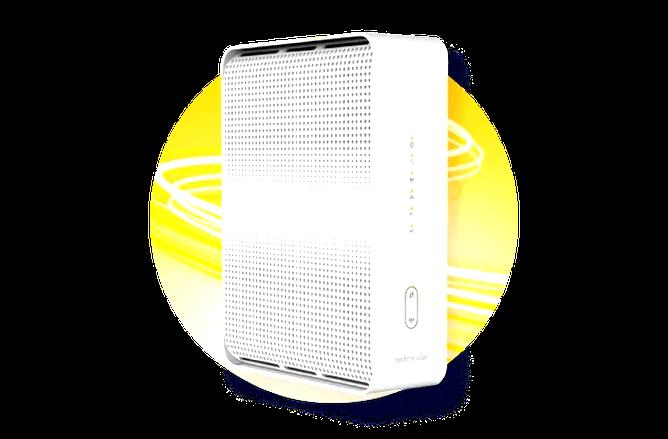
W panelu administracyjnym musisz się zalogować. Domyślne dane logowania to zazwyczaj „admin” jako nazwę użytkownika i „admin” jako hasło, ale te dane mogą się różnić w zależności od modelu routera. W razie problemów sprawdź instrukcję obsługi, jeśli wcześniej zmieniałeś hasło.
Ukryte sekrety routera: Jak bez trwogi odzyskać swój bezprzewodowy klucz dostępu?
Po zalogowaniu znajdź sekcję „Bezprzewodowe” lub „Wi-Fi”. Szukaj opcji „Zabezpieczenia” lub „Ustawienia Wi-Fi”, gdzie odkryjesz pole „Hasło” lub „Klucz bezpieczeństwa”. Włącz opcję „Pokaż znaki”, aby zobaczyć swoje hasło do Wi-Fi. To powinno ułatwić dalsze działania.
Jeśli planujesz zmienić hasło, również zrób to w tej sekcji. Upewnij się, że nowe hasło ma od 12 do 16 znaków, łącznie z małymi i dużymi literami, cyframi oraz znakami specjalnymi. Taki zestaw zwiększy bezpieczeństwo Twojej sieci, co jest niezwykle ważne w dzisiejszych czasach.
Pamiętaj, aby po zmianie hasła zaktualizować je na wszystkich swoich urządzeniach, takich jak smartfon, tablet czy laptop. A skoro już tu jesteś, przeczytaj, jak szybko wyczyścić filtr Dyson Airwrap. Dzięki temu unikniesz problemów z łącznością i frustracji, gdy będziesz chciał korzystać z Internetu.
Jak znaleźć hasło do Wi-Fi Vectra i nawiązać połączenie?
Oto kluczowe kroki, które pozwolą Ci znaleźć hasło do Wi-Fi Vectra oraz połączyć się z siecią. Postępuj zgodnie z poniższymi instrukcjami, aby szybko uzyskać dostęp do internetu.
- Sprawdź etykietę na routerze - Zazwyczaj, hasło do sieci Wi-Fi widnieje na etykiecie umieszczonej na spodzie lub tylnej stronie routera. Szukaj informacji oznaczonej jako „Wi-Fi Password” lub „WPA Key”.
- Zaloguj się do panelu administracyjnego routera - Wprowadź adres IP routera (np. 192.168.1.1) w przeglądarkę. Korzystaj z domyślnej nazwy użytkownika i hasła, zwykle to „admin” / „admin” lub „admin” / „hasło”. W razie problemów sprawdź dokumentację routera.
- Przejdź do ustawień Wi-Fi - W panelu administracyjnym znajdź sekcję ustawień bezprzewodowych (Wireless Settings). Upewnij się, że masz dostęp do sekcji, gdzie znajduje się bieżące hasło lub możliwość jego zmiany.
- Połącz się z siecią - Wybierz sieć Wi-Fi, której hasło chcesz użyć. Wprowadź znalezione hasło, a następnie kliknij „Połącz”. Sprawdź, czy wpisałeś znaki poprawnie, ponieważ hasło zazwyczaj jest czułe na wielkość liter.
Najczęstsze problemy z łącznością Wi‑Fi Vectra i ich rozwiązania

Jako użytkownik Internetu z Vectry, często napotykam na problemy z łącznością Wi-Fi, które potrafią być irytujące. Jeśli zgłębiasz tę tematykę to odkryj, jak łatwo udostępniać internet przez różne metody. Czasami urządzenia łączą się z siecią, ale brak dostępu do Internetu. Taki scenariusz wywołuje frustrację, zwłaszcza gdy spędzam wiele godzin na pracy lub relaksując się przy ulubionych filmach. Dodatkowo zdarzają się spadki prędkości, gdy łącze światłowodowe o szybkości 600 Mb/s nagle działa zaskakująco wolno. Zanim zadzwonię na infolinię, sprawdzam jednak kilka podstawowych rzeczy samodzielnie.
Problemy z Wi-Fi najczęściej wynikają z błędów w konfiguracji i zakłóceń sygnału. Na przykład pasmo 2,4 GHz, mimo lepszego zasięgu, jest często zatłoczone przez inne urządzenia i sieci sąsiadów. Warto zatem zmienić ustawienia na pasmo 5 GHz, które oferuje więcej stabilności i szybkości, zwłaszcza z nowoczesnym routerem obsługującym technologię Vectra One Wi-Fi. Odpowiednie usytuowanie routera również ma znaczenie; warto ustawić go w miejscu otwartym, z dala od przeszkód. Relokacja urządzenia często pomaga zminimalizować martwe strefy w mieszkaniu.
Walcz z problemami z Wi-Fi Vectra i ciesz się niezawodnym internetem każdego dnia!
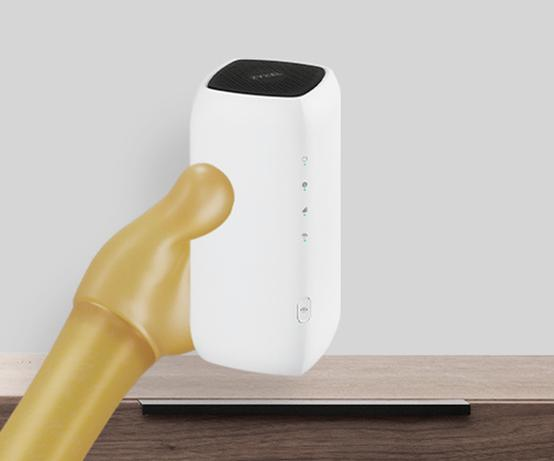
Gdy dostrzegam problemy w sieci, w pierwszej kolejności wykonuję "miękki reset" routera – wyłączam go, czekam chwilę, a potem włączam ponownie. To często rozwiązuje problem. Następnie sprawdzam, czy kable są prawidłowo podłączone i nieuszkodzone. Używam również narzędzi diagnostycznych dostępnych w systemie Windows, aby zidentyfikować problemy. Regularne aktualizacje sterowników sieciowych są również ważne, ponieważ przestarzałe oprogramowanie może powodować niestabilność łączności. Czasami testuję połączenie za pomocą kabla Ethernet, aby upewnić się, że problem nie leży w sieci lokalnej.
Jeśli te kroki nie przynoszą rezultatu, problem prawdopodobnie tkwi w routerze lub samym dostawcy Internetu. W takim przypadku warto odwiedzić forum użytkowników Vectry lub skontaktować się z obsługą klienta. Monitorowanie aktualizacji i zmian w dostawach pozwala być na bieżąco oraz unikać przyszłych frustracji związanych z łącznością Wi-Fi. W końcu każdy zasługuje na szybki i stabilny dostęp do sieci!
Ciekawostka: Warto wiedzieć, że zmiana lokalizacji routera z poziomu podłogi na wyższą półkę może znacznie poprawić sygnał Wi-Fi, ponieważ fale radiowe rozprzestrzeniają się bardziej efektywnie w przestrzeni otwartej niż w zamkniętych, niskich miejscach.
Bezpieczne połączenie z Wi‑Fi Vectra: skuteczne porady
Oto kilka skutecznych porad, które zapewnią bezpieczne połączenie z Wi-Fi Vectra. Stosując te wskazówki, zyskasz stabilność i bezpieczeństwo swojej sieci bezprzewodowej.
- Wybór pasma 5 GHz – Gdy Twój modem obsługuje pasmo 5 GHz, zdecydowanie warto z niego korzystać. To pasmo ma mniejsze zakłócenia i większą stabilność. Choć zasięg jest mniejszy, prędkość transmisji danych jest znacznie wyższa, co poprawia komfort korzystania z Internetu.
- Ustawienia lokalizacji routera – Umieść router w centralnym punkcie mieszkania oraz w otwartym miejscu. Unikaj zamkniętych przestrzeni i przeszkód, które mogą osłabiać sygnał, takich jak meble czy inne urządzenia elektroniczne.
- Tworzenie silnego hasła – Hasło do sieci Wi-Fi powinno mieć długość 12-16 znaków i obejmować kombinację liter, cyfr oraz znaków specjalnych. Staraj się unikać powszechnie używanych fraz oraz danych osobistych, które łatwo można zgadnąć.
- Regularne aktualizacje – Aktualizuj oprogramowanie routera oraz sterowniki kart sieciowych. Te działania pomogą utrzymać stabilność połączenia oraz zwiększyć ochronę przed cyberzagrożeniami.
- Monitorowanie urządzeń podłączonych do sieci – Regularnie sprawdzaj urządzenia podłączone do Twojej sieci. Ograniczanie liczby aktywnych urządzeń zmniejszy obciążenie sieci, co korzystnie wpłynie na jej wydajność.
Jak zmienić hasło do Wi‑Fi Vectra, aby zwiększyć bezpieczeństwo
Zmiana hasła do Wi-Fi w usłudze Vectra stanowi kluczowy krok w dbaniu o bezpieczeństwo swojego połączenia. Mocne hasło chroni przed nieautoryzowanym dostępem do sieci, co może prowadzić do kradzieży danych czy problemów z prędkością internetu. Aby zmienić hasło, najpierw zaloguj się do panelu administracyjnego routera. Wpisz adres IP swojego routera w przeglądarkę. Możesz go znaleźć w instrukcji lub na naklejce umieszczonej na urządzeniu. Następnie wprowadź domyślne dane logowania lub swoje, jeśli je wcześniej zmieniłeś.
Po zalogowaniu zlokalizuj sekcję dotyczącą ustawień Wi-Fi. Tam znajdziesz opcję zmiany hasła do sieci. Nowe hasło powinno mieć przynajmniej 12-16 znaków i zawierać litery, cyfry oraz znaki specjalne. Unikaj prostych haseł, jak "123456" czy "hasło". Dobre hasło nie powinno być związane z Twoimi danymi osobowymi, co zwiększa odporność na próby przełamania zabezpieczeń.
Bezpieczniejsza sieć Wi‑Fi: Jak chronić swoje dane i poprawić jakość połączenia
Regularna zmiana hasła to dobry nawyk, który skutecznie zabezpiecza sieć. Możesz to robić co kilka miesięcy lub gdy podejrzewasz, że ktoś mógł mieć dostęp do Twojego Wi-Fi. Po wprowadzeniu nowego hasła upewnij się, że wcześniej połączone urządzenia są zaktualizowane, aby mogły ponownie uzyskać dostęp do internetu. Jeśli Twój modem obsługuje pasmo 5 GHz, korzystaj z niego, aby poprawić stabilność i prędkość połączenia oraz zmniejszyć zakłócenia.
Aby unikać problemów w przyszłości, informuj domowników o zmianach w haśle oraz dbaj o to, aby w Wi-Fi znajdowały się tylko zaufane urządzenia. Regularne aktualizowanie oprogramowania routera oraz sprawdzanie kanału, na którym działa Twoja sieć, to dwie kluczowe czynności. Zmiana ustawień kanału na mniej zatłoczony poprawi jakość połączenia i zminimalizuje ryzyko zakłóceń od innych urządzeń. Dbając o bezpieczeństwo Wi-Fi, inwestujesz w swoje dane, co jest szczególnie ważne w dzisiejszym cyfrowym świecie.
Czy wiesz, że użycie menedżera haseł może znacząco ułatwić proces tworzenia i zapamiętywania silnych haseł do Wi-Fi? Menedżery haseł generują losowe, skomplikowane hasła, które są trudne do złamania i pozwalają na automatyczne logowanie się do sieci, eliminując potrzebę ich pamiętania.