WPS w routerze pozwala szybko połączyć urządzenia z siecią Wi‑Fi bez ręcznego wpisywania hasła, ale jego wygoda budzi pytania o bezpieczeństwo. W artykule wyjaśniam, jak działa ta funkcja, jakie wiążą się z nią zagrożenia i kiedy warto z niej korzystać. Podpowiadam też, jak sprawdzić, czy WPS jest włączony w routerze, oraz kiedy lepiej go wyłączyć.
- WPS łączy urządzenia z Wi‑Fi bez ręcznego wpisywania hasła.
- Najbezpieczniej używać parowania przyciskiem, a unikać kodu PIN.
- Włączaj WPS tylko na czas konfiguracji i wyłączaj po połączeniu.
- Chroń sieć silnym hasłem i aktualnym szyfrowaniem, np. WPA2 lub WPA3.
- WPS może nie działać z WPA3; zgodność zależy od routera i urządzenia.
WPS (Wi‑Fi Protected Setup) pozwala podłączyć urządzenie do domowej sieci bez ręcznego wpisywania hasła: router i sprzęt uzgadniają ustawienia, a urządzenie dołącza do sieci. Funkcja, dostępna w wielu routerach od 2006 roku, zwykle uruchamia się przyciskiem z napisem „WPS” lub symbolem dwóch strzałek. Przydaje się zwłaszcza przy drukarkach, których klawiaturą trudno wpisać długie hasło.
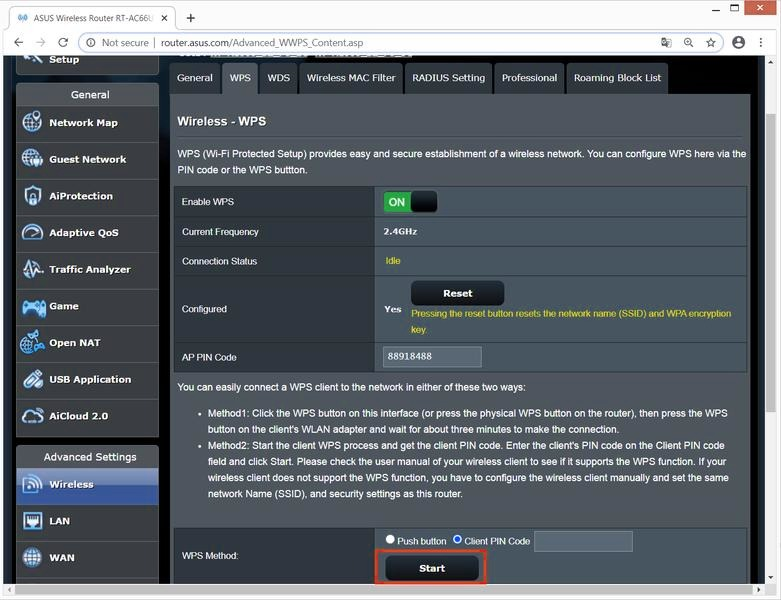
Najprościej połączyć urządzenia za pomocą PBC, czyli parowania przyciskiem. Naciśnij WPS na routerze, a następnie wybierz WPS w ustawieniach telefonu, komputera, telewizora lub drukarki. W zależności od modelu najpierw wskaż nazwę sieci (SSID); potem poczekaj od kilkudziesięciu sekund do kilku minut. Niektóre routery pozwalają rozpocząć parowanie z panelu administracyjnego. WPS musi obsługiwać zarówno router, jak i podłączane urządzenie, a ponadto nie działa z każdą konfiguracją zabezpieczeń — przykładowo może nie współpracować z WPA3-Personal.
Łatwe parowanie, ale PIN może osłabić ochronę sieci
Możesz też wybrać metodę PIN: jedno urządzenie wyświetla kod, a drugie przyjmuje go w ustawieniach. PIN znajdziesz na etykiecie routera lub w jego panelu administracyjnym, często dostępnym pod adresem 192.168.0.1 albo 192.168.1.1. Ta metoda jest jednak mniej bezpieczna. W typowym ośmiocyfrowym kodzie router może osobno weryfikować pierwszą i drugą część PIN-u, co ogranicza liczbę prób potrzebnych do jego odgadnięcia. Niektóre urządzenia obsługują również NFC: włącz tę funkcję, a następnie zbliż do routera telefon z komunikacją bliskiego zasięgu.
WPS przyspiesza podłączanie smartfonów, tabletów, kamer, konsol, dekoderów i drukarek, ale włączaj go tylko na czas konfiguracji. Szczególnie uważaj na PIN; po zakończeniu parowania wyłącz WPS, jeśli router na to pozwala. Pamiętaj jednak, że po zmianie ustawień wcześniej podłączone urządzenia mogą wymagać ponownego połączenia. Na co dzień chroń sieć unikalnym hasłem o długości co najmniej 12 znaków, zawierającym litery, cyfry i symbole, oraz używaj aktualnego szyfrowania, takiego jak WPA2. WPS upraszcza parowanie, ale nie zastępuje zabezpieczeń Wi‑Fi.
Jak korzystać z WPS i zabezpieczyć sieć
WPS ułatwia łączenie urządzeń z domową siecią Wi-Fi. Sprawdź, jak działa ta funkcja, kiedy warto z niej skorzystać i jak ograniczyć związane z nią ryzyko.
- Sprawdź, czy urządzenia obsługują WPS. Wi-Fi Protected Setup pozwala połączyć się z siecią bez ręcznego wpisywania hasła. Funkcja musi działać zarówno na routerze, jak i na łączonym urządzeniu. Przycisk WPS, oznaczony napisem lub symbolem dwóch strzałek, znajdziesz zwykle z przodu albo z tyłu routera.
- Wybierz metodę połączenia. Najłatwiej skorzystać z przycisku (PBC): naciśnij WPS na routerze, wybierz tę opcję w ustawieniach Wi-Fi urządzenia i poczekaj na połączenie. Niektóre modele obsługują też PIN lub NFC. PIN znajdziesz na etykiecie routera albo w jego panelu administracyjnym, a NFC wymaga zgodności obu urządzeń.
- Skorzystaj z WPS, gdy liczy się wygoda. Funkcja przydaje się przy podłączaniu urządzeń bez klawiatury, takich jak drukarka, telewizor, dekoder, kamera czy konsola. Ułatwia też łączenie smartfona, tabletu i komputera, zwłaszcza gdy nie pamiętasz hasła lub nie chcesz go ujawniać. Po połączeniu urządzenie korzysta ze zwykłej sieci Wi-Fi.
- Ogranicz ryzyko związane z kodem PIN. Zautomatyzowane narzędzia mogą próbować odgadnąć PIN. Jeśli ktoś uzyska dostęp do sieci, może też próbować dotrzeć do innych urządzeń w domu. Dlatego, jeśli to możliwe, wybieraj przycisk lub NFC, a PIN wyłączaj, gdy go nie używasz.
- Wyłącz WPS po połączeniu urządzeń. W panelu administracyjnym routera znajdź ustawienia WPS i wyłącz funkcję; nazwy opcji zależą od modelu. Zabezpiecz sieć unikalną nazwą i silnym hasłem o długości co najmniej 12 znaków. Pamiętaj jednak, że po wyłączeniu WPS ponowna konfiguracja wcześniej podłączonych urządzeń może być konieczna.
- Sprawdź zgodność zabezpieczeń i pasma. WPS może nie działać z WPA3 ani niektórymi trybami zabezpieczeń. W routerach dwupasmowych funkcja może domyślnie łączyć urządzenia z pasmem 2,4 GHz. Jeśli połączenie nie działa, sprawdź instrukcję, ustawienia routera i aktualność jego oprogramowania, ale nie obniżaj poziomu zabezpieczeń bez poznania konsekwencji.
Kiedy warto używać WPS do podłączania urządzeń bez klawiatury
WPS (Wi-Fi Protected Setup) ułatwia podłączenie do domowej sieci urządzeń, na których trudno wpisać hasło, takich jak drukarki, telewizory, dekodery, kamery Wi-Fi, konsole czy sprzęt smart home. Jeśli router i urządzenie obsługują WPS, wybierz sieć w menu urządzenia, a następnie naciśnij przycisk WPS na routerze — zwykle znajduje się z przodu lub z tyłu obudowy i ma odpowiedni napis albo symbol strzałek. A tutaj coś dla zainteresowanych: sprawdź, czy FunBox 3.0 nadal się opłaca. Urządzenia połączą się bez ręcznego wpisywania klucza.
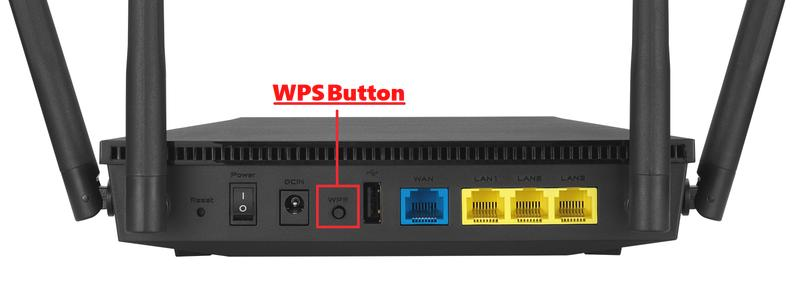
Najprościej użyć metody przyciskowej PBC: uruchom ją na routerze, po czym w ciągu kilku minut wybierz WPS w menu drugiego urządzenia. Połączenie zwykle zajmuje kilkanaście sekund, choć może potrwać do około 3 minut. Niektóre modele obsługują też parowanie przez NFC, które wymaga zbliżenia urządzenia do routera. WPS przydaje się, gdy nie pamiętasz hasła, nie chcesz podawać go gościom lub konfigurujesz drukarkę bez klawiatury.
Wygodne parowanie bez wpisywania hasła — pamiętaj o ochronie sieci
WPS ułatwia konfigurację, ale metoda PIN może osłabić bezpieczeństwo sieci. Choć kod ma zwykle 8 cyfr, niektóre rozwiązania sprawdzają go częściami, co ułatwia jego odgadnięcie za pomocą automatycznych narzędzi. Bezpieczniej sparujesz urządzenia przyciskiem lub przez NFC. Po zakończeniu konfiguracji wyłącz WPS w panelu routera, jeśli nie planujesz kolejnych połączeń. Pamiętaj też, że nie każdy router obsługuje WPS przy każdym trybie zabezpieczeń — na przykład WPA3-Personal może nie współpracować z tą funkcją. Zgodność zależy również od modelu i ustawionego pasma.
Najpierw sprawdź, czy oba urządzenia obsługują WPS i czy router ma włączoną tę funkcję. Jak już tu trafiłeś to sprawdź, jak łatwo wyczyścić filtr Dyson Airwrap. Jeśli parowanie się nie powiedzie, zajrzyj do instrukcji — nazwa opcji i sposób jej uruchamiania zależą od modelu. Pomóc może także aktualizacja oprogramowania routera. Na co dzień używaj mocnego, unikalnego hasła Wi-Fi i aktualnych zabezpieczeń, a WPS włączaj tylko na czas okazjonalnej konfiguracji. Dzięki temu podłączysz drukarkę czy telewizor bez wpisywania hasła, a router nie będzie niepotrzebnie gotowy na kolejne parowanie.
Wskazówka: jeśli router ma osobne sieci 2,4 i 5 GHz, sprawdź w instrukcji, z którym pasmem działa WPS — wiele urządzeń smart home obsługuje tylko 2,4 GHz.
Czy WPS jest bezpieczny i dlaczego należy uważać na kod PIN
WPS (Wi‑Fi Protected Setup) pozwala połączyć telefon, laptop, drukarkę, telewizor lub kamerę z domową siecią bez ręcznego wpisywania hasła. Zwykle wystarczy nacisnąć przycisk na routerze i uruchomić parowanie na drugim urządzeniu; niektóre modele obsługują też PIN lub NFC. WPS musi działać na obu urządzeniach. Parowanie przyciskiem trwa krótko — najczęściej kilka minut.
Największe ryzyko wiąże się z kodem PIN. Choć składa się on z ośmiu cyfr, sposób weryfikacji ogranicza liczbę kombinacji do około 20 tysięcy, a automatyczne skrypty mogą sprawdzać je szybko. Po uzyskaniu dostępu do Wi‑Fi atakujący może próbować połączyć się z komputerem, telefonem lub innymi urządzeniami w sieci lokalnej. Dlatego sam PIN z naklejki routera nie zapewnia bezpieczeństwa, jeśli WPS pozostaje stale aktywny. Ponadto WPS nie obsługuje każdego trybu ochrony, a WPA3 może wymagać innej konfiguracji.
Chroń domową sieć: włączaj parowanie tylko na chwilę
Traktuj WPS jako doraźny skrót. Gdy podłączasz nowe urządzenie, wybierz parowanie przyciskiem, a potem sprawdź w panelu routera, czy możesz wyłączyć WPS lub przynajmniej obsługę PIN-u. Na co dzień używaj WPA2 albo WPA3, jeśli sprzęt je obsługuje, oraz unikalnego hasła Wi‑Fi o długości co najmniej 12 znaków, zawierającego litery, cyfry i symbole. Zapisz je w menedżerze haseł zamiast trzymać na widoku.
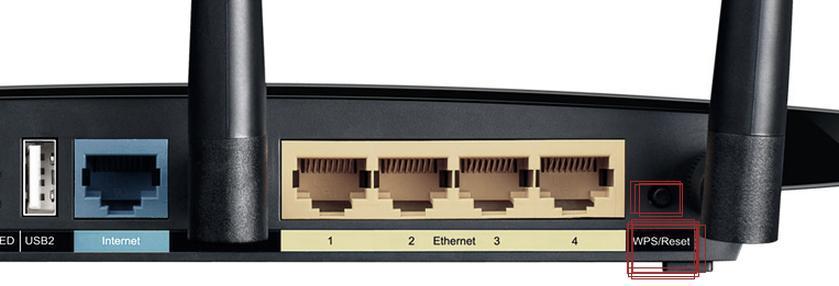
Przed parowaniem zajrzyj do instrukcji routera: przycisk WPS znajduje się zwykle z przodu lub z tyłu obudowy i może mieć napis „WPS” albo symbol dwóch strzałek. NFC wymaga obsługi w obu urządzeniach, a niektóre routery domyślnie wyłączają WPS lub udostępniają je tylko w paśmie 2,4 GHz. Jeśli połączenie nie działa, sprawdź zgodność zabezpieczeń i obsługę WPS w urządzeniu. Dla bezpieczeństwa włączaj WPS tylko na chwilę, unikaj PIN-u i wyłączaj funkcję, gdy jej nie używasz.
Wskazówka: po sparowaniu urządzenia sprawdź listę podłączonych klientów w panelu routera — łatwiej zauważysz nieznane sprzęty i szybko zareagujesz.
Jak włączyć lub wyłączyć WPS w ustawieniach routera
Wykonaj poniższe kroki, aby zmienić ustawienia WPS, podłączyć urządzenie i ograniczyć ryzyko nieautoryzowanego dostępu.
- Otwórz ustawienia routera. Połącz się z jego siecią, wpisz w przeglądarce adres panelu administracyjnego z etykiety lub instrukcji, a potem się zaloguj. Zależnie od producenta szukaj zakładki „WPS”, „Wi-Fi” lub „Wireless Settings”.
- Włącz lub wyłącz WPS. Wybierz „Enable” albo „Disable” i zapisz zmiany. Jeśli chcesz podłączyć urządzenie, włącz metodę przycisku (PBC), a wyłącz uwierzytelnianie kodem PIN, o ile router pozwala ustawić te opcje osobno. WPS może nie działać z niektórymi zabezpieczeniami, w tym WPA3. Jeśli pojawią się problemy, sprawdź instrukcję routera i zgodność ustawień, np. z WPA2-Personal.
- Połącz urządzenie przez WPS. Sprawdź, czy router i urządzenie obsługują tę funkcję. Na urządzeniu wybierz sieć Wi-Fi i uruchom WPS, a następnie — w czasie wskazanym na ekranie — naciśnij przycisk WPS na routerze. Zwykle oznacza go napis „WPS” lub symbol strzałek. Poczekaj na połączenie. Możesz też użyć kodu PIN lub NFC, jeśli oba urządzenia obsługują daną metodę, jednak PIN zapewnia mniejsze bezpieczeństwo.
- Wyłącz WPS, jeśli nie jest Ci potrzebne. Funkcja ułatwia podłączanie urządzeń bez wpisywania hasła, np. drukarek, telewizorów i sprzętów bez klawiatury. Jednak metoda PIN może zwiększać ryzyko nieautoryzowanego dostępu. Dlatego na co dzień używaj długiego, trudnego do odgadnięcia hasła Wi-Fi. Pamiętaj, że po wyłączeniu WPS urządzenia skonfigurowane tą metodą mogą stracić połączenie; podłącz je ponownie, wpisując hasło do sieci.