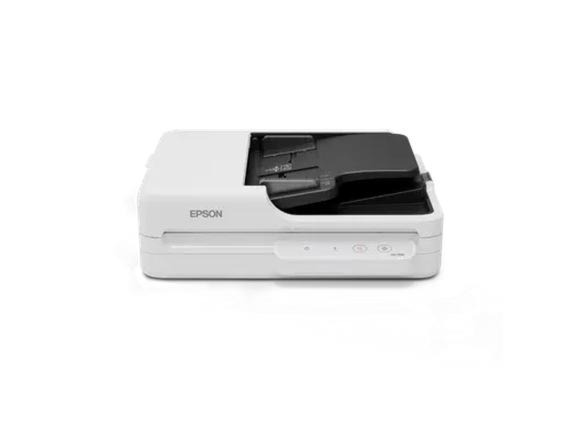
Dobry program do skanowania dokumentów pozwala szybko zamienić papierowe faktury, umowy i notatki w wygodne do przechowywania pliki cyfrowe. Wybór nie zawsze jest prosty: aplikacje różnią się funkcjami, jakością rozpoznawania tekstu i ceną, a rozbudowany pakiet nie każdemu będzie potrzebny. W tym artykule podpowiadamy, na co zwrócić uwagę, jak porównać dostępne rozwiązania i wybrać narzędzie dopasowane do własnych potrzeb bez niepotrzebnych wydatków.
- Dobierz program do częstotliwości skanowania, skanera i systemu.
- Sprawdź darmowe aplikacje przed zakupem płatnego rozwiązania.
- Do tekstu zwykle wystarczy 300 dpi; do zdjęć wybierz co najmniej 600 dpi.
- OCR ułatwia przeszukiwanie i edycję dokumentów.
- ADF i skanowanie dwustronne przyspieszają pracę z dużą liczbą stron.
- Przetestuj jakość, funkcje i koszt na typowych dokumentach.
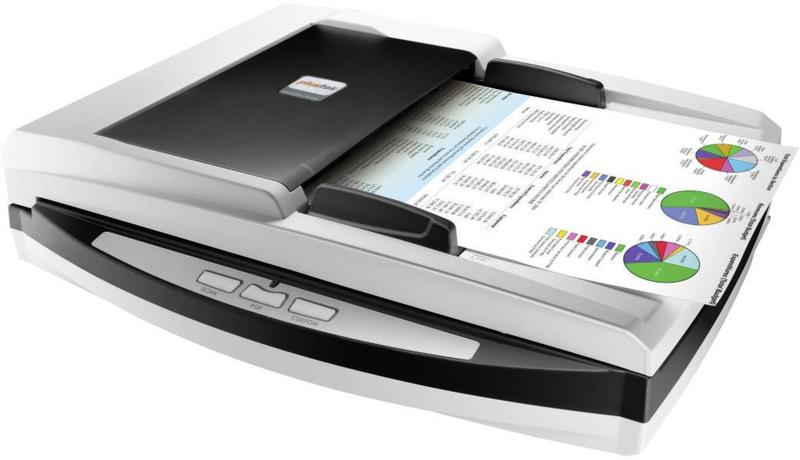
Najpierw oceń swoją codzienną pracę: skanujesz 2–3 faktury tygodniowo czy 100-stronicowe umowy każdego dnia? Zapisz 3–5 najczęstszych zadań, takich jak tworzenie PDF-ów, OCR, skanowanie dwustronne i wysyłanie plików do chmury. Dzięki tej liście łatwiej odrzucisz funkcje, których nie potrzebujesz. Jak już się tu znalazłeś to Sprawdź, jaki dekoder DVB-T2 wybrać.
Zamiast liczyć opcje, porównaj konkretne możliwości. Epson Scan obsługuje podstawowe skanowanie do PDF, JPEG i TIFF oraz korektę obrazu, natomiast ScanSmart dodaje wygodniejszą obsługę, OCR, porządkowanie plików i integrację z chmurą. Jeśli potrzebujesz szerszej zgodności lub zaawansowanych ustawień, rozważ VueScan, NAPS2 albo PaperScan. Z kolei Epson Smart Panel na Androidzie i iOS ułatwia skanowanie oraz udostępnianie plików z telefonu, ale nie zastąpi wszystkich funkcji programów komputerowych.
Przed wyborem sprawdź zgodność programu ze skanerem i systemem: Windows, macOS, Android lub iOS. OCR przyda Ci się do przeszukiwania dokumentów i konwersji tekstu do formatów edytowalnych, takich jak DOCX czy TXT; dla lepszych wyników skanuj w rozdzielczości co najmniej 300 dpi. Przy wielu stronach czas oszczędzą automatyczny podajnik ADF i skanowanie dwustronne, choć przy kilku kartkach miesięcznie mogą okazać się zbędne. Zanim zaczniesz regularnie korzystać z programu, przetestuj go na kilku typowych dokumentach.
Skanuj szybciej i czytelniej dzięki ustawieniom dopasowanym do dokumentów i zdjęć
Dokumenty tekstowe skanuj zwykle w 300 dpi, w czerni i bieli lub skali szarości, i zapisuj jako PDF. Zdjęcia wymagają koloru oraz rozdzielczości co najmniej 600 dpi; wybierz format JPEG albo TIFF. Do archiwizacji przydadzą się OCR, łączenie stron w jeden plik i katalogowanie, a do zdjęć — korekta kolorów oraz usuwanie kurzu. Nie włączaj wszystkich opcji naraz, bo wysoka rozdzielczość i dodatkowa obróbka zwiększają pliki i wydłużają skanowanie.
Do sporadycznego skanowania wystarczy telefon: użyj na przykład Dysku Google na Androidzie lub Notatek na iPhonie. Adobe Scan, Microsoft Lens i CamScanner oferują dodatkowo m.in. OCR i adnotacje. Aby ograniczyć cienie i zniekształcenia, połóż dokument na stabilnej powierzchni, zadbaj o równomierne światło i trzymaj telefon prosto nad kartką. Przy dużej liczbie dokumentów wybierz skaner z podajnikiem, a do książek, broszur i kart — model płaski.
Na koniec zeskanuj fakturę, kilka dwustronnych stron i zdjęcie. Porównaj czytelność, szybkość, dostępne formaty oraz łatwość odnajdywania plików, a także sprawdź wymagania systemowe, koszt programu, zasady przechowywania danych i aktualizacje sterowników. Wybierz narzędzie, które najlepiej obsługuje Twoje najczęstsze zadania, zamiast kierować się długością listy funkcji.
Jak dobrać program do skanowania dokumentów i ograniczyć koszty
Dopasuj program do skanera, systemu i rodzaju pracy. Dzięki temu zyskasz potrzebne funkcje bez płacenia za zbędne możliwości.
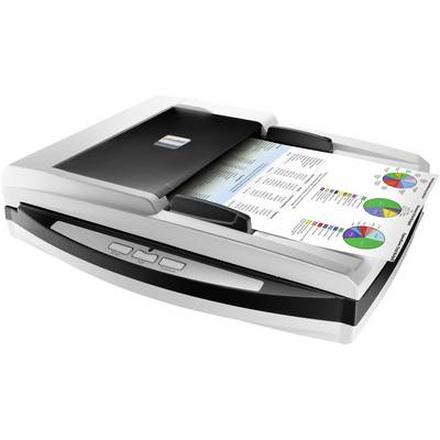
- Określ, co i jak często skanujesz. Do sporadycznych zadań wystarczy prosta aplikacja lub program producenta. Jeśli skanujesz wiele stron, wybierz program obsługujący podajnik ADF i skanowanie dwustronne. Skaner płaski sprawdzi się przy książkach, broszurach i kartach, a szczelinowy — przy seryjnym przetwarzaniu dokumentów.
- Przed zakupem sprawdź zgodność. Upewnij się, że program obsługuje model skanera oraz twój system, np. Windows, macOS, Android lub iOS. W przypadku urządzeń Epson sprawdź Epson Scan lub Epson ScanSmart, a do skanowania telefonem — Epson Smart Panel. Pamiętaj, że starsze modele mogą nie działać w nowszych systemach.
- Wybierz funkcje, których potrzebujesz. Przy pracy z dokumentami przydadzą się OCR, czyli rozpoznawanie tekstu, przeszukiwalny PDF i łączenie stron w jeden plik. Zależnie od zadań warto też rozważyć podajnik, skanowanie dwustronne, korekcję obrazu i katalogowanie. Jeśli skanujesz rzadko, nie płać za zaawansowane opcje — wystarczy zapis do PDF lub JPEG.
- Zacznij od bezpłatnych programów. Wypróbuj aplikację dołączoną do skanera lub NAPS2. Po VueScan albo PaperScan sięgnij, jeśli potrzebujesz szerszej zgodności, zaawansowanych ustawień, OCR lub obsługi starszego sprzętu. Zanim kupisz płatną wersję, sprawdź, czy oferuje funkcje, z których rzeczywiście skorzystasz.
- Dostosuj ustawienia do materiału. Dokumenty tekstowe skanuj zazwyczaj w 300 dpi, w skali szarości lub czerni i bieli, i zapisuj jako PDF. Zdjęcia skanuj w kolorze, w rozdzielczości co najmniej 600 dpi, a następnie zapisuj jako JPEG lub TIFF. Przy OCR zadbaj o wyraźny, kontrastowy obraz, ponieważ słaba jakość może wymagać ręcznej korekty.
- Przetestuj program i zadbaj o sprzęt. Przed skanowaniem większej partii sprawdź jakość, rozmiar plików, działanie OCR i dupleksu. Aktualizuj program oraz sterowniki, zwłaszcza po zmianie systemu. Jeśli skaner nie jest wykrywany, sprawdź połączenie USB lub Wi-Fi, a szybę regularnie czyść, by uniknąć smug i zabrudzeń.
OCR i skanowanie dwustronne: które opcje naprawdę przyspieszają pracę
Najwięcej czasu oszczędza połączenie automatycznego podajnika dokumentów (ADF), skanowania dwustronnego i OCR. Wystarczy włożyć plik kartek, a skaner pobierze je kolejno i zeskanuje obie strony bez ręcznego obracania. Dzięki temu podczas pracy z dużą partią dokumentów możesz zająć się innymi zadaniami.
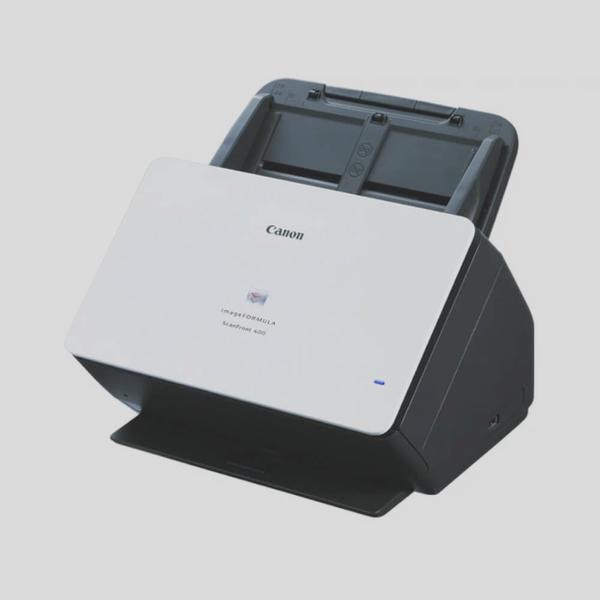
Samo skanowanie dwustronne nie uporządkuje plików. OCR rozpoznaje tekst, dzięki czemu można go przeszukiwać, kopiować i edytować, a wynik zapisać np. jako przeszukiwalny PDF, DOCX lub TXT. Dla czytelnych dokumentów tekstowych zacznij od 300 dpi. Z kolei tryb czarno-biały lub skala szarości zwykle zmniejszają plik bez pogorszenia czytelności.
Warto też włączyć automatyczne wykrywanie rozmiaru strony, prostowanie obrazu, rozdzielanie kartek i łączenie ich w jeden dokument. Epson ScanSmart ułatwia szybkie skanowanie i wysyłanie plików do chmury, natomiast Epson Scan sprawdza się przy prostszych zadaniach. Najczęściej wybieram profil, który zapisuje wielostronicowy PDF z OCR — wtedy wyszukuję dokumenty po treści, a nie po nazwie pliku.
ADF i automatyzacja: mniej ręcznego układania, szybszy porządek w dokumentach
Do regularnej pracy biurowej wybierz skaner szczelinowy z ADF, ponieważ skaner płaski wymaga osobnego układania każdej strony. W tym miejscu mała wstawka: sprawdź, jak udostępnić internet przez Wi‑Fi, Bluetooth lub USB. Ten drugi sprawdzi się jednak przy książkach, broszurach, kartach plastikowych i delikatnych oryginałach. Jeśli często skanujesz zdjęcia, użyj osobnego profilu kolorowego i rozdzielczości co najmniej 600 dpi. Przy zwykłych dokumentach tak wysoka rozdzielczość zazwyczaj tylko wydłuża pracę i zwiększa pliki.
Przy większej liczbie stron korzystaj ze skanowania partiami, automatycznego nazewnictwa i zapisu bezpośrednio do folderu współdzielonego lub chmury. Epson ScanSmart oferuje wygodny przepływ pracy w systemach Windows i macOS, a VueScan, NAPS2 czy PaperScan przydadzą się, gdy potrzebujesz innych ustawień albo obsługi starszego sprzętu. Aplikacje mobilne sprawdzają się przy pojedynczych kartkach skanowanych w terenie, lecz przy obszernych, dwustronnych dokumentach podajnik i komputerowy OCR zwykle działają szybciej i lepiej porządkują pliki.
Wskazówka: przed skanowaniem całej partii przetestuj OCR na kilku stronach — jakość rozpoznawania zależy nie tylko od rozdzielczości, ale też od kontrastu, krzywego ułożenia kartek i czytelności oryginału.
Darmowe alternatywy i aplikacje mobilne — kiedy nie warto płacić
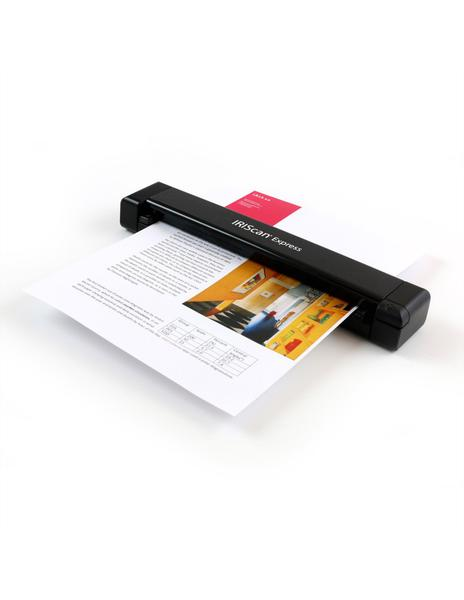
Do sporadycznego skanowania wystarczą darmowe narzędzia: na Androidzie użyj funkcji skanowania w Dysku Google, a na iPhonie — w Notatkach. Epson ScanSmart i Epson Scan tworzą pliki PDF lub obrazy, zależnie od modelu skanera. Jeśli digitalizujesz tylko kilka kartek miesięcznie, abonament za dodatkowy program może być zbędny.
Poza biurem skanuj telefonem, korzystając z Adobe Scan, Microsoft Lens lub CamScanner. Aplikacje przycinają obraz i zapisują go jako PDF lub JPG, a niektóre rozpoznają tekst dzięki funkcji OCR. Aby uzyskać czytelny skan, połóż dokument na stabilnym biurku, zapewnij równomierne światło i trzymaj aparat prosto nad kartką. Telefon pozwala pominąć komputer i zakup dodatkowego sprzętu przy prostych zadaniach.
Skanuj dokumenty bez kosztów, a płać tylko za potrzebne funkcje
Na komputerze skorzystaj z darmowego programu NAPS2, który skanuje dokumenty i tworzy pliki PDF; do codziennej digitalizacji rachunków i formularzy wystarczą też aplikacje Epson. Ustaw 300 dpi dla tekstu, a zdjęcia skanuj w rozdzielczości 600 dpi lub wyższej, by zachować więcej szczegółów. Jeśli tworzysz przeszukiwalne archiwum, sprawdź obsługę OCR. Przy większej liczbie stron przydadzą się automatyczny podajnik ADF i skanowanie dwustronne.
Po płatny program sięgnij, gdy darmowe narzędzia nie obsługują starszego skanera, zaawansowanego OCR, skanowania seryjnego lub rozbudowanej korekty zdjęć. VueScan i PaperScan oferują takie dodatkowe opcje, jednak przed zakupem oceń, czy będziesz z nich regularnie korzystać. Najpierw zaktualizuj sterowniki, sprawdź połączenie USB lub Wi-Fi i dobierz ustawienia — te kroki często poprawiają efekty bez dodatkowych kosztów.
Kompatybilność, sterowniki i jakość skanów: na co zwrócić uwagę przed instalacją
Przed instalacją programu do skanowania Epson sprawdź zgodność urządzenia, wymagane funkcje i ustawienia wpływające na jakość plików:
- Kompatybilność z systemem i modelem skanera. Sprawdź, czy Epson Scan lub Epson ScanSmart obsługuje Twój skaner i wersję systemu Windows albo macOS. Starsze modele mogą nie działać z nowszymi systemami. Jeśli skanujesz telefonem, sprawdź zgodność z aplikacją Epson Smart Panel lub DocumentScan na Androida albo iOS.
- Sterowniki i aktualizacje. Zainstaluj sterownik dla konkretnego modelu, ponieważ sam program może nie zapewnić łączności ze skanerem. Aktualizuj oprogramowanie po zmianie systemu, a następnie wykonaj skan testowy.
- Sposób połączenia. Wybierz USB lub Wi-Fi. Przy połączeniu bezprzewodowym skaner i komputer albo telefon muszą korzystać z tej samej sieci. Jeśli program nie wykrywa urządzenia, sprawdź połączenie i ponownie wybierz skaner w ustawieniach.
- Funkcje potrzebne w codziennej pracy. Upewnij się, że skaner i program obsługują OCR, skanowanie dwustronne oraz podajnik dokumentów ADF. Epson ScanSmart ułatwia zarządzanie skanami i integrację z chmurą, natomiast Epson Scan oferuje podstawowe funkcje. Aplikacje mobilne sprawdzają się przy szybkich zadaniach, ale mogą mieć mniej zaawansowanych opcji.
- Ustawienia wpływające na jakość. Dokumenty tekstowe skanuj zwykle w rozdzielczości 300 dpi, w skali szarości lub czerni i bieli. Do zdjęć wybierz kolor i co najmniej 600 dpi. Dokumenty archiwizuj jako PDF lub TIFF, a zdjęcia zapisuj w formacie JPEG. Ponadto oczyść szybę, prawidłowo ułóż oryginał i dobierz korekcję obrazu, aby uniknąć zabrudzeń i nieczytelnych skanów.
- Formaty, OCR i organizacja plików. Jeśli chcesz przeszukiwać lub edytować tekst, wybierz program z OCR i skanuj wyraźne dokumenty w rozdzielczości co najmniej 300 dpi. Sprawdź również, czy aplikacja łączy wiele stron w jeden plik PDF, obsługuje wybrane formaty i umożliwia przesyłanie plików do chmury.
- Alternatywne oprogramowanie. Jeśli aplikacje Epson nie oferują potrzebnych ustawień lub nie współpracują ze starszym urządzeniem, rozważ VueScan, NAPS2 albo PaperScan. Przed instalacją sprawdź, czy program obsługuje Twój model i wymagane funkcje.