Pad DualShock 4 świetnie sprawdza się nie tylko na konsoli PlayStation, ale także podczas grania na komputerze z systemem Windows. Jego podłączenie bywa jednak kłopotliwe, a niektóre gry nie rozpoznają kontrolera bez dodatkowej konfiguracji. Jak już poruszamy się wokół tego tematu to sprawdź nowości wśród aplikacji i gier mobilnych. W tym artykule wyjaśniamy, jak za pomocą DS4Windows połączyć pada PS4 z komputerem, skonfigurować go i uniknąć najczęstszych problemów.
- DS4Windows pomaga Windowsowi rozpoznać pady PlayStation jako kontrolery Xbox.
- Podłącz pada przez USB lub sparuj go przez Bluetooth.
- Zainstaluj wymagany sterownik ViGEmBus i skonfiguruj profil.
- Przetestuj przyciski oraz analogi przed uruchomieniem gry.
- Przy problemach sprawdź połączenie i wyłącz obsługę pada w innych aplikacjach.
DS4Windows umożliwia korzystanie z kontrolerów Sony — DualShock 4, DualShock 3 i DualSense — w grach na Windowsie. Program emuluje kontroler Xbox, dlatego wiele tytułów rozpoznaje pada bez dodatkowej konfiguracji. Możesz też sprawdzić działanie przycisków i analogów. Jeśli wolisz układ PlayStation, łatwo skonfigurujesz go do grania na PC.
Najpierw pobierz archiwum DS4Windows z zaufanego źródła i wypakuj je do osobnego folderu — program zwykle nie wymaga instalatora. Uruchom aplikację, a gdy zapyta o miejsce zapisu ustawień, wybierz folder użytkownika lub katalog programu. Jeśli DS4Windows poprosi o sterownik ViGEmBus, zainstaluj go, aby włączyć emulację kontrolera Xbox. Przed rozpoczęciem sprawdź też aktualizacje Windowsa i zamknij inne programy do obsługi pada.
Pad gotowy do gry: szybkie parowanie i własne ustawienia
Podłącz kontroler kablem USB, a po chwili znajdziesz go na karcie „Controllers” wraz ze stanem połączenia i poziomem baterii. Aby użyć Bluetooth, w ustawieniach Windowsa wybierz dodawanie urządzenia i włącz tryb parowania pada. W DualShocku 4 przytrzymaj PS i Share, a w DualSense — PS i Create, aż kontrolka zacznie migać. Następnie wróć do DS4Windows i sprawdź, czy program wykrył kontroler.
W zakładce profili zmienisz mapowanie przycisków, czułość analogów, martwe strefy, wibracje i kolor paska świetlnego, a potem przypiszesz ustawienia do wybranej gry. Jeśli pad nie pojawia się na liście, odłącz go i podłącz ponownie, ponów parowanie Bluetooth lub uruchom DS4Windows jako administrator. Z kolei gdy gra wykrywa dwa kontrolery, włącz w DS4Windows ukrywanie oryginalnego urządzenia albo wyłącz obsługę pada w Steamie lub innym programie.
Konfiguracja DS4Windows i pada PS4 na komputerze
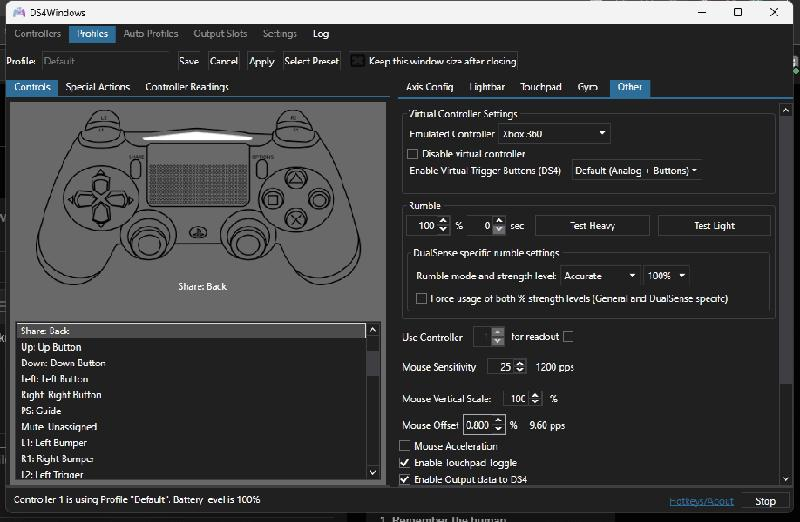
Skonfiguruj DS4Windows, podłącz pada przewodowo lub przez Bluetooth, a następnie przetestuj jego działanie i sprawdź zgodność z grami.
- Przygotuj DS4Windows. Pobierz program z zaufanego źródła i rozpakuj go do wybranego folderu. Przy pierwszym uruchomieniu wybierz miejsce zapisu ustawień i zainstaluj sterownik emulujący kontroler Xbox, aby gry rozpoznawały pada jako urządzenie zgodne z Windows.
- Podłącz kontroler przewodowo. Użyj kabla micro-USB dołączonego do DualShocka 4 lub innego kabla przesyłającego dane. Uruchom DS4Windows i sprawdź, czy pad pojawił się na liście urządzeń.
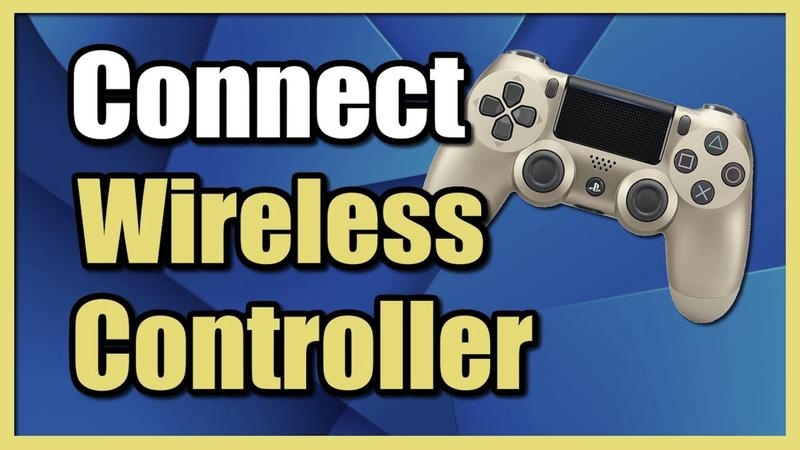
- Połącz pad przez Bluetooth. Włącz Bluetooth w komputerze. Następnie przytrzymaj jednocześnie przyciski PS i Share, aż pasek świetlny zacznie szybko migać. W ustawieniach Windows dodaj urządzenie Bluetooth, wybierz „Wireless Controller” i sprawdź status pada w DS4Windows.
- Sprawdź przyciski i analogi. Otwórz w DS4Windows podgląd kontrolera i przetestuj drążki, spusty oraz przyciski. Dzięki temu wykryjesz usterki przed uruchomieniem gry i ocenisz, czy pad wymaga naprawy.
- Rozwiąż problemy z wykrywaniem. Jeśli gra nie reaguje na pada, sprawdź połączenie i sterownik, po czym uruchom ponownie DS4Windows oraz grę. Upewnij się też, że inny program nie przejął kontrolera. Emulacja pada Xbox zwiększa zgodność, ale dostępność funkcji zależy od gry.
Podłączenie pada PS4 przez kabel USB i Bluetooth
DualShock 4 podłączysz do komputera przez USB lub Bluetooth. Na początek wybierz kabel micro-USB obsługujący przesyłanie danych, podłącz go do pada i komputera, a Windows powinien wykryć kontroler w kilka sekund. Gdy zaświeci się kontrolka, sprawdź przyciski w grze lub narzędziu do testowania kontrolerów.
Aby połączyć pada przez Bluetooth, włącz tę funkcję w ustawieniach Windows. Następnie przytrzymaj jednocześnie przyciski Share i PS, aż pasek świetlny zacznie szybko migać. Z listy urządzeń wybierz „Wireless Controller” i zatwierdź parowanie. Pad zwykle łączy się później z ostatnio używanym urządzeniem; jeśli to nie zadziała, sparuj go ponownie lub użyj kabla. Warto najpierw przetestować połączenie przewodowe, bo łatwiej wtedy ustalić, czy problem dotyczy Bluetooth, czy gry.
Stabilna gra lub pełna swoboda — wybierz wygodne połączenie
Niektóre gry wymagają dodatkowej konfiguracji DualShocka. W Steamie ustawienia kontrolerów znajdziesz w trybie Big Picture, a w części tytułów pomoże bezpłatny program DS4Windows. Udostępnia on pada grom jako kontroler zgodny z XInput, standardem często używanym w grach na Windows. Pozwala też przetestować przyciski i analogi, co ułatwia sprawdzenie, czy kontroler działa prawidłowo.
Jeśli komputer nie wykrywa pada, użyj innego przewodu lub portu USB i naładuj kontroler. Przy połączeniu Bluetooth sprawdź, czy pad nie łączy się z konsolą albo innym urządzeniem. W razie potrzeby usuń go z listy sparowanych sprzętów i sparuj ponownie. Po grze odłącz kabel lub wyłącz kontroler, przytrzymując przycisk PS. Wybierz kabel, gdy zależy Ci na stabilnym połączeniu, albo Bluetooth, jeśli wolisz grać bez przewodu.
Wskazówka: jeśli pad jest widoczny w Windows, ale gra go nie rozpoznaje, DS4Windows może emulować kontroler Xbox zgodny z XInput, obsługiwany przez wiele gier na PC.
Emulacja kontrolera Xbox i kompatybilność z grami
Emulacja kontrolera Xbox sprawia, że komputer rozpoznaje inny pad jako urządzenie Microsoftu. Przydaje się, gdy gra obsługuje kontrolery Xbox, ale nie wykrywa poprawnie DualShocka, DualSense’a ani pada innej marki. Programy takie jak DS4Windows tłumaczą sygnały przycisków, gałek i spustów na format XInput, z którego korzysta wiele gier na Windowsie. Dzięki temu możesz grać ulubionym kontrolerem bez zmiany przyzwyczajeń i skomplikowanej konfiguracji.
Podłącz pad przez USB lub Bluetooth, a następnie przetestuj analogi i przyciski oraz dostosuj układ sterowania. Taki test pomaga też zdiagnozować usterkę: jeśli przycisk nie reaguje, łatwiej ustalisz, czy winny jest kontroler, czy gra. Sam korzystam z emulacji, gdy chcę grać na komputerze padem, do którego jestem przyzwyczajony. Skoro już tu wpadłeś to sprawdź, jak obrócić ekran na komputerze i telefonie.
Emulacja pozwala zachować wygodę ulubionego pada i jednocześnie zwiększyć jego zgodność z grami na komputerze. Przed rozgrywką warto poświęcić chwilę na sprawdzenie ustawień i działania przycisków.
Ulubiony pad, więcej gier na pecetach
Kompatybilność zależy od gry, systemu i sposobu połączenia. Wiele gier pecetowych automatycznie rozpoznaje kontroler Xbox, ale pad PlayStation może wymagać programu pośredniczącego lub ręcznego przypisania przycisków. Po emulacji gra zwykle wyświetla oznaczenia kontrolera Microsoftu, które mogą różnić się od symboli na padzie. Sprawdź też ustawienia Steam lub innej aplikacji do gier, ponieważ jednoczesne użycie dwóch narzędzi konfiguracyjnych może powodować podwójne wejścia.
Przed grą zaktualizuj sterowniki, wybierz odpowiedni profil i przetestuj wszystkie elementy, zwłaszcza spusty oraz gałki analogowe. Jak już poruszamy ten temat, Sprawdź, jak udostępnić internet przez hotspot. Bluetooth zapewnia wygodę, jednak przy opóźnieniach lub rozłączaniu stabilniejszy może być kabel USB. Emulacja nie zawsze obsługuje wszystkie funkcje pada: wibracje i funkcje specyficzne dla modelu zależą od programu oraz gry. Mimo tych ograniczeń pozwala korzystać z ulubionego kontrolera w wielu pecetowych tytułach.
Wskazówka: jeśli gra reaguje na każde naciśnięcie przycisku podwójnie, wyłącz obsługę kontrolera w Steam lub innym używanym programie — równoczesna emulacja przez dwie aplikacje może dublować sygnały.
Testowanie przycisków i analogów przed naprawą
Zanim oddasz kontroler do naprawy, sprawdź, czy problem dotyczy przycisków lub analogów. Dzięki testowi na komputerze przygotujesz dla serwisu konkretne informacje.
- Podłącz kontroler do komputera. Użyj kabla USB lub Bluetooth i sprawdź, czy system wykrywa pada. Jeśli nie, zmień kabel albo port USB.
- Uruchom narzędzie testowe. DS4Windows obsługuje na PC kontrolery DualShock 4, DualShock 3 i DualSense. Program emuluje kontroler Xbox, co poprawia zgodność z wieloma grami, a także pozwala testować przyciski i analogi.
- Sprawdź każdy przycisk. Naciskaj kolejno przyciski akcji i kierunkowe, Options, Share oraz spusty. Obserwuj, czy każdy reaguje za każdym razem i czy nie występują opóźnienia ani przypadkowe aktywacje.
- Przetestuj analogi. Wychyl każdy drążek we wszystkich kierunkach, a następnie puść. Sprawdź, czy płynnie wraca do środka i czy ekran nie pokazuje samoczynnego ruchu kursora lub postaci.
- Zanotuj objawy przed wizytą w serwisie. Zapisz, które elementy działają nieprawidłowo, czy problem występuje przy połączeniu przewodowym i bezprzewodowym oraz w jakich sytuacjach się pojawia. Te informacje pomogą ustalić zakres naprawy.
Najczęściej zadawane pytania (FAQ)
Do czego służy DS4Windows?DS4Windows pozwala korzystać z kontrolerów DualShock 4, DualShock 3 i DualSense w grach na Windowsie. Może emulować kontroler Xbox zgodny z XInput, dzięki czemu wiele gier łatwiej rozpoznaje pada.
Jak podłączyć DualShock 4 do komputera przez Bluetooth?Włącz Bluetooth w ustawieniach Windows, a następnie przytrzymaj na padzie jednocześnie przyciski PS i Share, aż pasek świetlny zacznie szybko migać. Wybierz na komputerze urządzenie „Wireless Controller”, a po sparowaniu sprawdź w DS4Windows, czy pad został wykryty.
Co zrobić, jeśli DS4Windows nie wykrywa pada?Odłącz kontroler i podłącz go ponownie albo ponów parowanie Bluetooth; przy połączeniu przewodowym sprawdź też inny kabel i port USB. Możesz również uruchomić DS4Windows jako administrator i upewnić się, że zainstalowano wymagany sterownik ViGEmBus.
Jak rozwiązać problem z podwójnym działaniem kontrolera w grze?Może się tak dziać, gdy kontroler obsługuje jednocześnie DS4Windows i Steam lub inny program. Włącz w DS4Windows ukrywanie oryginalnego urządzenia albo wyłącz obsługę pada w drugim programie.
Czy DS4Windows umożliwia testowanie przycisków i analogów?Tak, w podglądzie kontrolera możesz sprawdzić działanie przycisków, spustów i drążków analogowych. Test pomaga wykryć usterki przed uruchomieniem gry i ustalić, czy problem dotyczy pada, czy konfiguracji.