Resetowanie systemu Windows 11 oraz czysta instalacja stanowią różne podejścia do naprawy problemów z komputerem. Gdy pojawiają się sporadyczne błędy, spowolnienia lub ataki złośliwego oprogramowania, wybieram zazwyczaj reset. Proces ten trwa od 30 do 120 minut, w zależności od opcji, a jego zaletą jest możliwość przywrócenia systemu bez pełnej reinstalacji. Dodatkowo, mogę zachować pliki osobiste, co jest istotne, aby nie stracić ważnych dokumentów.
- Resetowanie systemu i czysta instalacja to różne metody naprawy problemów z Windows 11.
- Reset systemu trwa od 30 do 120 minut i pozwala na zachowanie plików osobistych.
- Czysta instalacja wymaga nośnika USB i trwa od 20 do 60 minut, eliminując osobiste dane.
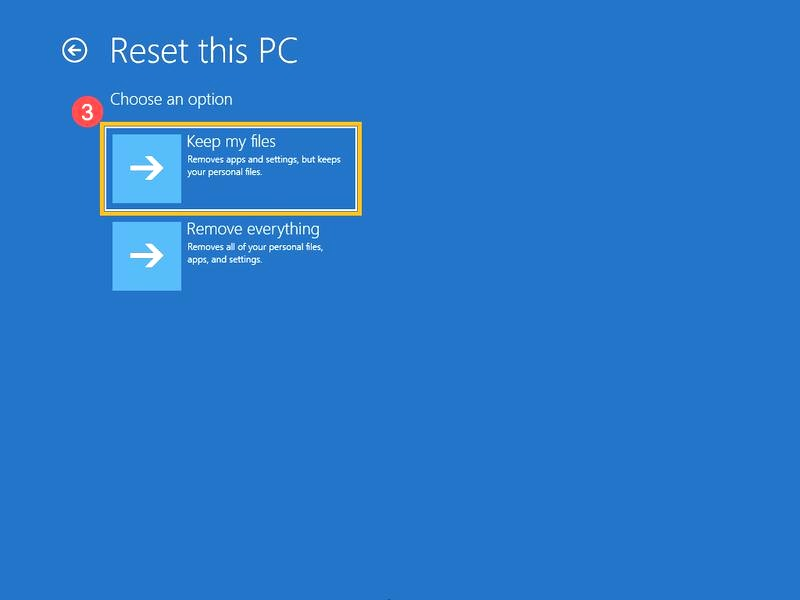
- Reset do ustawień fabrycznych można przeprowadzić, wybierając opcje "Zachowaj moje pliki" lub "Usuń wszystko".
- W przypadku poważnych problemów lub sprzedaży komputera zaleca się czystą instalację.
- Przygotowanie do resetu powinno obejmować kopię zapasową danych oraz zapisanie klucza licencyjnego.
- W obu przypadkach ważne jest odpowiednie przygotowanie i zabezpieczenie danych.
- Najczęstsze problemy przy resetowaniu obejmują uszkodzone pliki, brak miejsca na dysku czy brakujące sterowniki.
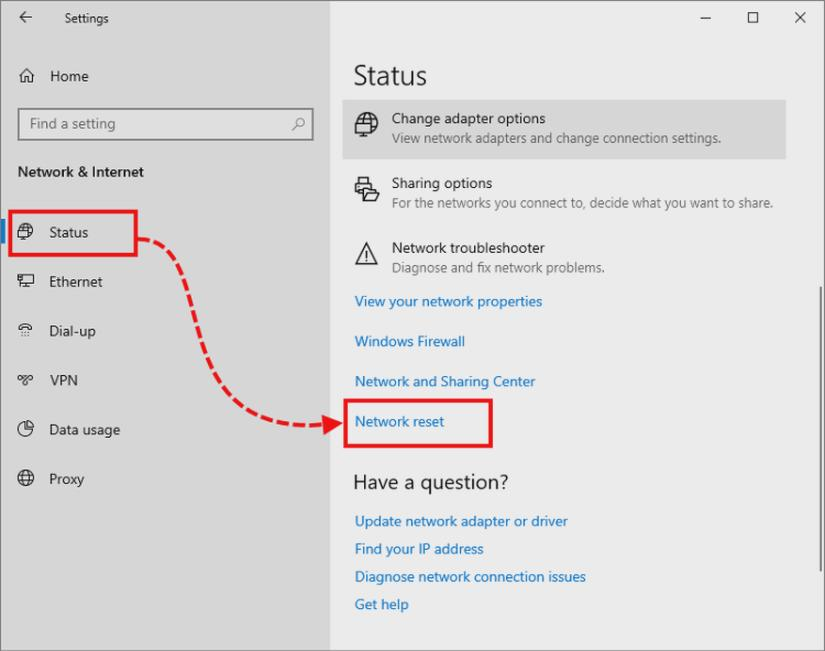
Natomiast czysta instalacja Windows 11 to bardziej radykalne podejście. Przeczytaj więcej w tym wpisie. W tym przypadku system instaluję z nośnika USB, co zapewnia mi nowe i czyste środowisko pracy. Proces ten zwykle trwa od 20 do 60 minut, ale wymaga wcześniejszego pobrania obrazu systemu oraz przygotowania nośnika. Taki sposób ma sens, gdy reset nie przynosi oczekiwanych efektów lub gdy planuję sprzedaż komputera, aby wyeliminować osobiste dane.
Odmień swój komputer: Reset czy czysta instalacja Windows 11 — który wybór zapewni Ci spokój i wydajność?
Reset do ustawień fabrycznych przywraca system do pierwotnego stanu, zachowując niektóre elementy, jak sterowniki. Wybierając "Zachowaj moje pliki", dane pozostają nienaruszone, ale znikają zainstalowane aplikacje. Z kolei czysta instalacja wymaga całkowitego sformatowania dysku, co prowadzi do bezpowrotnego usunięcia danych. To skuteczne rozwiązanie przy rozpoczynaniu od nowa lub w sytuacji poważnych problemów z systemem.
Wracając do resetu, dysponuję dwiema opcjami: "Zachowaj moje pliki" oraz "Usuń wszystko". Reset z zachowaniem plików trwa krócej i przywraca system do działania, jednocześnie oszczędzając dane. Z drugiej strony, wybór usunięcia wszystkiego prowadzi do pełnego czyszczenia, co jest zalecane przed sprzedażą komputera. Taki proces wymaga wykonania kopii zapasowej, ponieważ dane zostaną trwale usunięte.
Warto zauważyć, że reset sprawdza się w większości problemów z oprogramowaniem, natomiast czysta instalacja zapewnia działanie systemu bez pozostałości po wcześniejszym użytkowaniu. Ostateczny wybór metody zależy od sytuacji oraz mojego komfortu z technologią. W obu przypadkach kluczowe jest odpowiednie przygotowanie, takie jak zabezpieczenie danych i zapewnienie aktywacji systemu.
Resetowanie systemu Windows 11: co wybrać — czysta instalacja czy reset systemu?
W tej liście przedstawiam kluczowe etapy resetowania systemu Windows 11. Dzięki nim łatwo podejmiesz decyzję, czy wybrać czystą instalację, czy resetować system do ustawień fabrycznych. Opisane kroki umożliwią Ci sprawne przeprowadzenie tego procesu.
- Wykonaj kopię zapasową danych — Przed rozpoczęciem resetu upewnij się, że masz kopie ważnych plików. Opcja „Zachowaj moje pliki” nie gwarantuje ich pełnego bezpieczeństwa. Warto skorzystać z zewnętrznego dysku USB lub chmury, na przykład OneDrive.
- Zapisz klucz licencyjny Windows — Choć licencja zazwyczaj jest prawnie związana ze sprzętem, dobrze zapisać klucz produktu na wypadek reinstalacji. Wiersz polecenia uruchomiony jako administrator pozwoli Ci go znaleźć.
-
Wybierz metodę resetowania — W Ustawieniach przejdź do System → Odzyskiwanie, a następnie kliknij „Resetuj komputer”. Tutaj zdecyduj się na jedną z dwóch opcji:
- Zachowaj moje pliki — Wybór tej opcji spowoduje usunięcie aplikacji i przywrócenie domyślnych ustawień systemowych, jednocześnie zachowując osobiste pliki użytkownika.
- Usuń wszystko — Decydując się na tę opcję, całkowicie wyczyścisz dysk systemowy, w tym pliki osobiste i aplikacje. To idealne rozwiązanie przed sprzedażą komputera lub w przypadku poważnej infekcji złośliwym oprogramowaniem.
-
Wybierz sposób ponownej instalacji systemu — Możesz zdecydować się na:
- Pobieranie z chmury — Ta opcja zapewnia świeżą kopię systemu bezpośrednio z serwerów Microsoft (około 4 GB). Sprawdzi się, gdy lokalne pliki są uszkodzone.
- Lokalna ponowna instalacja — W tym przypadku wykorzystasz pliki systemowe już dostępne na dysku. Jest to szybsza opcja, ale nie zawsze rozwiązuje problemy, jeśli te pliki są uszkodzone.
- Rozpocznij proces resetowania — Po dokonaniu wyboru potwierdź, a następnie poczekaj na zakończenie procesu. Komputer uruchomi się kilkukrotnie; nie przerywaj tego procesu, aby uniknąć uszkodzenia systemu.
- Postępuj według instrukcji po resecie — Po zakończeniu resetu przejdziesz przez konfigurację wstępną, gdzie wybierzesz język, układ klawiatury oraz zalogujesz się do swojego konta Microsoft. Dodatkowo przywrócisz dane z kopii zapasowej.
| Kryterium | Reset z Ustawień (Zachowaj pliki) | Reset z Ustawień (Usuń wszystko) | Czysta instalacja z USB |
|---|---|---|---|
| Zachowanie plików osobistych | Tak | Nie | Nie |
| Usunięcie aplikacji | Tak | Tak | Tak |
| Wymaganie dostępu do internetu | Tylko przy Cloud download | Tylko przy Cloud download | Nie |
| Czas trwania resetu | 30-90 minut | 60-120 minut | 20-60 minut |
| Przywracanie sterowników producenta | Tak (przy Local reinstall) | Tak (przy Local reinstall) | Nie |
| Usuwanie malware | Częściowo | Tak | Tak |
| Przygotowanie do sprzedaży | Nieodpowiednie | Tak (z Data erasure) | Tak |
| Wymagana pamięć na dysku | Min. 8-10 GB | Min. 10-12 GB | Min. 8 GB (pendrive) |
| Ryzyko utraty licencji | Brak | Brak | Niewielkie (digital license) |
| Możliwość przerwania | Należy unikać | Należy unikać | Należy unikać |
| Wersja systemu po resecie | Aktualna wersja Windows 11 | Aktualna wersja Windows 11 | Świeża instalacja Windows 11 |
| Potrzebna partycja odzyskiwania | Nie | Nie | Tak (w przypadku braku środowiska) |
| Opcjonalne formatowanie dysków | Tylko partycja systemowa | Wszystkie podłączone dyski | Tak (możliwość pełnego formatowania) |
Jak przygotować komputer do resetu systemu Windows 11?
Przygotowanie komputera do resetu systemu Windows 11 to kluczowy krok w procesie przywracania go do ustawień fabrycznych. Zanim wciśniesz przycisk resetowania, upewnij się, że wszystko jest gotowe. Na początku w wykonaj kopię zapasową danych, ponieważ reset może prowadzić do ich utraty. Najlepiej skopiować pliki na zewnętrzny dysk USB lub skorzystać z chmury, na przykład OneDrive. Nawet opcja „Zachowaj moje pliki” nie gwarantuje pełnej ochrony przed utratą danych.
Upewnij się, że masz dostęp do klucza licencyjnego Windows. Choć system zwykle aktywuje się automatycznie po resecie, znajomość klucza pozwoli uniknąć problemów z aktywacją. Poszukaj go, wpisując odpowiednie polecenie w wierszu polecenia. Przed rozpoczęciem procesu resetu odłącz niepotrzebne urządzenia peryferyjne. Mysz, klawiaturę i monitor zostaw, ale drukarki oraz dodatkowe porty USB odłącz.
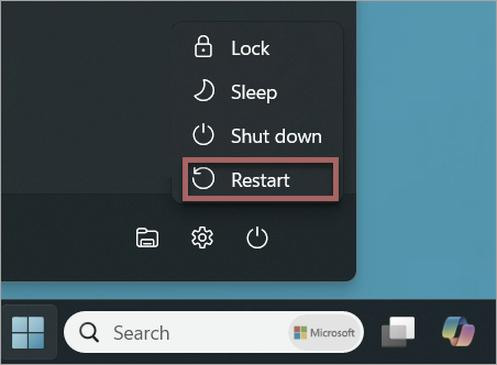
Przed rozpoczęciem procesu resetu upewnij się, że dysk ma co najmniej 10 GB wolnego miejsca. Reset może zająć od pół godziny do dwóch godzin, w zależności od wybranej opcji oraz wydajności sprzętu. Komputer uruchomi się kilkakrotnie podczas resetowania, dlatego nie wyłączaj go, aby uniknąć problemów z systemem. Przestrzeganie tych kroków zapewni sprawny i bezproblemowy reset.
Ciekawostką jest, że proces resetowania systemu Windows 11 może również przywrócić niektóre problemy, które występowały w poprzedniej instalacji, dlatego warto dokładnie przeanalizować, co może być przyczyną problemów z systemem przed podjęciem decyzji o resecie.
Kiedy warto zresetować Windows 11 i jak wybrać odpowiednią metodę?
Resetowanie Windows 11 często przydaje się w różnych sytuacjach. Jeśli komputer działa wolno, zawiesza się lub generuje błędy, przywrócenie systemu do ustawień fabrycznych może być konieczne. Taki krok warto rozważyć, zwłaszcza gdy istnieje obawa o złośliwe oprogramowanie. Funkcja „Resetuj tego PC” umożliwia szybkie przywrócenie systemu do stanu sprzed problemów. Proces ten zazwyczaj trwa od 30 minut do 2 godzin, zależnie od wybranej opcji oraz specyfikacji sprzętowej.
Resetowanie oferuje dwie główne opcje. Pierwsza, "Zachowaj moje pliki", usuwa zainstalowane aplikacje i przywraca ustawienia domyślne, lecz pozostawia dokumenty, zdjęcia oraz inne pliki osobiste. Z kolei opcja "Usuń wszystko" usuwa wszystkie dane, co sprawdza się przed sprzedażą urządzenia lub w przypadku poważnej infekcji malware. Dodatkowo, dostępne są dwa sposoby instalacji systemu: lokalne ponowne instalowanie lub pobieranie z chmury. Druga opcja gwarantuje najnowszą wersję systemu.
Przygotuj swój komputer na nowe życie z Windows 11 – kluczowe kroki, które musisz podjąć!
Przed resetem warto wykonać kilka kroków przygotowawczych. Po pierwsze, zrób kopię zapasową ważnych danych, ponieważ nawet przy opcji "Zachowaj moje pliki" możesz stracić pliki. Sprawdź także stan aktywacji systemu oraz przygotuj hasła i dane logowania do kont Microsoft i powiązanych aplikacji. Usuń zbędne urządzenia peryferyjne, aby zapobiec zakłóceniom w procesie resetu, co jest istotne w przypadku problemów z przywracaniem systemu.
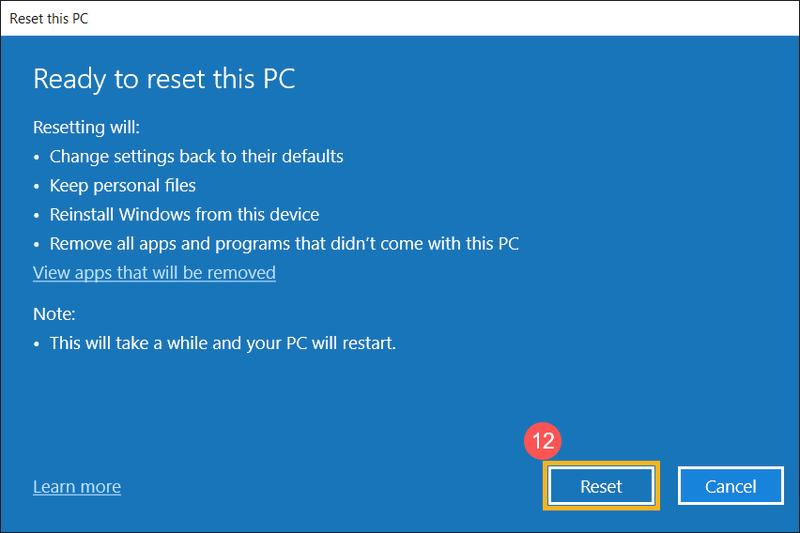
Ostatnim krokiem jest zapoznanie się z metodami resetu. Jeśli Windows 11 uruchamia się normalnie, najlepiej wykonać reset z poziomu Ustawień. W przypadku awarii skorzystaj z Windows Recovery Environment (WinRE). Jeżeli inne metody zawiodą, czysta instalacja z nośnika USB pozostaje ostatecznym rozwiązaniem. Pamiętaj, że przerwanie procesu resetu może spowodować, iż system stanie się nieuruchomiony, więc odpowiednie przygotowanie to klucz do sukcesu. Reset Windows 11 powinien być szybkim i efektywnym sposobem na przywrócenie wydajności Twojego komputera.
Czy wiesz, że przed zresetowaniem systemu warto zapisanie wszystkich otwartych plików i projektów w chmurze lub na dysku zewnętrznym? Choć opcja "Zachowaj moje pliki" może chronić dokumenty, czasami proces resetu może nieprzewidywanie wpłynąć na dostęp do niektórych danych.
Najczęstsze problemy podczas resetowania Windows 11 i ich rozwiązania
W poniższej liście znajdziesz najczęstsze problemy podczas resetowania Windows 11 oraz zalecane rozwiązania. Dzięki nim szybko przywrócisz sprawność swojego systemu.
- „Wystąpił problem podczas resetowania tego komputera” - Ten popularny błąd oznacza, że Windows nie dokończył resetu z powodu uszkodzonych plików systemowych. Aby to naprawić, uruchom wiersz polecenia jako administrator i wpisz
sfc /scannow. To sprawdzi i naprawi integralność plików. Następnie użyjDISM /Online /Cleanup-Image /RestoreHealth, co naprawi magazyn komponentów systemu. Po tych krokach spróbuj ponownie zresetować komputer. - Reset utknął na konkretnej wartości procentowej (np. 62%, 88%) - Czasami proces resetu trwa dłużej niż zazwyczaj. Nie przerywaj go, lecz jeśli trwa ponad 3 godziny, wykonaj twardy reset, przytrzymując przycisk zasilania przez 10 sekund. Po ponownym uruchomieniu system powinien wznowić reset.
- „Nie można znaleźć środowiska odzyskiwania” - Taki komunikat sygnalizuje uszkodzenie lub brak partycji WinRE. W tej sytuacji najlepiej pobrać Media Creation Tool na innym komputerze i przeprowadzić czystą instalację z USB, co odbuduje uszkodzoną partycję odzyskiwania.
- Brak miejsca na dysku - Reset, szczególnie z opcją Cloud Download, wymaga minimum 10 GB dostępnej przestrzeni. Przed przystąpieniem do resetu, zwolnij miejsce, usuwając niepotrzebne pliki, w tym „Poprzednie instalacje systemu Windows” z Ustawień systemowych.
- Po resecie brakuje sterowników - Po zresetowaniu system może mieć brakujące sterowniki, zwłaszcza przy opcji Cloud Download. Aby to naprawić, odwiedź stronę producenta sprzętu i pobierz najnowsze sterowniki. Nie zapomnij również uruchomić Windows Update, aby zaktualizować system.
FAQ - Najczęstsze pytania i odpowiedzi
Jakie są główne różnice między resetowaniem a czystą instalacją Windows 11?Resetowanie systemu Windows 11 polega na przywróceniu go do ustawień fabrycznych, zachowując niektóre pliki, podczas gdy czysta instalacja usuwa wszystkie dane i aplikacje, tworząc nowe środowisko. Reset trwa od 30 do 120 minut, a czysta instalacja od 20 do 60 minut. Ostateczny wybór metody zależy od problemu z systemem oraz potrzeby zachowania danych.
Kiedy warto skorzystać z opcji „Zachowaj moje pliki” podczas resetowania?Opcja „Zachowaj moje pliki” jest przydatna, gdy komputer ma problemy, ale nie chcesz stracić osobistych dokumentów, zdjęć czy innych plików. Wybierając tę opcję, usuwasz zainstalowane aplikacje, ale Twoje dane pozostają nietknięte. To dobry wybór, gdy chcesz poprawić wydajność systemu bez utraty ważnych danych.
Co należy zrobić przed przystąpieniem do resetu lub czystej instalacji Windows 11?Przed rozpoczęciem resetu lub czystej instalacji warto wykonać kopię zapasową danych, aby uniknąć ich utraty. Należy również upewnić się, że masz dostęp do klucza licencyjnego Windows oraz przynajmniej 10 GB wolnego miejsca na dysku. Ponadto warto odłączyć zbędne urządzenia peryferyjne, aby zminimalizować ryzyko zakłóceń podczas procesu.
Jakie są typowe problemy, które mogą wystąpić podczas resetowania Windows 11?Podczas resetowania systemu Windows 11 mogą wystąpić problemy, takie jak „Wystąpił problem podczas resetowania tego komputera” z powodu uszkodzonych plików systemowych, czy też brak miejsca na dysku. Możliwe są także sytuacje, gdy reset utknie na określonej wartości procentowej. W takich przypadkach zaleca się podjęcie odpowiednich działań naprawczych, jak skanowanie plików systemowych.
Kiedy lepiej wybrać czystą instalację zamiast resetu systemu?Czysta instalacja jest najlepszym rozwiązaniem, gdy reset systemu nie przynosi oczekiwanych rezultatów lub gdy komputer był intensywnie używany i może być zarażony złośliwym oprogramowaniem. Także jeśli planujesz sprzedaż komputera, czysta instalacja umożliwia usunięcie wszystkich danych osobistych. Ta metoda tworzy nowe, czyste środowisko pracy, eliminując wszelkie pozostałości po wcześniejszym użytkowaniu.