

Formatowanie komputera może pomóc rozwiązać problemy z systemem, usunąć zbędne pliki lub przygotować urządzenie do sprzedaży. Zanim rozpoczniesz, warto zabezpieczyć ważne dane i sprawdzić, jak ponownie zainstalować system. W tym artykule wyjaśniam krok po kroku, jak sformatować komputer z Windows lub macOS oraz na co zwrócić uwagę, aby cały proces przebiegł bezpiecznie. Jeśli interesuje cię ten temat to sprawdź, jak zainstalować Delta Media Player na telewizorze.
- Przed formatowaniem wykonaj i sprawdź kopię zapasową.
- W Windows wybierz reset i zdecyduj, czy zachować pliki, czy usunąć wszystko.
- Nowszego Maca wymaż w ustawieniach systemowych, a starszego przez tryb odzyskiwania.
- Przed sprzedażą dokładnie wyczyść dysk i wyloguj się z kont.
- Po resecie skonfiguruj system lub pozostaw ekran powitalny dla nowego właściciela.
- Reset nie naprawi usterek sprzętowych.
Rozważ przywrócenie ustawień fabrycznych, jeśli system regularnie się zawiesza, aktualizacje kończą się błędami lub aplikacje działają znacznie wolniej. Reset może usunąć problemy spowodowane uszkodzonymi plikami, konfliktami programów i zmianami konfiguracji. Pomoże też po infekcji, gdy skanowanie nie wystarczy. Najpierw jednak sprawdź aktualizacje, wolne miejsce na dysku i stan sprzętu.
Przed sprzedażą lub przekazaniem komputera zresetuj go, aby usunąć konta, pliki, aplikacje i ustawienia. W tym miejscu mała wstawka: Sprawdź, jak bezproblemowo oglądać filmy VR na PS4. Dzięki temu nowa osoba skonfiguruje urządzenie od zera, a Twoje dane nie pozostaną na dysku. Zanim wybierzesz opcję „Usuń wszystko”, skopiuj ważne pliki na dysk zewnętrzny lub do chmury — ich odzyskanie może być trudne albo niemożliwe. Sprawdź też kopię zapasową i upewnij się, że znasz hasła do swoich kont.
Czysty start komputera bez konfliktów i zbędnych plików

Przed dużą zmianą systemu, na przykład instalacją wersji oddalonej o kilka generacji od obecnej, czysty start może ograniczyć konflikty ze starymi sterownikami, wtyczkami i programami oraz usunąć zbędne pliki. W Windows funkcja „Resetuj ten komputer” pozwala zachować pliki osobiste albo usunąć wszystko, a system odtworzyć lokalnie lub pobrać z chmury. Na obsługiwanych Macach użyj opcji „Wymaż zawartość i ustawienia”; starsze modele mogą wymagać trybu odzyskiwania i ponownej instalacji macOS.
Reset nie naprawi zużytego dysku, wadliwej pamięci RAM ani przegrzewania. Jeśli po czystej instalacji komputer nadal działa źle, sprawdź sprzęt. Operacja trwa od kilku minut do około 20–60 minut, zależnie od urządzenia, metody i szybkości nośnika; później może być konieczne zainstalowanie aktualizacji i programów. Przed rozpoczęciem podłącz laptop do zasilania i sprawdź opcję usuwania danych. Ponieważ szybkie czyszczenie nie zawsze uniemożliwia ich odzyskanie, przed sprzedażą zastosuj bezpieczne wymazywanie dostępne dla danego urządzenia.
Jak przywrócić komputer do ustawień fabrycznych w Windows i macOS
Zanim zresetujesz komputer z Windows lub Maca, zabezpiecz pliki — reset usuwa dane i aplikacje. Następnie wykonaj odpowiednie kroki dla swojego urządzenia, aby wymazać jego zawartość i ponownie zainstalować system.
- Zabezpiecz dane i przygotuj komputer. Skopiuj ważne pliki na zewnętrzny dysk lub do chmury; na Macu możesz też użyć Time Machine. Jeśli oddajesz komputer innej osobie, wyloguj się z usług Apple, w tym iCloud, iMessage i FaceTime. Podłącz zasilanie, a w Windows upewnij się, który dysk lub partycję chcesz wyczyścić.
- Zresetuj komputer z Windows. W Windows 11 przejdź do Ustawienia → System → Odzyskiwanie, a w Windows 10 — do Ustawienia → Aktualizacja i zabezpieczenia → Odzyskiwanie. Przy opcji Resetuj ten komputer wybierz Usuń wszystko, aby skasować pliki, aplikacje i ustawienia. Następnie wybierz ponowną instalację lokalną, która korzysta z plików systemowych na komputerze, albo pobranie z chmury, by pobrać świeżą wersję Windows. Na koniec sprawdź podsumowanie i potwierdź reset.
- Wymaż zawartość na nowszym Macu. W macOS Ventura lub nowszym otwórz menu Apple → Ustawienia systemowe → Ogólne → Przenieś lub wyzeruj i wybierz Wymaż zawartość i ustawienia. W Monterey znajdziesz tę opcję w Preferencjach systemowych. Podaj hasło administratora i hasło do konta Apple ID, przeczytaj informacje o usuwanych danych, a następnie potwierdź operację.
- Wymaż starszego Maca przez tryb odzyskiwania. Gdy nie możesz użyć funkcji wymazywania, uruchom Maca z wciśniętymi klawiszami Command (⌘) + R. W Narzędziu dyskowym zaznacz dysk systemowy, zwykle Macintosh HD, i kliknij Wymaż. Wybierz sugerowany format — zazwyczaj APFS w nowszych systemach — zamknij narzędzie, a potem wybierz Zainstaluj ponownie macOS.
- Dokończ reset i skonfiguruj system. Nie wyłączaj komputera w trakcie procesu, który może potrwać od kilku minut do dłuższego czasu. Po jego zakończeniu skonfiguruj urządzenie albo, jeśli je sprzedajesz, zatrzymaj się na ekranie powitalnym, by nowy właściciel rozpoczął konfigurację. W razie potrzeby przywróć pliki z kopii zapasowej.
| Etap | Windows | Mac |
|---|---|---|
| Kopia zapasowa | Pliki → dysk zewnętrzny / chmura Kontrola: 2 kopie, 1 sprawdzona |
Time Machine → dysk zewnętrzny Kontrola: ostatnia kopia zakończona |
| Przed resetem | Podłącz zasilanie; sprawdź dysk i konto administratora | Podłącz zasilanie; przygotuj hasło do Maca i Apple ID |
| Ścieżka | Ustawienia → System → Odzyskiwanie → Resetuj ten komputer | Ustawienia systemowe → Ogólne → Przenieś lub wyzeruj → Wymaż zawartość i ustawienia |
| Wybór | Usuń wszystko → instalacja lokalna lub z chmury | Potwierdź wymazanie → wylogowanie z usług Apple |
| Czas | Około 20–60 min | Kilka minut; reinstalacja może potrwać dłużej |
| Po zakończeniu | Konfiguracja systemu → przywrócenie plików | Konfiguracja nowego Maca lub przywrócenie z Time Machine |
Jak przygotować kopię zapasową przed formatowaniem
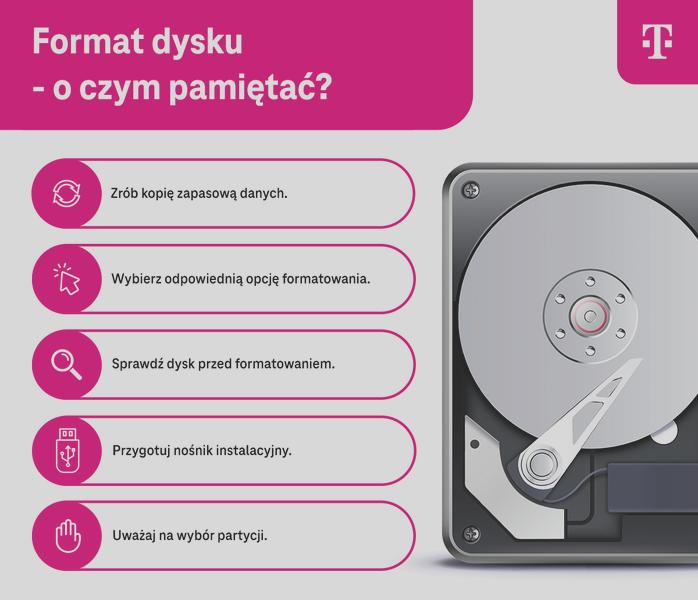
Przed formatowaniem zabezpiecz ważne pliki oraz sprawdź dostęp do kont i danych potrzebnych po ponownej konfiguracji urządzenia:
- Skopiuj ważne pliki. Przenieś dokumenty, zdjęcia, filmy i inne potrzebne dane na zewnętrzny dysk, pendrive lub do chmury. Następnie sprawdź, czy kopia się otwiera i zawiera wszystkie pliki.
- Utwórz pełną kopię systemu. Na Macu użyj Time Machine, by zachować pliki i ustawienia. W Windows skopiuj dane na inny nośnik lub skorzystaj z narzędzi do tworzenia kopii zapasowych.
- Zabezpiecz dane aplikacji i kont. Wyeksportuj zakładki, kontakty i pliki przechowywane przez programy, a także sprawdź hasła do kont. Przed resetem Maca wyloguj się z iCloud, iMessage i FaceTime.
- Zapisz dane potrzebne do odzyskiwania. Zachowaj klucze licencyjne, kody odzyskiwania i ustawienia programów. Jeśli używasz szyfrowania, upewnij się, że masz klucz odzyskiwania.
- Sprawdź kopię na innym urządzeniu. Otwórz kilka plików i sprawdź nośnik. Nie przechowuj kopii wyłącznie na dysku, który zamierzasz formatować.
- Odłącz nośniki z kopią. Zrób to przed formatowaniem, aby nie wymazać backupu przez pomyłkę podczas wyboru dysku lub partycji.
Resetowanie Windows krok po kroku

Reset Windowsa może przyspieszyć wolno działający komputer, naprawić błędy lub przygotować urządzenie dla nowego właściciela. Zanim zaczniesz, skopiuj dokumenty, zdjęcia oraz pliki z Pulpitu i folderu Pobrane na dysk zewnętrzny lub do chmury. Następnie podłącz laptop do zasilania i upewnij się, że znasz hasła do swoich kont. Reset może usunąć aplikacje, ustawienia i dane, dlatego sprawdź, czy kopia zapasowa działa.
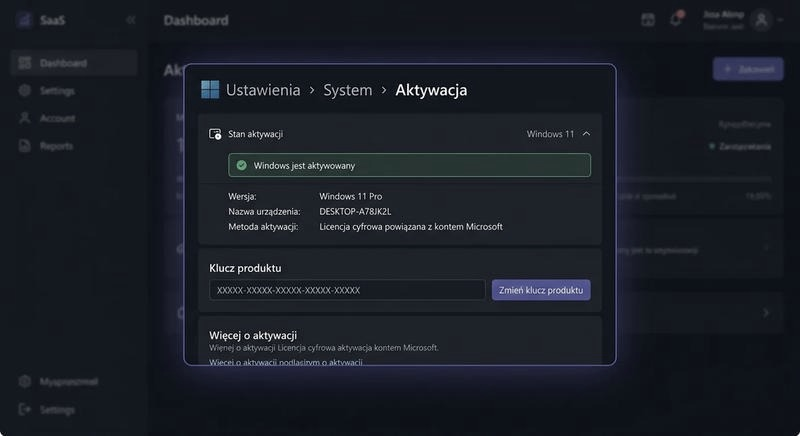
Aby rozpocząć, otwórz menu Start i wybierz Ustawienia, a potem System i Odzyskiwanie. Przy opcji „Resetuj ustawienia komputera” kliknij „Resetuj komputer”. Wybierz „Zachowaj moje pliki” lub „Usuń wszystko” — pierwsza opcja usuwa aplikacje i przywraca ustawienia bez kasowania plików osobistych, a druga czyści komputer. Następnie zdecyduj, czy pobrać system z chmury — zwykle wymaga to pobrania kilku gigabajtów — czy zainstalować go ponownie z plików zapisanych na urządzeniu. Przed resetem jeszcze raz otwórz kopię zapasową i sprawdź jej zawartość.
Sprzedajesz komputer? Dokładne czyszczenie ochroni twoje dane
Jeśli sprzedajesz lub oddajesz komputer, wybierz „Usuń wszystko”, a następnie sprawdź dodatkowe opcje czyszczenia dysku. Zwykłe usuwanie plików trwa krócej, ale przed przekazaniem urządzenia warto włączyć dokładniejsze czyszczenie, jeśli kreator je udostępnia. Zanim potwierdzisz reset, przeczytaj podsumowanie i sprawdź, czy wyczyszczenie obejmie tylko dysk z Windowsem, czy także pozostałe nośniki.
Po kliknięciu „Resetuj” pozostaw komputer podłączony do zasilania. Jeżeli temat cię interesuje, sprawdź, czy twój komputer poradzi sobie z Windows 10. Urządzenie uruchomi się ponownie kilka razy, a reset potrwa od kilkudziesięciu minut do kilku godzin — zależnie od szybkości dysku, wybranej metody i ilości danych. Po zakończeniu skonfiguruj Windows, połącz się z internetem i zainstaluj aktualizacje oraz potrzebne aplikacje. Potem przywróć pliki z kopii zapasowej. Jeśli komputer ma działać jak nowy, utwórz konto użytkownika i sprawdź sieć, dźwięk oraz podstawowe urządzenia.
Wskazówka: przed resetem sprawdź, czy masz klucz odzyskiwania funkcji BitLocker — po zmianach system może poprosić o niego przy uruchamianiu zaszyfrowanego dysku.
Wymazywanie i resetowanie Maca krok po kroku
Przed sprzedażą Maca, po poważnych problemach z macOS lub przed rozpoczęciem pracy na czystym systemie zrób kopię ważnych plików na dysku zewnętrznym albo w chmurze. Time Machine zachowa dokumenty, aplikacje i ustawienia. Sprawdź też hasło administratora oraz dane konta Apple. Zanim wymażesz komputer, upewnij się, że kopia zapasowa działa — późniejsze odzyskanie plików może być niemożliwe.
W macOS Ventura lub nowszym otwórz menu Apple i wybierz Ustawienia systemowe > Ogólne > Przenieś lub wyzeruj > Wymaż zawartość i ustawienia. Wpisz hasło logowania oraz hasło do konta Apple, a następnie potwierdź operację. W macOS Monterey znajdziesz tę opcję w Preferencjach systemowych. Po ponownym uruchomieniu połącz Maca z Wi‑Fi, aby go aktywować. Jeśli przygotowujesz komputer dla nowego właściciela, zatrzymaj się na ekranie konfiguracji.
Tryb odzyskiwania pozwala wymazać starszego Maca
Jeśli Mac nie oferuje funkcji wymazywania, wyłącz go, włącz ponownie i od razu przytrzymaj klawisze Command i R. W trybie odzyskiwania otwórz Narzędzie dyskowe, wybierz Macintosh HD i kliknij Wymaż. Wskaż APFS dla nowszych systemów plików albo Mac OS Extended (kronikowany) dla starszych wersji macOS — zgodnie z podpowiedzią narzędzia. Następnie zamknij Narzędzie dyskowe i wybierz ponowną instalację macOS. Pobieranie wymaga stabilnego połączenia internetowego.
Przed oddaniem Maca odłącz go od konta Apple i usługi Znajdź, a po resecie nie konfiguruj go dla nowego użytkownika. Jeśli chcesz nadal korzystać z komputera, skonfiguruj system ponownie albo podczas pierwszej konfiguracji przywróć pliki i ustawienia z Time Machine. Czas operacji zależy od modelu oraz szybkości łącza, dlatego podłącz laptop do zasilania i zarezerwuj sobie odpowiednio dużo czasu.
Wskazówka: Jeśli oddajesz Maca nowemu właścicielowi, po wymazaniu danych nie przechodź przez ekran konfiguracji — pozostaw komputer na ekranie powitalnym, aby nowa osoba mogła skonfigurować go po swojemu.
Źródła:
- https://spidersweb.pl/2022/04/jak-sformatowac-komputer-i-laptop-poradnik-krok-po-kroku.html
- https://lantre.pl/blog/format-dysku-mac-instrukcja-krok-po-kroku.html
- https://kluczesoft.pl/wiedza/poradniki/jak-sformatowac-dysk-w-windows-10
- https://lantre.pl/blog/reset-macbook-a-jak-to-zrobic-poradnik-krok-po-kroku.html
Najczęstsze pytania i odpowiedzi (FAQ)
Co zrobić przed formatowaniem komputera?Skopiuj ważne pliki na dysk zewnętrzny lub do chmury i sprawdź, czy kopia zapasowa działa. Zapisz też hasła, klucze licencyjne i kody odzyskiwania, a przed resetem odłącz nośnik z kopią.
Jak zresetować komputer z Windows 11?Otwórz Ustawienia → System → Odzyskiwanie i wybierz Resetuj ten komputer. Następnie zdecyduj, czy zachować pliki, czy wybrać „Usuń wszystko”, oraz czy zainstalować system lokalnie, czy pobrać go z chmury.
Jak wymazać zawartość nowszego Maca?W macOS Ventura lub nowszym przejdź do Ustawienia systemowe → Ogólne → Przenieś lub wyzeruj i wybierz Wymaż zawartość i ustawienia. Podaj wymagane hasła i potwierdź operację; w macOS Monterey opcja znajduje się w Preferencjach systemowych.
Jak sformatować starszego Maca, który nie ma opcji wymazywania zawartości?Uruchom komputer z wciśniętymi klawiszami Command (⌘) + R, a następnie otwórz Narzędzie dyskowe i wymaż dysk systemowy. Zamknij narzędzie i wybierz ponowną instalację macOS, korzystając ze stabilnego połączenia internetowego.
Co zrobić po resecie komputera przed sprzedażą?Nie konfiguruj urządzenia dla siebie — pozostaw je na ekranie powitalnym, aby nowy właściciel mógł rozpocząć konfigurację. Przed przekazaniem komputera upewnij się, że dane zostały wymazane, a na Macu wyloguj się z usług Apple i wyłącz funkcję Znajdź.