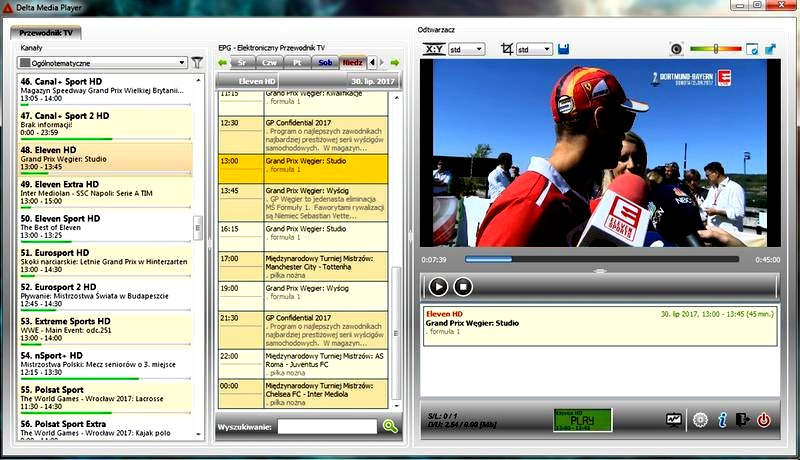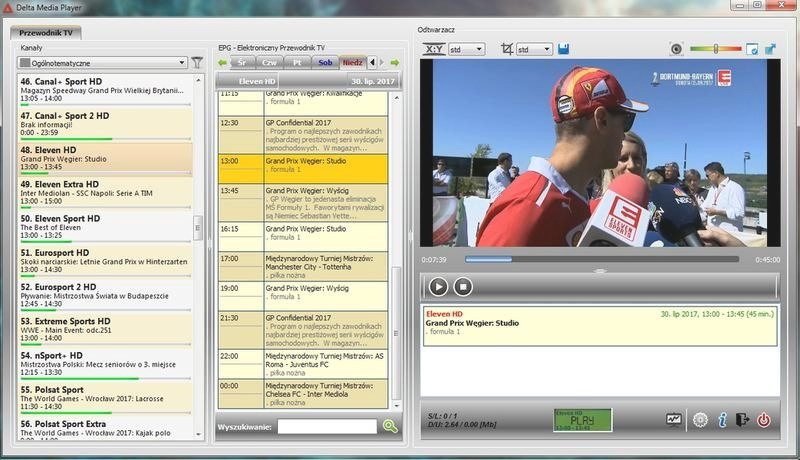
Instalacja Delta Media Player na telewizorze z systemem Android to prosta procedura, która otwiera przed nami świat multimediów. Na początku upewnij się, że telewizor jest podłączony do internetu. Następnie otwórz menu ustawień telewizora za pomocą pilota i przejdź do sekcji dotyczącej bezpieczeństwa. Włącz opcję „Nieznane źródła”, aby umożliwić instalację aplikacji spoza oficjalnego Sklepu Google Play. Warto pobrać plik instalacyjny APK z zaufanej strony.
- Upewnij się, że telewizor jest podłączony do internetu.
- Wejdź w menu ustawień telewizora i włącz opcję „Nieznane źródła” w sekcji bezpieczeństwa.
- Pobierz plik APK Delta Media Player z zaufanej strony.
- Użyj menedżera plików do zlokalizowania pobranego pliku i rozpocznij instalację.
- Po zainstalowaniu aplikacji uruchom ją z menu aplikacji telewizora.
- Regularnie sprawdzaj aktualizacje, aby korzystać z najnowszych funkcji i zabezpieczeń.
- Optymalizuj ustawienia jakości oraz zarządzaj biblioteką multimediów dla lepszych wrażeń użytkownika.
- W przypadku problemów sprawdź połączenie internetowe oraz pamięć urządzenia, a w razie potrzeby ponownie zainstaluj aplikację.
Gdy wszystko jest gotowe, pobierz plik APK. Skoro już zahaczyliśmy o ten temat to sprawdź, jak łatwo zmniejszyć plik JPG bez utraty jakości. Otwórz przeglądarkę internetową na telewizorze i wpisz „Delta Media Player APK download”. Wybierz renomowaną stronę, aby uniknąć problemów. Po pobraniu pliku, który zazwyczaj znajduje się w folderze „Pobrane”, przejdź do instalacji aplikacji.
Transformacja twojego telewizora: Zainstaluj nową jakość z Delta Media Player
Nadeszła pora na instalację. Użyj menedżera plików, aby zlokalizować pobrany plik Delta Media Player. Kliknij go, a system telewizora może prosić o potwierdzenie instalacji z nieznanych źródeł – zdecyduj się na kontynuację. Zgódź się na warunki licencji, jeśli takie pojawią się, a następnie naciśnij przycisk „Zainstaluj”. Po zakończeniu procesu ikona aplikacji pojawi się w menu, gotowa do uruchomienia i korzystania z dostępnych treści.
Instalacja Delta Media Player to tylko początek. Aby w pełni wykorzystać możliwości aplikacji, regularnie sprawdzaj dostępność aktualizacji oraz odkrywaj różne funkcje, które ułatwią przeglądanie filmów, muzyki czy zdjęć. Dzięki Delta Media Player Twoje domowe kino zyska nowy wymiar, a Ty będziesz mógł cieszyć się ulubionymi treściami.
Jak przeprowadzić instalację Delta Media Player na telewizorze krok po kroku
Aby zainstalować Delta Media Player na telewizorze, postępuj zgodnie z poniższymi krokami. Niezależnie od tego, czy masz telewizor z Android TV, czy Smart TV, instrukcje te pomogą Ci dodać aplikację szybko i bezproblemowo.
- Dostęp do ustawień telewizora: Uruchom telewizor, a następnie wejdź w menu ustawień, używając pilota. Zazwyczaj wymaga to naciśnięcia przycisku z ikoną trybika lub „Ustawienia”.
- Włączenie opcji instalacji z nieznanych źródeł: W sekcji „Bezpieczeństwo” w menu ustawień włącz opcję „Nieznane źródła”. Dzięki temu zainstalujesz aplikacje spoza oficjalnych sklepów.
- Pobieranie pliku APK Delta Media Player: Otwórz przeglądarkę na telewizorze i wpisz „Delta Media Player APK download” w wyszukiwarkę. Wybierz zaufaną stronę, a następnie pobierz plik APK do folderu „Pobrane”.
- Instalacja aplikacji: Jeśli masz menedżer plików, otwórz go; jeśli nie, pobierz go z oficjalnego sklepu. Zlokalizuj pobrany plik APK Delta Media Player i kliknij, aby rozpocząć instalację. Potwierdź chęć kontynuacji.
- Uruchomienie aplikacji: Gdy instalacja zakończy się, znajdź ikonę Delta Media Player w menu aplikacji i uruchom program. Rozpocznij podstawową konfigurację aplikacji, jeśli jest to konieczne.
| Krok | Akcja | Opis | Dane techniczne | Czas wykonania |
|---|---|---|---|---|
| 1 | Uzyskanie dostępu do ustawień | Naciśnij przycisk z ikoną „Ustawienia” lub znajdź „Ustawienia” w menu ekranu | Interfejs zależny od producenta | około 1 min |
| 2 | Włączenie instalacji z nieznanych źródeł | Zezwól na instalację aplikacji z nieznanych źródeł w sekcji „Bezpieczeństwo” | Java zainstalowana w systemie musi obsługiwać apk | około 2 min |
| 3 | Pobieranie pliku APK | Użyj przeglądarki do wyszukiwania i pobrania pliku APK Delta Media Player | Rozmiar pliku: ~25 MB, Format: APK | około 3-5 min (w zależności od prędkości internetu) |
| 4 | Instalacja pobranego pliku | Otwórz menedżer plików, znajdź plik i zainstaluj go | Wymagane minimum pamięci RAM: 1 GB | około 2 min |
| 5 | Uruchomienie aplikacji | Znajdź i uruchom Delta Media Player na liście aplikacji | Rozdzielczość obsługiwana: do 4K | około 1 min |
| 6 | Konfiguracja aplikacji | Przeprowadź podstawową konfigurację i akceptuj regulamin | Licencja: Freeware, Wymagana aktualizacja systemu do 9.0 | około 3 min |
| Problem | Przyczyna | Rozwiązanie | Dane o systemie |
|---|---|---|---|
| Brak zgody na instalację | Nieaktywowana opcja „Nieznane źródła” | Aktywuj „Nieznane źródła” w ustawieniach | Wymagana wersja Android: min. 4.1 |
| Uszkodzony plik APK | Pobranie z niepewnego źródła | Pobierz plik z zaufanej strony | Rozmiar pliku: 25 MB, Format: APK |
| Brak miejsca na dysku | Wygenerowanie plików tymczasowych | Zwól miejsce na dysku, usuwając nieużywane aplikacje | Wymagana pamięć dostępna: min. 100 MB |
| Niestabilny internet | Problemy z łącznością | Sprawdź stabilność połączenia internetowego | Wymagana prędkość: min. 5 Mbps dla płynnego działania |
| Optymalizacja | Opis | Zalecane ustawienia | Zastosowania |
|---|---|---|---|
| Aktualizacje | Regularne aktualizowanie Delta Media Player | Włącz automatyczne aktualizacje w ustawieniach | Pewność dostępu do najnowszych funkcji |
| Integracja sieciowa | Umożliwia strumieniowanie z innych urządzeń | Konfiguracja protokołów DLNA/UPnP | Odtwarzanie lokalnych mediów |
| Zarządzanie biblioteką | Organizowanie multimediów w aplikacji | Kategoryzowanie plików według gatunków | Ułatwienie dostępu do treści |
| Ustawienia jakości | Dostosowanie jakości odtwarzania wideo i audio | Ustawienia rozdzielczości i kodeków zgodnych z TV | Optymalizacja jakości odtwarzania |
Instalacja Delta Media Player na Smart TV - szybki i prosty przewodnik
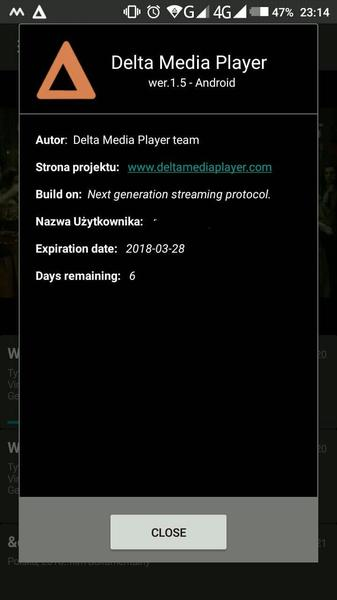
Instalacja Delta Media Player na Smart TV to prosty sposób na poszerzenie możliwości telewizora. Dzięki tej aplikacji zyskujesz dostęp do różnorodnych treści multimedialnych, takich jak filmy, muzyka czy zdjęcia. W tym przewodniku przeprowadzę Cię przez etapy instalacji, aby łatwo cieszyć się ulubionymi mediami.
Instalacja Delta Media Player różni się w zależności od systemu operacyjnego telewizora. W przypadku modeli z systemem Android TV oraz Smart TV od różnych producentów proces przebiega nieco inaczej. Kluczowe jest zrozumienie kilku podstawowych kroków, które ułatwią poprawną instalację aplikacji.
Aby zainstalować aplikację, kliknij przycisk „Zainstaluj” na stronie aplikacji. Czas instalacji zależy od szybkości połączenia internetowego i rozmiaru aplikacji, ale powinno zająć tylko kilka chwil. Po zakończeniu instalacji, aplikacja automatycznie trafi do sekcji „Moje aplikacje” telewizora. Skoro zahaczyliśmy o ten temat to sprawdź, jak działa bednarka w instalacji uziemiającej.
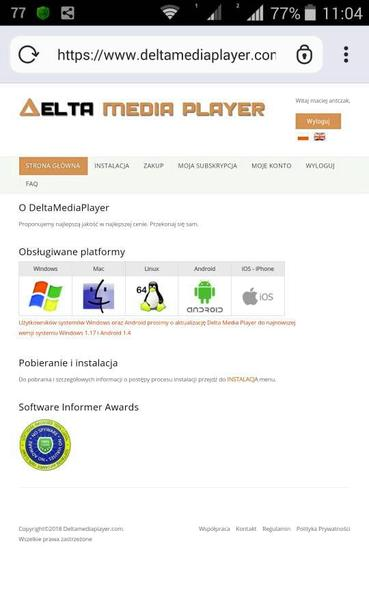
Pamiętaj, aby zawsze korzystać z zaufanych źródeł podczas pobierania aplikacji, co pomoże uniknąć potencjalnych zagrożeń. Instalacja Delta Media Player na Smart TV daje możliwość poszerzenia domowego kina. Teraz jesteś gotowy na nowe doświadczenia multimedialne - wystarczy kilka kliknięć, aby cieszyć się filmami, muzyką i innymi treściami na swoim telewizorze!
Czy wiesz, że wiele modeli telewizorów Smart TV pozwala na instalację aplikacji z zewnętrznych źródeł? Dzięki temu możesz zainstalować Delta Media Player nawet w przypadku, gdy nie jest on dostępny w oficjalnym sklepie z aplikacjami dla Twojego urządzenia. Wystarczy włączyć odpowiednie opcje w ustawieniach bezpieczeństwa, aby umożliwić instalację aplikacji spoza sklepu.
Rozwiązywanie problemów z instalacją Delta Media Player na telewizorze
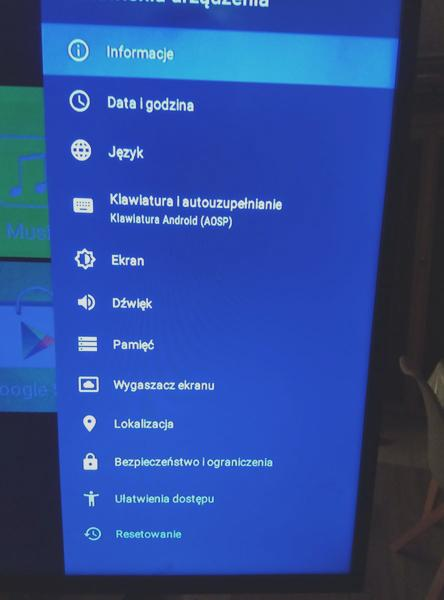
Instalacja Delta Media Player na telewizorze wzbogaci domową rozrywkę. Proces różni się w zależności od rodzaju urządzenia – Android TV czy klasyczne Smart TV. W przypadku Android TV aktywuj najpierw opcję „Nieznane źródła” w ustawieniach. To kluczowy krok otwierający nowe możliwości. Ponadto, Delta Media Player zapewnia bogatą bibliotekę multimediów, więc możesz swobodnie cieszyć się filmami, muzyką i programami telewizyjnymi.
Osoby używające Smart TV, na przykład od producentów Samsung czy LG, napotykają na prostszą instalację, bez konieczności zmiany ustawień zabezpieczeń. Wystarczy wejść do dedykowanego sklepu z aplikacjami, wyszukać „Delta Media Player” i zainstalować aplikację. Zwróć uwagę, że czasem może być niedostępna w Twoim regionie, co warto sprawdzić przed próbą instalacji. W ten sposób szybko uzyskasz dostęp do bogatej oferty multimedialnej.
Trudności z instalacją Delta Media Player? Oto kluczowe wskazówki, które pomogą ci je przezwyciężyć!
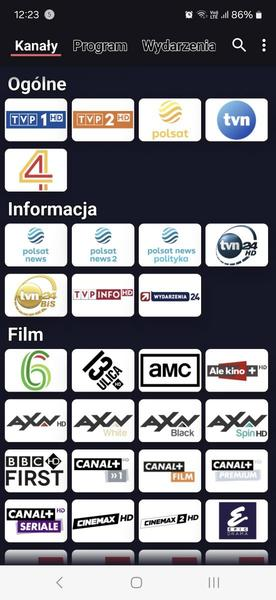
Podczas instalacji mogą pojawić się różne problemy. Przy Android TV upewnij się, że pobierany plik APK pochodzi z zaufanego źródła i nie zawiera złośliwego oprogramowania. Czasami brak miejsca na dysku lub niekompatybilny plik uniemożliwiają instalację aplikacji. W sytuacji, gdy pojawią się trudności, spróbuj ponownie zainstalować plik z pewnego źródła. Również regularne aktualizacje oprogramowania mogą rozwiązać część problemów z kompatybilnością.
Użytkownicy Smart TV często zmagają się z problemami związanymi z połączeniem internetowym. Jeśli aplikacja działa niestabilnie lub się nie uruchamia, sprawdź jakość połączenia – być może wymaga ono resetu pokazując, że kilka ustawień sieciowych trzeba poprawić. Regularne aktualizacje systemu TV oraz aplikacji są niezbędne dla prawidłowego działania. Pomimo przeszkód, kluczem do sukcesu jest cierpliwość i odpowiednie podejście, dzięki czemu wkrótce cieszysz się nowym światem rozrywki z Delta Media Player!
Czy wiesz, że przed instalacją Delta Media Player warto zaktualizować oprogramowanie swojego telewizora do najnowszej wersji? Dzięki temu zyskasz nie tylko lepszą kompatybilność z aplikacją, ale także poprawę wydajności i bezpieczeństwa systemu.
Optymalizacja działania Delta Media Player po instalacji na telewizorze
W poniższej liście przedstawiamy kluczowe wskazówki dotyczące optymalizacji Delta Media Player po zainstalowaniu na telewizorze. Dzięki tym poradom w pełni wykorzystasz jego możliwości i cieszysz się lepszymi wrażeniami multimedialnymi.
- Zarządzanie biblioteką multimediów: Delta Media Player umożliwia tworzenie własnych bibliotek plików. Skonfiguruj odpowiednie foldery, aby grupować pliki według gatunków lub artystów. Dzięki temu szybciej znajdziesz potrzebne treści. Możesz także dodać źródła z sieci lokalnej, co ułatwia dostęp do multimediów z różnych urządzeń, takich jak NAS czy dyski USB.
- Regularne aktualizacje: Aby zapewnić optymalne działanie Delta Media Player, regularnie sprawdzaj dostępność aktualizacji. Deweloperzy pracują nad poprawą aplikacji, wprowadzając nowe funkcje i zabezpieczenia. Instalując aktualne wersje, unikniesz problemów ze stabilnością i bezpieczeństwem.
- Optymalizacja ustawień jakości odtwarzania: Sprawdź i dostosuj ustawienia jakości wideo oraz dźwięku. Wybierz odpowiednie kodeki, ścieżki audio i napisy, co znacząco wpłynie na komfort oglądania. Zaktualizuj również konfigurację energii, aby dopasować ją do urządzeń zewnętrznych w sieci.
- Integracja z siecią domową: Upewnij się, że Delta Media Player działa prawidłowo w twojej sieci domowej. Sprawdzenie obsługiwanych protokołów, takich jak DLNA czy UPnP, umożliwia swobodne strumieniowanie multimediów z różnych urządzeń. To znacznie zwiększy komfort użytkowania i wykorzystanie potencjału sprzętu.
- Rozwiązywanie problemów z działaniem aplikacji: Jeśli aplikacja sprawia trudności, takie jak zacięcia czy problemy z odtwarzaniem, zrestartuj telewizor i sprawdź połączenie internetowe. W razie dalszych kłopotów rozważ odinstalowanie i ponowne zainstalowanie Delta Media Player, co często rozwiązuje wewnętrzne problemy oprogramowania.