
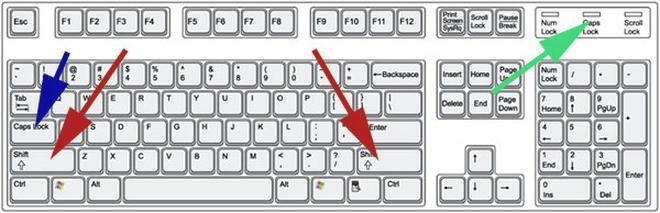
Klawisz Shift kojarzy się głównie z wpisywaniem wielkich liter, ale jego możliwości są znacznie większe. W połączeniu z innymi klawiszami pozwala szybciej zaznaczać tekst, sprawniej poruszać się po dokumentach i wygodniej korzystać z wielu programów. W artykule poznasz przydatne skróty i triki, które pomogą Ci lepiej wykorzystać Shift w codziennej pracy.
- Shift ułatwia szybkie zaznaczanie tekstu, plików i komórek.
- Skróty z Shift usprawniają nawigację w Windowsie, przeglądarce i na Macu.
- Shift+Delete w Windowsie usuwa pliki bez przenoszenia ich do Kosza.
- Wiele kombinacji zależy od systemu i używanego programu.
- Warto zacząć od kilku skrótów i stopniowo ćwiczyć kolejne.
Shift przydaje się nie tylko do wpisywania wielkich liter. Używam go, by szybciej zaznaczać tekst i wiele plików, a także sprawniej poruszać się po dokumentach i arkuszach. W połączeniu z innymi klawiszami pozwala wykonać te czynności za pomocą krótkich skrótów, oszczędzając kliknięcia.
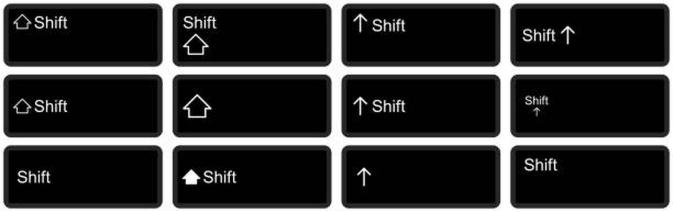
Poniżej przedstawiam skróty i triki z klawiszem Shift: od zaznaczania znaków i fragmentów tekstu po wybieranie wielu elementów w folderach. Pokazuję też, jak korzystać z Shift w popularnych programach i jak dobrać kombinacje do własnego rytmu pracy, zamiast uczyć się na pamięć tych, których nie używasz.
Porównanie zastosowań klawisza Shift i powiązanych skrótów
| Propozycja | Główne zastosowania | Przykładowe skróty | Uwagi |
|---|---|---|---|
| Zaznaczanie tekstu i elementów za pomocą klawisza Shift | Zaznaczanie znaków, wyrazów, wierszy, akapitów i fragmentów dokumentu; wybieranie serii plików oraz zakresów komórek. | Shift+strzałka; Shift+Home/End; Shift+Ctrl+strzałka; Ctrl+Shift+strzałka w Excelu; Shift+klik | Ctrl+klik pozwala dodać pojedyncze, nieprzylegające pliki. Skróty mogą różnić się zależnie od programu i systemu. |
| Nawigacja po Windows z użyciem tego klawisza | Obsługa okien, pulpitów, menu i ustawień oraz przemieszczanie fokusu bez używania myszy. | Shift+F10; Shift+Tab; Win+Shift+strzałka; Win+Ctrl+strzałka; Win+V | Shift+Delete usuwa plik z pominięciem Kosza, dlatego należy używać go ostrożnie. |
| Skróty Shift przy pracy z plikami | Zaznaczanie i przenoszenie plików w Eksploratorze lub Finderze, tworzenie folderów oraz obsługa Kosza. | Shift+klik; Shift+Delete w Windowsie; Shift+F10; Shift+Command+N w Finderze | Shift+Delete w Windowsie usuwa pliki bezpośrednio, natomiast Shift+Command+Delete na Macu opróżnia Kosz. |
| Przydatne skróty klawiaturowe w przeglądarce | Otwieranie i zamykanie kart, wyszukiwanie na stronie, nawigacja, zmiana powiększenia i przewijanie. | Ctrl+Shift+T przywraca zamkniętą kartę; Shift+spacja przewija stronę w górę; Shift+Enter może otworzyć odnośnik w nowym oknie | Na Macu wiele skrótów z Ctrl używa Command. Działanie Shift+Enter zależy od przeglądarki. |
| Klawisz Shift na Macu | Zaznaczanie tekstu i plików, ponawianie czynności, wykonywanie zrzutów ekranu oraz praca z obiektami w Pages. | ⌘+Shift+Z; ⌘+Shift+3/4/5; ⇧+⌘+N; ⇧+⌘+strzałka | Niektóre skróty zależą od aplikacji. W Pages Shift może ograniczać kierunek ruchu lub skalowania obiektu. |
| Shift jako pomoc w dostępności | Zaznaczanie tekstu i obsługa interfejsu klawiaturą, bez konieczności korzystania z myszy. | Shift+Ctrl+strzałka; Shift+Home/End; Shift+Tab; F8 i Shift+F8 w Wordzie | Prawy Alt+Shift może służyć do wpisywania wielkich polskich liter. Dostępność funkcji zależy od konfiguracji systemu. |
| Wskazówki dotyczące korzystania ze skrótów klawiaturowych | Stopniowe uczenie się przydatnych kombinacji i ograniczanie liczby czynności wykonywanych myszą. | Ctrl+C/X/V/Z/S; Win+Shift+S; Shift+F3 w Wordzie; Shift+Command+3/4 na Macu | Warto zacząć od kilku często używanych skrótów i sprawdzać ich działanie w menu lub pomocy programu. |
Zaznaczanie tekstu i elementów za pomocą klawisza Shift
Aby zaznaczyć tekst bez myszy, ustawiam kursor, przytrzymuję Shift i naciskam strzałkę: ← lub → obejmuje jeden znak, a ↑ lub ↓ — kolejne wiersze. Shift+Home lub Shift+End zaznacza tekst do początku albo końca wiersza, natomiast Shift+Ctrl+Home i Shift+Ctrl+End — do początku lub końca dokumentu. Dodanie Ctrl do strzałek pozwala zaznaczać wyrazy, a Shift+Ctrl+↑ lub ↓ — akapity. Z kolei Shift+Page Up lub Shift+Page Down obejmuje tekst o stronę wstecz albo naprzód. W Wordzie mogę też kliknąć początek fragmentu, a następnie Shift+kliknąć jego koniec. Ponadto podwójne kliknięcie zaznacza wyraz, a potrójne — akapit. Te skróty ułatwiają precyzyjną edycję długich dokumentów.

Poza edytorem tekstu Shift przydaje się między innymi w Eksploratorze plików: klikam pierwszy element, przytrzymuję Shift i wybieram ostatni, aby zaznaczyć całą serię. Zaznaczenie mogę też rozszerzać klawiszami Shift i strzałkami, a Ctrl+klik pozwala dodać pojedyncze, nieprzylegające pliki. W Excelu Shift+strzałka obejmuje sąsiednią komórkę, a Ctrl+Shift+strzałka — zakres do granicy danych. Shift+spacja zaznacza wiersz, Ctrl+spacja — kolumnę, zaś Ctrl+Shift+Home i Ctrl+Shift+End obejmują odpowiednio początek arkusza i ostatnią używaną komórkę. Na Macu Shift ze strzałkami działa podobnie, a Shift+Command+strzałka zaznacza tekst do początku lub końca wiersza albo dokumentu. Ponieważ skróty różnią się zależnie od aplikacji, w razie potrzeby sprawdzam ich obsługę w danym programie.
Nawigacja po Windows z użyciem tego klawisza
Shift + Delete usuwa plik z pominięciem Kosza, dlatego używaj tego skrótu ostrożnie. Shift ułatwia obsługę Windows bez odrywania rąk od klawiatury. W Eksploratorze plików Shift + F10 otwiera menu kontekstowe zaznaczonego elementu, a w Windows 11 Shift i kliknięcie prawym przyciskiem myszy wyświetlają klasyczne „Pokaż więcej opcji”. Z kolei Shift + Tab przenosi fokus na poprzednią opcję w oknie dialogowym, a Shift ze strzałkami zaznacza tekst. Shift + Home i Shift + End zaznaczają go odpowiednio do początku lub końca wiersza.
Opanowanie skrótów klawiaturowych przyspiesza codzienną pracę i ogranicza potrzebę korzystania z myszy. Warto zacząć od kilku najczęściej używanych kombinacji, a pozostałe poznawać stopniowo.
Poniżej znajdziesz skróty ułatwiające nawigację po ekranach, pulpitach i ustawieniach Windows:
- Win + Shift + strzałka w lewo lub w prawo — przenosi aktywne okno na sąsiedni monitor.
- Win + Shift + strzałka w górę — rozciąga okno od góry do dołu ekranu.
- Win + Tab — otwiera widok zadań.
- Win + Ctrl + D — tworzy nowy pulpit.
- Win + Ctrl + strzałka — przełącza między pulpitami.
- Win + Ctrl + F4 — zamyka bieżący pulpit.
- Win + I — otwiera Ustawienia.
- Win + E — uruchamia Eksplorator plików.
- Win + V wyświetla historię schowka — po jej włączeniu wybierzesz wcześniej skopiowane elementy.
Działanie skrótów może zależeć od aplikacji, jednak na co dzień pozwalają ograniczyć liczbę kliknięć.
Wskazówka: jeśli przypadkowo użyjesz Shift + Delete, nie opróżniaj dalej dysku — odzyskanie pliku może być możliwe, ale szybkie przerwanie pracy ogranicza ryzyko nadpisania jego danych.
Skróty Shift przy pracy z plikami
W Eksploratorze Shift pozwala zaznaczyć grupę plików: klikam pierwszy element, przytrzymuję Shift i wybieram ostatni, a system zaznacza także pozycje pomiędzy nimi. Zaznaczenie mogę rozszerzać również strzałkami. Shift+Delete usuwa wybrane pliki bez przenoszenia ich do Kosza, dlatego przed potwierdzeniem sprawdzam zaznaczenie. Z kolei Shift+F10 otwiera menu kontekstowe, a przeciągnięcie pliku z wciśniętym Shift przenosi go. Dla porównania Ctrl podczas przeciągania kopiuje plik, natomiast Alt tworzy do niego skrót.
W Finderze Shift również pomaga zaznaczać wiele elementów, a Command-D duplikuje wybrane pliki. Ponadto Shift-Command-N tworzy folder, Shift-Command-O otwiera Dokumenty, Shift-Command-D — Biurko, a Shift-Command-F wyświetla ostatnio otwierane lub zmieniane pliki. Kosz opróżnisz skrótem Shift-Command-Delete; dodaj Option, by pominąć potwierdzenie. Pamiętaj jednak, że skróty zależą od systemu i aplikacji: Windowsowe Shift+Delete różni się od macOS-owego Shift-Command-Delete, więc upewnij się, czy używasz Eksploratora, czy Findera.
Przydatne skróty klawiaturowe w przeglądarce
Podczas przeglądania internetu używam skrótów, które ograniczają klikanie. Ctrl+T otwiera nową kartę, Ctrl+W ją zamyka, a Ctrl+Shift+T przywraca ostatnio zamkniętą, nawet jeśli zamknąłem ją przypadkiem. Między kartami przechodzę za pomocą Ctrl+Tab. Z kolei Ctrl+F wyszukuje tekst na stronie: Enter pokazuje kolejne wystąpienia, a Esc zamyka pole wyszukiwania. Ctrl+L lub Alt+D przenosi kursor do paska adresu, natomiast Ctrl+R lub F5 odświeża stronę. Historię przeglądania obsługuję skrótami Alt+strzałka w lewo i Alt+strzałka w prawo. Aby otworzyć odnośnik bez używania myszy, zaznaczam go klawiszem Tab i naciskam Enter; Shift+Enter może otworzyć go w nowym oknie, zależnie od przeglądarki.
Do innych zadań służą mi kolejne skróty: Ctrl+N otwiera nowe okno, a Ctrl+P pozwala wydrukować stronę lub zapisać ją jako PDF. Ctrl+plus i Ctrl+minus zmieniają powiększenie, zaś Ctrl+0 przywraca domyślny rozmiar widoku. Home i End przenoszą odpowiednio na początek i koniec strony; spacja lub Page Down przewija ją w dół, a Shift+spacja lub Page Up — w górę. Gdy przełączam się między programami, korzystam z Alt+Tab, natomiast F11 włącza lub wyłącza pełny ekran. Na Macu większość skrótów z Ctrl zastępuje klawisz Command: ⌘+T otwiera kartę, ⌘+W ją zamyka, ⌘+Shift+T przywraca zamkniętą, ⌘+L zaznacza pasek adresu, a ⌘+F wyszukuje tekst. Niektóre kombinacje zależą od przeglądarki i systemu, ale te skróty pomagają mi rzadziej sięgać po mysz.
Klawisz Shift na Macu
Na Macu Shift (⇧) wpisuje wielkie litery, a w połączeniu z innymi klawiszami pozwala cofać czynności, zaznaczać tekst i szybciej obsługiwać system. Na przykład ⌘ + Shift + Z ponawia cofniętą czynność, ⌘ + Shift + 3 zapisuje zrzut całego ekranu, ⌘ + Shift + 4 pozwala wybrać jego fragment, a ⌘ + Shift + 5 otwiera narzędzia do zrzutów i nagrywania ekranu. W Finderze ⇧ + ⌘ + N tworzy folder, natomiast ⌘ + Delete przenosi zaznaczony plik do Kosza. Shift ułatwia też zaznaczanie wielu plików, a podczas przeciągania obiektu w Pages ogranicza jego ruch do poziomu, pionu lub skosu pod kątem 45°.
Poniżej znajduje się lista wybranych skrótów klawiszowych i ich zastosowań:
- ⌘ + Shift + Z — ponawia cofniętą czynność.
- ⌘ + Shift + 3 — zapisuje zrzut całego ekranu.
- ⌘ + Shift + 4 — pozwala wybrać fragment ekranu do zrzutu.
- ⌘ + Shift + 5 — otwiera narzędzia do zrzutów i nagrywania ekranu.
- ⇧ + ⌘ + N — tworzy folder w Finderze.
Podczas pisania Shift + strzałka w lewo lub w prawo rozszerza zaznaczenie o jeden znak. Z kolei ⇧ + ⌘ + strzałka zaznacza tekst od kursora do początku albo końca wiersza lub dokumentu. W Pages Shift pozwala zmienić rozmiar obiektu z zachowaniem proporcji, a połączenie z Option (⌥) skaluje go od środka. Dostępne są także inne skróty: ⇧ + ⌘ + P otwiera ustawienia układu strony, ⇧ + ⌘ + K dodaje komentarz do zaznaczenia, a Control (⌃) + Shift + przycisk zasilania usypia wbudowany wyświetlacz na klawiaturach bez Touch ID. Ponieważ część kombinacji zależy od aplikacji, w razie problemów sprawdź jej menu lub ustawienia skrótów.
Shift jako pomoc w dostępności
Shift pozwala zaznaczać tekst bez myszy: strzałkami — znak po znaku, a skrótem Shift+Ctrl+strzałka — całymi wyrazami. Shift+Home lub Shift+End zaznacza tekst do początku albo końca wiersza, natomiast Shift+Ctrl+Home i Shift+Ctrl+End — do początku lub końca dokumentu. W Wordzie F8 rozszerza zaznaczenie, a Shift+F8 je zawęża. Dzięki temu precyzyjniej edytuję długie teksty i ograniczam ruchy dłoni.
Do nawigacji używam Shift+Tab, by przenieść fokus do poprzedniego elementu; Tab przechodzi do następnego. Na Macu Shift+Command ze strzałkami zaznacza tekst do początku lub końca wiersza albo dokumentu. W Windowsie podobne skróty łączą Shift ze strzałkami, Home, End lub Page Up/Page Down. Z kolei prawy Alt+Shift pozwala wpisać wielkie polskie litery, takie jak Ą czy Ć. Skróty mogą się różnić zależnie od systemu i aplikacji, dlatego warto sprawdzić je w używanym programie.
Wskazówki dotyczące korzystania ze skrótów klawiaturowych
Najczęściej używane skróty pozwalają mi pracować bez myszy: Ctrl+C kopiuje, Ctrl+X wycina, Ctrl+V wkleja, Ctrl+Z cofa, a Ctrl+S zapisuje zmiany. Ponadto Ctrl+A zaznacza całość, a Ctrl+F wyszukuje tekst. W Windowsie Shift ze strzałkami zaznacza tekst znak po znaku, a w połączeniu z Ctrl — całe wyrazy. Shift+Enter wstawia nowy wiersz, Ctrl+Shift+V w wielu aplikacjach wkleja tekst bez formatowania, natomiast Tab przesuwa fokus lub dodaje wcięcie. Ponieważ działanie skrótów zależy od programu, w razie wątpliwości sprawdzam jego menu lub pomoc.
Regularne korzystanie ze skrótów klawiszowych przyspiesza codzienną pracę i ogranicza potrzebę sięgania po mysz. Najlepiej zacząć od kilku kombinacji i stopniowo dodawać kolejne.
Aby utrwalić skróty, wybieram 3–5 przydatnych kombinacji i ćwiczę je przez kilka dni. W Windowsie Alt+Tab przełącza aplikacje, Win+D pokazuje pulpit, Win+E otwiera Eksplorator plików, Win+L blokuje komputer, a Win+Shift+S pozwala wybrać obszar zrzutu ekranu. Dodatkowo F2 zmienia nazwę zaznaczonego pliku, zaś Ctrl+Shift+Esc otwiera Menedżera zadań. W Wordzie Shift+F3 zmienia zaznaczony tekst z małych liter na wielkie i odwrotnie, a w Excelu Ctrl ze strzałką przenosi do granicy obszaru danych. Na Macu wiele podobnych poleceń wykorzystuje Command (⌘) zamiast Ctrl, a Option (⌥) odpowiada za część funkcji AltGr. Shift+Command+3 wykonuje zrzut całego ekranu, natomiast Shift+Command+4 — wybranego fragmentu. Warto też sprawdzić układ klawiatury i ustawienia skrótów, zwłaszcza po zmianie systemu lub programu.
Najczęstsze pytania i odpowiedzi (FAQ)
Do czego służy Shift podczas zaznaczania tekstu?Shift ze strzałkami zaznacza tekst znak po znaku lub wiersz po wierszu. Shift+Home i Shift+End rozszerzają zaznaczenie do początku albo końca wiersza, a połączenie Shift+Ctrl ze strzałkami pozwala zaznaczać całe wyrazy.
Jak zaznaczyć serię plików w Eksploratorze Windows?Kliknij pierwszy plik, przytrzymaj Shift i kliknij ostatni, aby zaznaczyć również elementy znajdujące się pomiędzy nimi. Pojedyncze, nieprzylegające pliki można dodawać do zaznaczenia za pomocą Ctrl+klik.
Co robi skrót Shift+Delete w Windowsie?Usuwa zaznaczony plik z pominięciem Kosza, dlatego należy używać go ostrożnie. Jeśli użyjesz go przypadkowo, przerwij dalszą pracę na dysku, aby ograniczyć ryzyko nadpisania danych.
Jak przywrócić przypadkowo zamkniętą kartę w przeglądarce?W systemie Windows użyj Ctrl+Shift+T, aby ponownie otworzyć ostatnio zamkniętą kartę. Na Macu podobną funkcję często pełni ⌘+Shift+T, choć dostępność skrótu zależy od przeglądarki.
Jak wykonać zrzut ekranu na Macu za pomocą Shift?⌘+Shift+3 zapisuje zrzut całego ekranu, a ⌘+Shift+4 pozwala wybrać jego fragment. Skrót ⌘+Shift+5 otwiera narzędzia do wykonywania zrzutów i nagrywania ekranu.