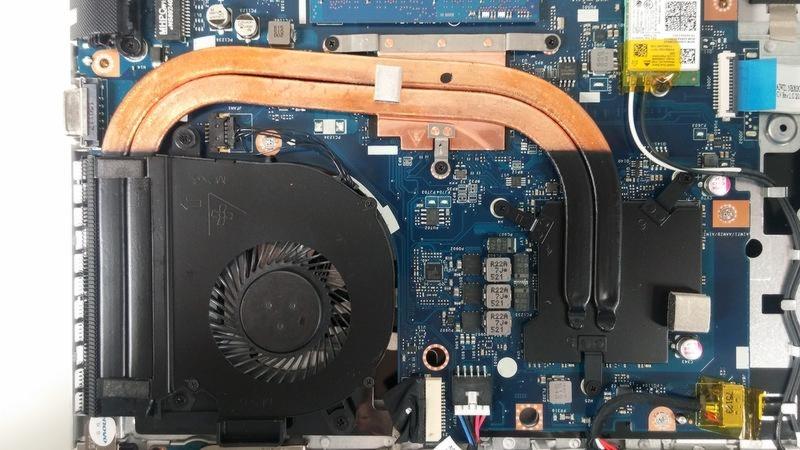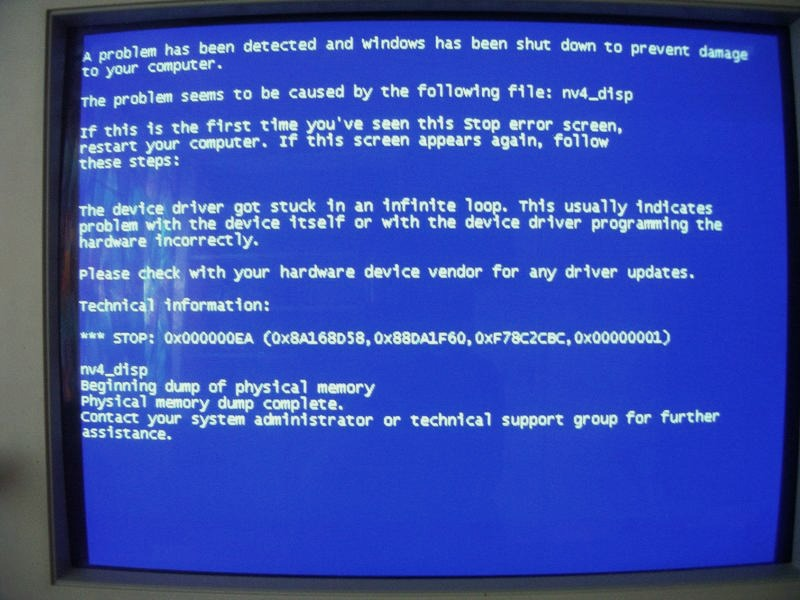
Jeśli kiedykolwiek spotkałeś się z niebieskim ekranem w systemie Windows, wiesz, że to dość nieprzyjemne doświadczenie. Ekran ten, znany jako BSOD (Blue Screen of Death), wskazuje na problemy z systemem. Zrozumienie, jak rozpoznać przyczyny błędów, pomoże uniknąć podobnych sytuacji w przyszłości.
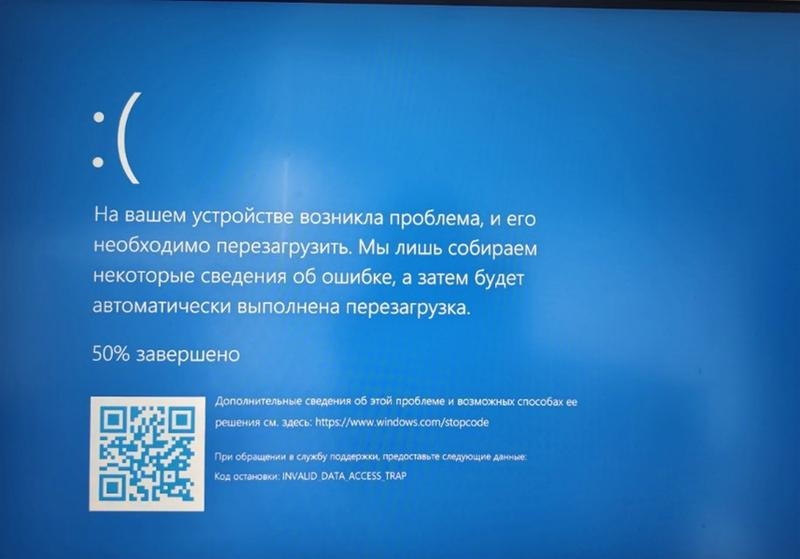
Na początku warto sprawdzić, jaki kod błędu wyświetla się na ekranie. Ten kod może wskazywać na różne przyczyny, takie jak problemy sprzętowe, błędy w oprogramowaniu lub konflikty sterowników. Nieaktualne lub uszkodzone sterowniki stanowią około 40% przypadków BSOD. Dodatkowo, błędy sprzętowe, takie jak wadliwa pamięć RAM lub problemy z dyskiem twardym, a także konflikty po aktualizacji Windows, odpowiadają za około 20% przypadków.
Gdy kod błędu nie jest jednoznaczny, warto zainstalować narzędzia do analizy błędów, takie jak BlueScreenView. Program ten analizuje pliki minidump, generowane przy każdym BSOD, oraz pokazuje, które sterowniki mogły spowodować błąd. Statystyki pokazują, że w około 62% przypadków BSOD wynika z problemów z jednymi lub więcej sterownikami. Jeżeli zgłębiasz tę tematykę to poznaj zalety VLAN w organizacji sieci.
Również Menedżer urządzeń pozwala na sprawdzenie aktualności i funkcjonowania sterowników. Możesz łatwo zidentyfikować problematyczne urządzenia, które oznaczone są żółtym wykrzyknikiem. Jeśli zauważysz problem, zaktualizuj sterownik lub przywróć go do poprzedniej wersji.
Pamiętaj o sprawdzeniu podzespołów, ponieważ uszkodzenia sprzętu, na przykład pamięci RAM czy dysku twardego, również mogą powodować BSOD. Użyj narzędzi diagnostycznych do testowania pamięci RAM oraz dysku twardego w poszukiwaniu błędów. Czasami wystarczy wymienić pamięć RAM, aby rozwiązać problem.
Nie można również pominąć kwestii oprogramowania antywirusowego. Nadmiar programów może prowadzić do konfliktów, co przyczynia się do BSOD. Dlatego zaleca się korzystanie tylko z jednego sprawdzonego rozwiązania. Pamiętaj, że wirusy mogą uszkodzić kluczowe pliki systemowe, co prowadzi do błędów. Regularne skanowanie systemu pozwala tego uniknąć.
Jeśli wszystko inne zawiedzie i BSOD nadal występuje, rozważ zresetowanie systemu operacyjnego do ustawień fabrycznych. To drastyczna, ale czasami niezbędna decyzja. Przed przystąpieniem do tej operacji upewnij się, że masz kopię zapasową ważnych danych.
Diagnostyka i naprawa BSOD w systemie Windows mogą być czasochłonne, ale z odpowiednim podejściem można zidentyfikować przyczyny i przywrócić stabilność komputera. Przechodź przez kolejne kroki z cierpliwością – sukces jest na wyciągnięcie ręki!
Jak szybko znaleźć i naprawić przyczynę niebieskiego ekranu w Windows
W tym artykule przedstawiamy kroki, które pozwolą zidentyfikować przyczyny błędu niebieskiego ekranu (BSOD) oraz skuteczne metody naprawy. Znajdziesz konkretne, praktyczne działania ułatwiające szybkie rozwiązanie problemu.
- Uruchom diagnostykę sprzętu za pomocą MyASUS Wpisz "MyASUS" w pasku wyszukiwania i otwórz aplikację. Następnie wybierz zakładkę "Diagnostyka systemu", a potem opcję sprawdzania sprzętu. Jeśli diagnostyka wykaże błąd, skontaktuj się z pomocą techniczną.
- Sprawdź podłączone urządzenia zewnętrzne Odłącz wszystkie urządzenia, takie jak dyski USB, drukarki lub zewnętrzne dyski twarde, a następnie uruchom ponownie komputer. Jeśli problem zniknie, przyczyną mogło być uszkodzone lub niekompatybilne urządzenie.
- Aktualizuj BIOS i sterowniki Zaktualizuj BIOS oraz wszystkie sterowniki, zwłaszcza dotyczące karty graficznej i chipsetu. Możesz to zrobić poprzez Menedżera urządzeń lub aplikację MyASUS. Sprawdź, czy problem ustąpił po aktualizacji.
- Sprawdź ostatnio zainstalowane aktualizacje W "Ustawieniach Windows" przejdź do "Historia aktualizacji". Skontroluj, czy ostatnie aktualizacje mogły spowodować problem. Jeśli tak, rozważ ich odinstalowanie.
- Przywróć system do stanu poprzedniego Uruchom punkt przywracania, jeśli go utworzyłeś, aby cofnąć system do stanu sprzed wystąpienia błędu. Użyj opcji "Przywróć system" w "Ustawieniach z odzyskiwania".
- Resetuj komputer Jeśli żadna z powyższych metod nie zadziałała, rozważ zresetowanie systemu. Wybierz opcję "Zachowaj moje pliki", aby momentalnie zabezpieczyć ważne dokumenty. Pamiętaj, aby przed tym krokiem wykonać kopię zapasową danych.
Kroki do przywracania systemu po wystąpieniu BSOD
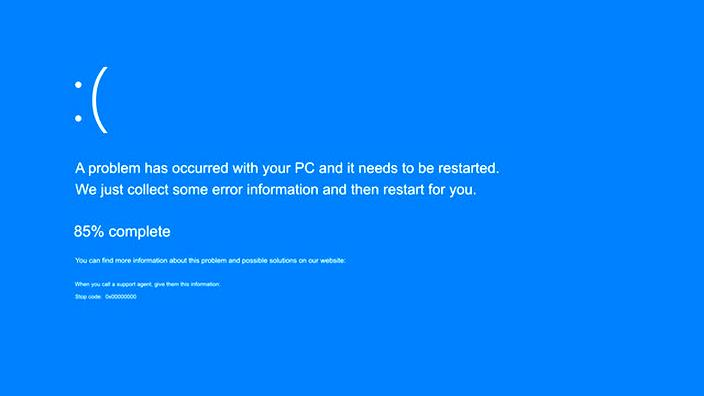
Otrzymanie błędu BSOD (Blue Screen of Death) to jedna z najbardziej frustrujących sytuacji, z jakimi mogą zmierzyć się użytkownicy Windows. Pierwszym krokiem jest wyłączenie komputera poprzez przytrzymanie przycisku zasilania. Po ponownym uruchomieniu systemu zidentyfikuj przyczynę problemu. BSOD może wystąpić z różnych powodów, w tym problemów ze sterownikami, uszkodzeniem sprzętu, wirusami czy problemami z aktualizacjami. Użytkownik powinien zlokalizować i naprawić przyczyny, aby uniknąć przyszłych kłopotów.
Rozpocznij od przeszukania historii aktualizacji, aby sprawdzić, czy problem pojawił się po zainstalowaniu nowego oprogramowania. Wpisz "Ustawienia Windows Update" w pasku wyszukiwania, a następnie kliknij "Wyświetl historię aktualizacji". Często problemy wynikają z aktualizacji niekompatybilnych z Twoim sprzętem. Jeśli znajdziesz taką aktualizację, rozważ jej odinstalowanie lub powrót do wcześniejszej wersji systemu przy użyciu punktów przywracania.
Jak skuteczna diagnostyka sprzętu zmienia losy twojego komputera
Pamiętaj o roli diagnostyki sprzętowej. Uruchom narzędzie diagnostyczne, takie jak MyASUS, które pomoże zidentyfikować konkretne problemy. Sprawdź stan podłączonych urządzeń. Zewnętrzne akcesoria, np. dyski twarde czy drukarki, mogą wpływać na działanie systemu. Odłącz zbędne elementy, zrestartuj komputer i sprawdź, czy problem ustąpił. Jeśli tak, jedno z urządzeń mogło być przyczyną błędu.
Na koniec, gdy poprzednie metody nie przyniosły wyników, rozważ zresetowanie systemu. Przed tym wykonaj kopię zapasową ważnych danych. Resetowanie komputera do ustawień fabrycznych lub czysta instalacja systemu to skuteczne rozwiązania, ale pamiętaj, że stracisz bieżące ustawienia i aplikacje. Po zresetowaniu systemu regularnie aktualizuj oprogramowanie i sterowniki, aby zminimalizować ryzyko wystąpienia problemów w przyszłości. Jak już schodzimy na ten temat to odwiedź ten artykuł, aby łatwo znaleźć hasło do Wi‑Fi Vectra.
Ciekawostką jest, że niebieski ekran śmierci (BSOD) w systemie Windows pojawił się po raz pierwszy w Windows 1.0 w 1985 roku, w formie komunikatu o błędzie, który jednak nie miał takiej formy wizualnej jak dzisiaj. Gdybyś wtedy używał komputerów, mógłbyś napotkać mniej intuicyjny sposób informowania o błędach systemowych!
Waga aktualizacji sterowników w kontekście błędów niebieskiego ekranu
Aktualizacje sterowników odgrywają kluczową rolę w utrzymaniu stabilności systemu operacyjnego. Sam doświadczyłem tego, gdy mój komputer z systemem Windows zaczął wyświetlać błędy niebieskiego ekranu, znane jako BSOD (Blue Screen of Death). A skoro jesteśmy przy tym temacie to zapoznaj się z zasadami działania transformatora i jego wyborem. Każdy z nas na pewno zapamiętał ten nieprzyjemny widok, dlatego warto dbać o najnowsze wersje sterowników.
Błędy niebieskiego ekranu mogą występować z różnych przyczyn, jednak większość z nich związana jest z nieaktualnymi lub niekompatybilnymi sterownikami. Badania pokazują, że nawet 70% użytkowników doświadczających BSOD-ów boryka się z tym problemem. Moja historia potwierdza, że niestabilność systemu często występowała po zainstalowaniu nowych aktualizacji Windows, które mogły wprowadzać konflikty z posiadanymi sterownikami.

Nie każdy niebieski ekran sygnalizuje uszkodzenie sprzętu. Wiele razy to stare lub niskiej jakości sterowniki były przyczyną problemów. Na przykład, po zainstalowaniu nowego sterownika do karty graficznej, system wyświetlił błąd "VIDEO DXGKRNL". Takie sytuacje rzadko się zdarzają dzięki regularnym aktualizacjom, ale nowe wersje sterowników czasem bywają mniej stabilne od poprzednich.
Jak regularne aktualizacje sterowników mogą ocalić Twój komputer przed awarią
Statystyki mówią, że aktualizacje sterowników mogą rozwiązać aż 80% problemów z oprogramowaniem. Dotyczy to nie tylko BSOD-ów, ale również ogólnej wydajności komputera. Wprowadzenie nowego urządzenia bez zgodnych sterowników często prowadzi do konfliktów, co skutkuje uciążliwymi błędami. Dlatego przynajmniej raz w miesiącu warto sprawdzać dostępne aktualizacje w Menedżerze urządzeń.
Niektóre błędy, takie jak "PAGE_FAULT_IN_NONPAGED_AREA", mogą sugerować problemy z pamięcią RAM, chociaż najczęściej łączą się ze sterownikami. Zanim podejmiemy kroki w kierunku wymiany sprzętu, warto zaktualizować oprogramowanie. Moja rada: skorzystaj z narzędzi Windows do aktualizacji sterowników, klikając "Aktualizuj sterownik", a system sam znajdzie odpowiednie rozwiązania.
Pamiętaj również o funkcji przywracania systemu. Jeśli po aktualizacji sterownika problemy nie ustępują, możesz skorzystać z opcji „Przywracanie systemu”, która cofa system do stanu, w którym wszystko działało poprawnie, eliminując potencjalne konflikty oprogramowania.
Czy wiesz, że wiele problemów z niebieskim ekranem może być spowodowanych przez aktualizacje sterowników, które wprowadzają błędy, a czasem nawet cofaniem się do wcześniejszych wersji sterowników można rozwiązać te problemy? Z tego powodu warto monitorować zmiany w wersjach sterowników i dokładnie testować nowe aktualizacje, zanim zastosujesz je na swoim systemie.
Diagnostyka sprzętu jako klucz do rozwiązania problemu BSOD
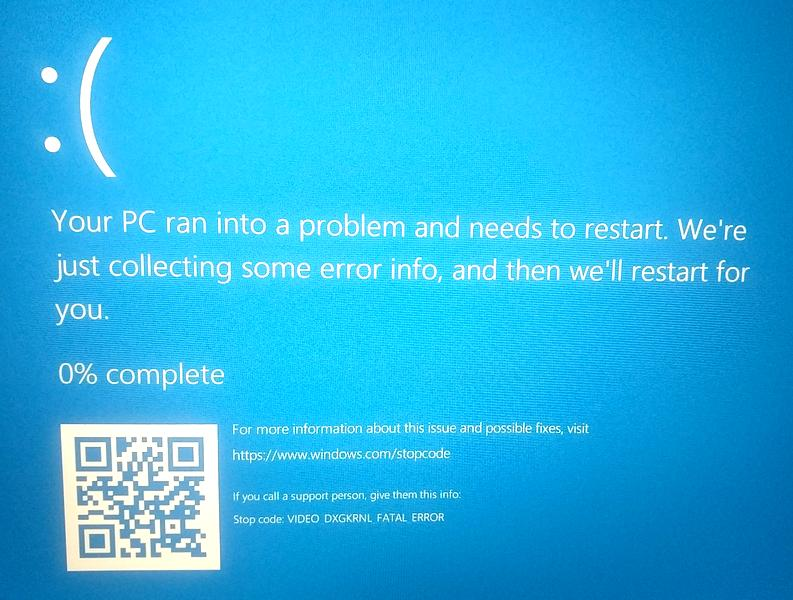
Diagnostyka sprzętu odgrywa kluczową rolę w rozwiązywaniu problemów związanych z niebieskim ekranem śmierci (BSOD). Często spotykam się z osobami, które pomijają ten etap i próbują samodzielnie naprawić błędy, co zazwyczaj prowadzi do frustracji. Po pojawieniu się błędu BSOD, najpierw warto zidentyfikować potencjalne przyczyny, takie jak uszkodzone sterowniki, błędy w pamięci RAM czy problemy z zasilaczem. Wiele z tych problemów można wykryć już na etapie uruchamiania komputera.
Dodatkowo, warto korzystać z narzędzi diagnostycznych dostępnych w systemie Windows, takich jak Monitor działania czy Zarządzanie dyskami. Te programy pomagają ocenić, czy problemy wynikają z sprzętu, czy oprogramowania. W moim przypadku jedyną przyczyną BSOD okazała się nieaktualna wersja sterownika karty graficznej. Po jego aktualizacji, błędy ustały, co pozwoliło zaoszczędzić mi czas i nerwy, które straciłbym przy reinstalacji systemu.
Przełam bariery błędów niebieskiego ekranu dzięki innowacyjnym narzędziom diagnostycznym!
Prócz podstawowej diagnostyki, warto rozważyć aplikacje takie jak MyASUS, które umożliwiają przeprowadzenie testów sprzętowych. To narzędzie pozwala na szybkie skanowanie podzespołów oraz identyfikację ich prawidłowego funkcjonowania. Ostatnio testowałem MyASUS i byłem zaskoczony jego wydajnością – kilka kliknięć wystarczyło, aby ustalić, czy problemem była uszkodzona kość RAM, czy może starszy zasilacz. Wiele komponentów potrafi być kapryśnych przez długi czas, niezależnie od daty zakupu.
Kiedy inne metody zawiodą, przywrócenie ustawień systemowych do stanu pierwotnego może okazać się konieczne. Choć taki krok jest dość drastyczny, regularne robienie kopii zapasowych danych znacznie ułatwia proces. W razie potrzeby można szybko wrócić do pracy. Ważne jest również dbanie o czyste instalacje systemu, co zminimalizuje ryzyko błędów związanych z oprogramowaniem. Te działania często prowadzą do sukcesu w walce z BSOD i innymi problemami technicznymi.
Poniżej znajdują się najważniejsze problemy, które mogą prowadzić do BSOD:
- Uszkodzone sterowniki
- Błędne sektory w pamięci RAM
- Problemy z zasilaczem
- Nieaktualne oprogramowanie systemowe
Ciekawostka: Czy wiesz, że niektóre modele laptopów oferują dedykowane przyciski do testowania sprzętu, co pozwala na uruchomienie diagnostyki już przed załadowaniem systemu operacyjnego? Takie funkcje mogą znacznie przyspieszyć identyfikację przyczyn BSOD.
Źródła:
- https://www.asus.com/pl/support/faq/1042499/
- https://learn.microsoft.com/pl-pl/answers/questions/2617356/bsod-kernel-data-inpage-error-jak-naprawi
- https://pl.easeus.com/manage-partitions/blue-screen-with-sad-face.html
- https://learn.microsoft.com/pl-pl/answers/questions/2760695/niebieski-ekran-przy-staracie-windows-10-video-dxg
FAQ - Najczęściej zadawane pytania
Jakie są główne przyczyny występowania niebieskiego ekranu w systemie Windows?Główne przyczyny BSOD to uszkodzone lub nieaktualne sterowniki, które odpowiadają za około 40% przypadków. Dodatkowo problemy sprzętowe, takie jak wadliwa pamięć RAM lub dysk twardy, oraz konflikty po aktualizacji systemu mogą również prowadzić do wystąpienia błędu.
Jak można zidentyfikować przyczynę błędu BSOD?Aby zidentyfikować przyczynę BSOD, warto sprawdzić kod błędu, który pojawia się na ekranie. Można również wykorzystać narzędzia do analizy błędów, takie jak BlueScreenView, które analizują pliki minidump i pokazują, które sterowniki mogły spowodować błąd.
Co należy zrobić, gdy wykryję problematyczne urządzenia w Menedżerze urządzeń?Jeśli w Menedżerze urządzeń zobaczysz problematyczne urządzenia oznaczone żółtym wykrzyknikiem, zaktualizuj ich sterowniki lub przywróć je do wcześniejszej wersji. To często pomaga w rozwiązaniu problemów z BSOD.
Jakie kroki należy podjąć, gdy BSOD nadal występuje po zastosowaniu standardowych rozwiązań?Jeśli BSOD nadal występuje, rozważ zresetowanie systemu operacyjnego do ustawień fabrycznych. Upewnij się, że masz kopię zapasową ważnych danych przed tym krokiem, ponieważ może to prowadzić do utraty bieżących ustawień i aplikacji.
Czy aktualizacje sterowników mogą pomóc w uniknięciu BSOD?Tak, regularne aktualizacje sterowników są kluczowe dla stabilności systemu i mogą rozwiązać wiele problemów z oprogramowaniem, w tym BSOD. Statystyki pokazują, że aktualizacje sterowników mogą rozwiązać aż 80% problemów z oprogramowaniem w systemie.