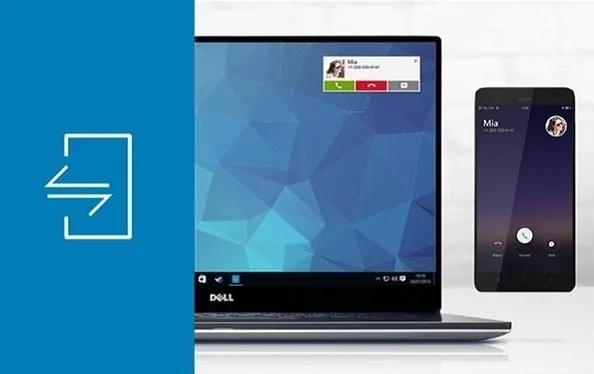
Dell Mobile Connect to aplikacja, która znacznie ułatwia codzienne życie. Dzięki niej synchronizuję smartfona z laptopem, co pozwala komfortowo zarządzać powiadomieniami, wiadomościami i połączeniami z jednego miejsca. Instalacja przebiega szybko — wystarczy pobrać aplikację ze sklepu Microsoft Store i skonfigurować ją na swoim urządzeniu. Cały proces zajmuje kilka minut, a do działania potrzebuję jedynie modułu Bluetooth, standardowego w nowoczesnych laptopach.
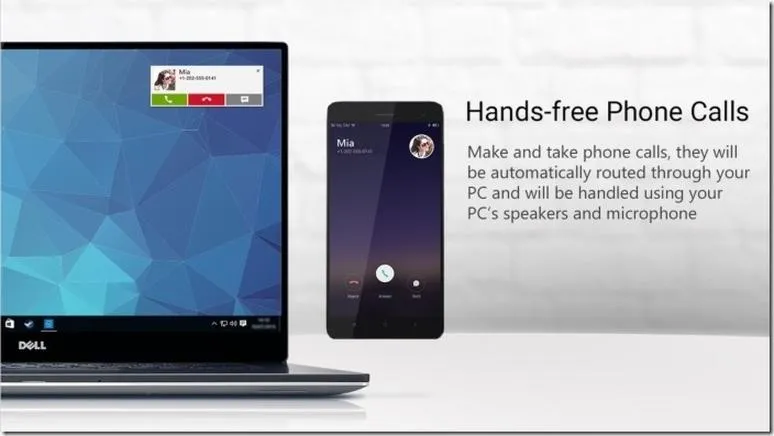
Jedną z ciekawszych funkcji Dell Mobile Connect jest
Dzięki tej aplikacji mogę również pisać i wysyłać wiadomości SMS, co jest niezwykle ważne w dzisiejszym świecie. Nie przerywam pracy, aby sięgnąć po telefon — wystarczy, że otworzę aplikację na komputerze i mogę odpowiadać na wiadomości. Z poziomu laptopa przeglądam także wszystkie powiadomienia z aplikacji mobilnych, takich jak WhatsApp czy Messenger. To oszczędność czasu!
Synchronizacja telefonów z komputerami: Nowoczesne połączenie wygody i efektywności
Dell Mobile Connect działa zarówno na Androidzie, jak i iOS, co umożliwia korzystanie z ulubionych aplikacji bez względu na posiadany telefon. Polecam wypróbować opcję klonowania ekranu, która umożliwia wyświetlenie interfejsu smartfona na monitorze komputera. Takie rozwiązanie sprawdza się świetnie podczas prezentacji czy nauki.
Interfejs aplikacji jest przyjazny i intuicyjny, co ułatwia obsługę nawet osobom mniej zaznajomionym z technologią. Rozmowy, wiadomości oraz powiadomienia są czytelne i łatwe do odnalezienia. Choć aplikacja ma pewne ograniczenia, takie jak konieczność trzymania telefonu blisko laptopa, to i tak jestem wielkim fanem tego narzędzia.
Oczekuję dalszego rozwoju Dell Mobile Connect oraz nowych aktualizacji, które wprowadzą jeszcze więcej użytecznych funkcji. Może w przyszłości pojawią się innowacje, które dodatkowo poprawią komfort mojej pracy. Cieszę się, że mam narzędzie, które łączy świat komputerów oraz smartfonów w zintegrowany ekosystem.
| Cecha | Opis |
|---|---|
| Systemy operacyjne | Windows 10, Android 6.0 (Marshmallow) i nowsze, iOS 11 i nowsze |
| Wymagana wersja Windows | Windows 10 (wydanie 1709 i nowsze) |
| Wymagana wersja aplikacji | Dell Mobile Connect 3.0 lub nowsza |
| Wymagana pamięć RAM | Minimum 4 GB RAM |
| Wielkość aplikacji | Około 15 MB |
| Zasięg Bluetooth | Do 10 metrów |
| Funkcje aplikacji | Odbieranie i wykonywanie połączeń, wysoka jakość audio (do 48 kHz), wyświetlanie powiadomień, przeglądanie książki adresowej, przysyłanie i odbieranie SMS |
| Obsługiwane aplikacje mobilne | Facebook, Instagram, WhatsApp, Snapchat, Skype, Messenger, i inne |
| Max ilość synchronizowanych urządzeń | Do 2 urządzeń mobilnych jednocześnie |
| Minimalny wymagany procesor | Intel Core i3 lub ekwiwalent |
| Aktualizacje | Co około 6 miesięcy, z nowymi funkcjami i poprawkami |
| Możliwość współpracy z Apple | Tak, ale z ograniczeniami (brak pełnej funkcjonalności tak jak w Androidzie) |
| Wymagana wersja Bluetooth | Bluetooth 4.0 i nowsze |
| Czas instalacji | Około 5-10 minut |
| Obsługa wielu kont | Tak, możliwość przełączania |
| Licencja | Darmowa aplikacja |
Jak zainstalować Dell Mobile Connect – krok po kroku dla użytkowników Windows 10
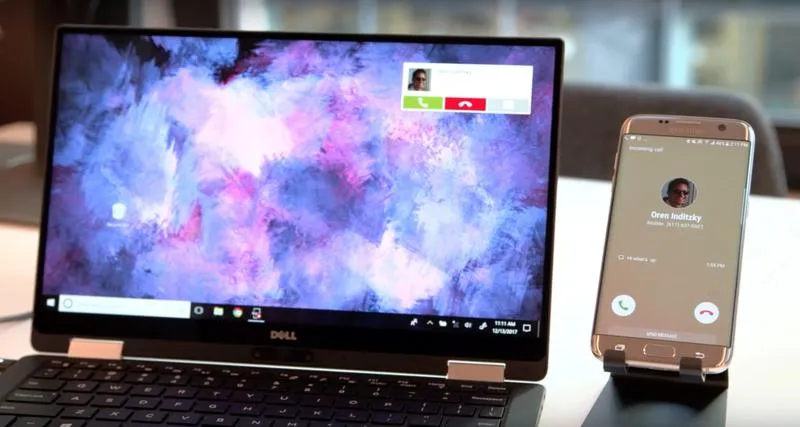
W poniższej liście przedstawiamy dokładne kroki, które umożliwią zainstalowanie Dell Mobile Connect na komputerze z systemem Windows 10. Proces składa się z kilku istotnych działań, które pozwolą w pełni wykorzystać możliwości aplikacji.
- Sprawdź wymagania systemowe: Upewnij się, że Twój komputer z Windows 10 spełnia wymagania aplikacji Dell Mobile Connect. Potrzebujesz również modułu Bluetooth, standardowego w większości nowoczesnych laptopów.
- Pobierz aplikację z Microsoft Store: Otwórz Microsoft Store na komputerze i wpisz „Dell Mobile Connect” w polu wyszukiwania. Kliknij na aplikację i wybierz przycisk „Zainstaluj”, aby rozpocząć pobieranie.
- Uruchom aplikację: Po instalacji znajdź ikonę Dell Mobile Connect na ekranie startowym lub na pasku zadań. Kliknij, aby otworzyć aplikację.
- Połącz urządzenie mobilne: Na ekranie głównym aplikacji wybierz „Połącz telefon”. Następnie wybierz typ urządzenia mobilnego (Android lub iOS) i postępuj zgodnie z instrukcjami, aby zainstalować aplikację mobilną Dell Mobile Connect na swoim smartfonie.
- Włącz Bluetooth: Włącz moduł Bluetooth na komputerze i smartfonie. Upewnij się, że urządzenia są widoczne, aby mogły się zidentyfikować.
- Aktywuj uprawnienia: Podczas pierwszego połączenia aplikacja poprosi o dostęp do powiadomień, kontaktów i innych danych. Upewnij się, że wszystkie te uprawnienia są aktywne, aby korzystać ze wszystkich funkcji aplikacji.
- Rozpocznij korzystanie z aplikacji: Po pomyślnym połączeniu możesz korzystać z Dell Mobile Connect, aby odbierać i wykonywać połączenia, wysyłać i odbierać SMS-y oraz przeglądać powiadomienia z aplikacji mobilnych bezpośrednio na komputerze.
Porównanie Dell Mobile Connect z natywną integracją systemu Windows i iOS
Dell Mobile Connect to aplikacja oferująca użytkownikom komputerów z systemem Windows możliwość integracji z telefonem. Dzięki jej funkcjom, takim jak zarządzanie powiadomieniami, odbieranie połączeń czy prowadzenie rozmów, można korzystać z laptopa bez potrzeby sięgania po smartfon. Użytkownicy Macbooków, XPS-ów czy Inspironów mogą cieszyć się tym udogodnieniem. Aplikacja obsługuje zarówno iOS, jak i Android, co czyni ją uniwersalnym narzędziem w ekosystemie Della.
Mimo tego entuzjazmu warto zauważyć, że Dell Mobile Connect wypada słabiej w porównaniu do natywnej integracji Apple. Użytkownicy Maca i iPhona doświadczają płynnego połączenia, które umożliwia dzielenie plikami, synchronizację powiadomień oraz odbieranie połączeń w podróży. W rozwiązaniach Apple wszystko działa bezproblemowo, a użytkownicy nie muszą martwić się o kwestie kompatybilności czy konfiguracji. Przewaga ta wynika z projektowania sprzętu z myślą o ścisłej współpracy.
Zarządzanie powiadomieniami na większym ekranie - wygoda, ale czy wystarczająca?
Dell Mobile Connect ma swoje zalety, w tym możliwość korzystania z aplikacji mobilnych na większym ekranie. Choć aplikacja oferuje "zwierciadło" smartfona, to nie zapewnia pełnej integracji. Otrzymując powiadomienia z aplikacji takich jak Instagram czy Messenger, widzimy to samo, co na telefonie, ale interfejs nie dostosowuje się do komputera. Możemy zarządzać powiadomieniami, jednak wygodna, zintegrowana obsługa nie wchodzi w grę.
W praktyce Mobile Connect ułatwia kilka operacji i pozwala na prostsze korzystanie z telefonu obok komputera, jednak nadal nie spełnia oczekiwań dotyczących idealnej synchronizacji. Użytkownicy Windows, oczekujący wzorcowego doświadczenia jak na Apple, mogą być rozczarowani. Ostatecznie warto zastanowić się, co jest dla nas ważniejsze: wygoda połączenia czy głęboka integracja, która naprawdę ułatwia codzienne życie. Czas pokaże, czy Dell oraz inni producenci podejmą wyzwanie, aby zacieśnić więzy pomiędzy różnymi systemami operacyjnymi.
Zalety i wady Dell Mobile Connect – czy warto z niej korzystać?
Dell Mobile Connect to aplikacja, która idealnie wpisuje się w trend łączenia urządzeń mobilnych z komputerami. Osobiście cenię możliwość korzystania z laptopa, mając jednocześnie pod ręką wszystkie powiadomienia z telefonu. Program, dostępny za darmo w Microsoft Store, umożliwia prostą synchronizację między komputerami Dell a smartfonami działającymi na systemie Android lub iOS. Cała konfiguracja przebiega dzięki prostemu kreatorowi, który prowadzi przez proces instalacji, wymagając jedynie włączenia Bluetooth na obu urządzeniach.
Funkcjonalności, jakie oferuje Dell Mobile Connect, obejmują nie tylko odbieranie i wykonywanie połączeń, ale także zarządzanie wiadomościami oraz dostęp do aplikacji z telefonu na dużym ekranie. Dzięki temu mogę bez problemu reagować na wiadomości na Messengerze czy Instagramie, nie odrywając wzroku od pracy. Kilka kliknięć wystarczy, aby obsłużyć komunikatory, co oszczędza mi sporo czasu.
Wydajna i Efektywna Współpraca z Windows 10 - Jak Dell Mobile Connect Zmienia Codzienną Rutynę
Warto jednak wspomnieć o pewnych ograniczeniach. Choć Dell oferuje wiele funkcji, synchronizacja między urządzeniami nie jest idealna. Aplikacja wyświetla mobilny interfejs smartfona na ekranie komputera, co utrudnia stworzenie zintegrowanego środowiska. Kiedy korzystam z aplikacji, często napotykam ograniczenia rozdzielczości i interfejsu, które nie zawsze dobrze współpracują. Czasem zamiast ułatwienia, pojawia się frustrujące poczucie zastoju.
Mimo to, Dell Mobile Connect ma swoje zalety, szczególnie dla użytkowników Windows 10. Umożliwia błyskawiczną interakcję z powiadomieniami i komunikatorami, co jest ogromnym plusem w codziennym życiu zawodowym. Uważam, że mimo niedoskonałości, aplikacja jest dość użyteczna i znacznie łatwiejsza w obsłudze niż ciągłe przełączanie się między urządzeniami. Warto spróbować, zwłaszcza jeśli szukasz efektywnego sposobu na zarządzanie czasem i zadaniami.
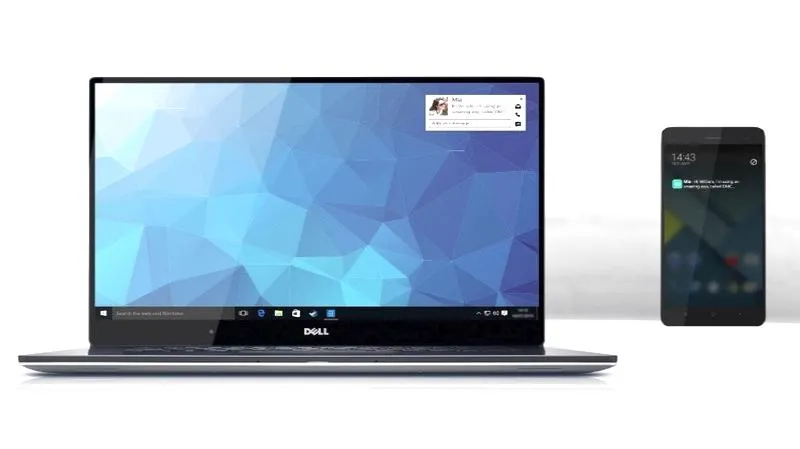
Poniżej przedstawiam główne aspekty dotyczące funkcji Dell Mobile Connect:
- Odbieranie i wykonywanie połączeń telefonicznych.
- Zarządzanie wiadomościami SMS oraz powiadomieniami z aplikacji.
- Możliwość korzystania z aplikacji mobilnych na dużym ekranie komputera.
- Prosty proces instalacji i synchronizacji przez Bluetooth.
- Szybka i łatwa obsługa komunikatorów internetowych.
Ciekawostką jest to, że Dell Mobile Connect umożliwia także przesyłanie plików między urządzeniami, co pozwala na błyskawiczne przenoszenie zdjęć, dokumentów czy muzyki z telefonu na komputer i odwrotnie, bez potrzeby używania kabli.
FAQ - Najczęstsze pytania
Jak działa Dell Mobile Connect?Dell Mobile Connect to aplikacja, która synchronizuje smartfona z laptopem, umożliwiając zarządzanie powiadomieniami, wiadomościami i połączeniami za pomocą jednego urządzenia. Instalacja zajmuje tylko kilka minut i wymaga modułu Bluetooth, co jest standardem w nowoczesnych laptopach.
Jakie funkcje oferuje Dell Mobile Connect?Aplikacja pozwala na odbieranie i wykonywanie połączeń telefonicznych, zarządzanie wiadomościami SMS oraz przeglądanie powiadomień z aplikacji mobilnych jak WhatsApp czy Messenger. Dodatkowo umożliwia także klonowanie ekranu smartfona na komputerze, co sprawdza się przy prezentacjach.
Czy Dell Mobile Connect obsługuje różne systemy operacyjne?Tak, Dell Mobile Connect działa zarówno na urządzeniach z systemem Android, jak i iOS, co umożliwia korzystanie z ulubionych aplikacji niezależnie od posiadanego telefonu. Użytkownicy komputerów z systemem Windows 10 mogą w pełni korzystać z funkcji aplikacji.
Jak zainstalować Dell Mobile Connect?Aby zainstalować Dell Mobile Connect, trzeba pobrać aplikację z Microsoft Store, a następnie skonfigurować połączenie z urządzeniem mobilnym. Proces ten jest prosty i wymaga jedynie kilku minut oraz aktywacji Bluetooth na obu urządzeniach.
Czy są ograniczenia w korzystaniu z Dell Mobile Connect?Tak, aplikacja ma pewne ograniczenia, takie jak konieczność trzymania telefonu blisko laptopa oraz brak pełnej integracji interfejsu z komputerem. Możliwe są również problemy z rozdzielczością, co może wpływać na komfort korzystania z aplikacji.