
Oglądanie Netflixa w 4K pozwala dostrzec więcej szczegółów i w pełni wykorzystać możliwości nowoczesnego telewizora, ale wymaga odpowiedniego zestawu usług i sprzętu. Sprawdź, jaki abonament zapewnia dostęp do treści w tej rozdzielczości, na co zwrócić uwagę przy wyborze telewizora oraz jak szybkie i stabilne łącze internetowe będzie potrzebne. Podpowiadamy też, jak przygotować domowy sprzęt, by cieszyć się obrazem 4K bez niepotrzebnych przerw.
- Do Netflixa w 4K i HDR potrzebny jest plan Premium.
- Telewizor i pozostałe urządzenia muszą obsługiwać 4K; HDR wymaga osobnej zgodności.
- Netflix zaleca około 15 Mb/s, a dla większej stabilności warto zapewnić 20–25 Mb/s na urządzenie.
- Sprawdź oznaczenie 4K lub HDR przy tytule oraz ustawienia jakości odtwarzania.
- Użyj zgodnego portu HDMI i kabla; Ethernet może zapewnić stabilniejsze połączenie niż Wi‑Fi.
Aby oglądać Netflixa w 4K Ultra HD i HDR, wybierz plan Premium — jako jedyny z tych trzech obsługuje rozdzielczość 4K oraz Dolby Vision lub HDR10+ na zgodnych urządzeniach. Standardowy oferuje najwyżej Full HD 1080p, więc nawet telewizor 4K nie wyświetli w nim obrazu w natywnej rozdzielczości 4K. Premium sprawdzi się szczególnie na dużym ekranie, gdzie łatwiej dostrzec więcej szczegółów.
Premium pozwala oglądać jednocześnie na maksymalnie 4 ekranach i pobierać treści na 6 urządzeń. Standardowy ogranicza te wartości do 2 ekranów i 2 urządzeń. Sam abonament nie gwarantuje jednak jakości 4K: potrzebujesz tytułu dostępnego w tej rozdzielczości, zgodnego telewizora lub przystawki oraz stabilnego internetu. Netflix zaleca prędkość około 15 Mb/s, ale dla pewniejszego odtwarzania warto zapewnić 20–25 Mb/s na urządzenie.
Nie pozwól, by słabe łącze odebrało ci kinową jakość obrazu

Najpierw sprawdź, czy przy filmie lub serialu widnieje oznaczenie „4K” — nie każdy tytuł obsługuje tę rozdzielczość. Ponadto każde urządzenie w torze obrazu, od telewizora po przystawkę i amplituner, musi obsługiwać 4K. Użyj też kabla Premium High Speed HDMI lub Ultra High Speed HDMI oraz portu HDMI zgodnego z HDCP 2.2 lub nowszym. Jeśli obraz początkowo wygląda gorzej, odczekaj chwilę: Netflix może zacząć odtwarzanie w niższej rozdzielczości, a następnie poprawić jakość.
Jakość 4K zależy nie tylko od planu, ale też od zgodności urządzeń i stabilności połączenia. Przed seansem warto sprawdzić ustawienia obrazu oraz przepustowość sieci.

Sprawdź również ustawienia odtwarzania profilu i wybierz jakość „Wysoka” lub „Automatyczna”. Zadbaj przy tym, by inne urządzenia nie przeciążały sieci. Ethernet zwykle zapewnia stabilniejsze połączenie niż Wi‑Fi, a równoczesne seanse wymagają większej przepustowości. Jeśli masz telewizor 4K i regularnie oglądasz filmy na dużym ekranie, wybierz Premium; przy ekranie Full HD lub głównie mobilnym oglądaniu rozsądniejszy będzie Standardowy.
Netflix w 4K: plan, telewizor i internet
Aby oglądać treści w 4K Ultra HD i HDR, wybierz odpowiedni plan, przygotuj telewizor i zadbaj o stabilne łącze. Jeśli obraz nie spełnia oczekiwań, sprawdź poniższe elementy.
- Wybierz plan Premium. Spośród opisanych planów tylko Premium obsługuje 4K Ultra HD i HDR. Standardowy zapewnia maksymalnie Full HD, co zwykle wystarcza na telewizorze 1080p lub mniejszym ekranie. Premium umożliwia też jednoczesne oglądanie na czterech ekranach w jednym gospodarstwie domowym i pobieranie treści na sześć urządzeń; w Standardowym limity wynoszą odpowiednio dwa ekrany i dwa urządzenia.
- Przygotuj telewizor obsługujący 4K i HDR. Na większym ekranie łatwiej dostrzec szczegóły, a HDR może poprawić kontrast i odwzorowanie kolorów. Sprawdź oznaczenia na stronie filmu lub serialu, ponieważ nie każdy tytuł jest dostępny w 4K lub HDR na każdym urządzeniu.
- Sprawdź wszystkie urządzenia i połączenia. Telewizor, przystawka streamingowa i odbiornik audio muszą obsługiwać 4K lub HDR. Podłącz je kablem Premium High Speed HDMI albo Ultra High Speed HDMI do gniazda zgodnego z HDCP 2.2 lub nowszym. Zaktualizuj oprogramowanie i sprawdź ustawienia obrazu — najsłabszy element zestawu może obniżyć jakość.
- Zapewnij szybkie i stabilne łącze. Netflix zaleca około 15 Mb/s do odtwarzania w 4K, ale warto mieć 20–25 Mb/s na jedno urządzenie. Jeśli z sieci korzysta kilka osób, potrzebujesz większej przepustowości. Internet bez limitu, połączenie Ethernet lub sprawne Wi-Fi, nowoczesny router i stabilne łącze światłowodowe pomagają ograniczyć buforowanie oraz spadki jakości.
- Jeśli obraz jest rozmyty, sprawdź ustawienia odtwarzania. Jakość może poprawić się po chwili, natomiast wolne lub niestabilne łącze skłoni Netflixa do jej obniżenia. W ustawieniach profilu wybierz „Wysokie” lub „Automatyczne” dla użycia danych na ekran; przy częstym buforowaniu ustaw tryb automatyczny. Uruchom też test sieci w aplikacji i sprawdź, czy przy tytule widnieje oznaczenie 4K lub HDR.
Czy telewizor i pozostałe urządzenia obsługują 4K oraz HDR?
Aby uzyskać obraz w pełnej jakości, zgodne muszą być telewizor, treść, abonament, łącze internetowe i podłączone urządzenia. Sprawdź specyfikację: rozdzielczość 3840 × 2160 oznacza 4K, a obsługę HDR potwierdzają oznaczenia HDR10, HDR10+ lub Dolby Vision. Dla porównania Full HD to 1920 × 1080, czyli cztery razy mniej pikseli niż w 4K. Różnicę łatwiej dostrzec na dużym ekranie niż na smartfonie.
Jeśli korzystasz z przystawki streamingowej, amplitunera lub soundbara, każdy element toru obrazu musi obsługiwać 4K i HDR. Potrzebne są też porty HDMI zgodne z HDCP 2.2 lub nowszym oraz odpowiedni przewód, np. Premium High Speed HDMI albo Ultra High Speed HDMI. Sprawdź aktualizacje oprogramowania i ustawienia obrazu: starszy kabel, niewłaściwe gniazdo lub wyłączony HDR mogą ograniczyć jakość do 1080p. Zanim zaczniesz szukać problemu w telewizorze, sprawdź oznaczenia sprzętu i przewodów.
Jakość obrazu zależy od treści, łącza i ustawień

Nie każdy film i serial oferuje 4K lub HDR, a dostęp do tych formatów może wymagać odpowiedniego abonamentu. Na stronie tytułu szukaj oznaczeń 4K, Ultra HD, HDR, HDR10+ lub Dolby Vision. To, które z nich pojawi się na ekranie, zależy od tytułu i sprzętu. Serwis może też początkowo odtwarzać materiał w niższej rozdzielczości, a następnie ją zwiększyć. Netflix często wskazuje około 15 Mb/s jako minimum dla 4K; w praktyce warto zapewnić 20–25 Mb/s na urządzenie. Inni domownicy, niestabilne Wi-Fi i pobieranie plików mogą powodować buforowanie lub obniżenie jakości.
Jeśli obraz nadal wygląda przeciętnie, uruchom test sieci w aplikacji, ustaw użycie danych na „Wysokie” lub „Automatyczne” i sprawdź, czy HDR jest włączony. Następnie podłącz telewizor przez Ethernet albo zbliż router i odtwórz tytuł wyraźnie oznaczony jako 4K HDR. Pamiętaj, że streaming w najwyższej jakości zużywa więcej danych i może pobierać więcej energii. A skoro o tym mówimy, Sprawdź, jak zmniejszyć JPG bez utraty jakości. Pełnię możliwości telewizora uzyskasz dopiero wtedy, gdy zgodne będą treść, abonament, łącze, porty i przewody.
Wskazówka: jeśli Netflix nie pokazuje oznaczenia 4K lub HDR, sprawdź też ustawienia wyjścia obrazu w przystawce i podłączenie do właściwego portu HDMI — niektóre telewizory obsługują te formaty tylko przez wybrane gniazda.
Jaka prędkość i stabilność internetu są potrzebne do streamingu 4K?
Płynny streaming 4K wymaga około 20–25 Mb/s pobierania na urządzenie. Netflix podaje 15 Mb/s jako minimum dla UHD, a YouTube zaleca około 20 Mb/s. Większy zapas ogranicza ryzyko buforowania i spadku jakości. Jeśli domownicy równocześnie grają online, prowadzą wideorozmowy lub oglądają filmy, zadbaj o dodatkową przepustowość.
O jakości decyduje również stabilność połączenia: nagłe spadki prędkości, zakłócenia Wi-Fi i przeciążenie sieci powodują zacięcia lub obniżenie rozdzielczości. Najpewniejszy jest kabel Ethernet, a przy Wi-Fi — nowoczesny router blisko telewizora. Liczy się przede wszystkim prędkość pobierania; wysyłanie ma większe znaczenie podczas transmisji na żywo i wideorozmów.
Pełna ostrość bez przerw: co może osłabić jakość obrazu?
Szybkie łącze nie zapewni 4K, jeśli telewizor, przystawka, amplituner lub kabel HDMI nie obsługuje tej rozdzielczości. Każdy element toru obrazu musi wspierać 4K, a przy HDR także odpowiedni format, np. Dolby Vision lub HDR10. Sprawdź też, czy abonament obejmuje UHD, dany tytuł jest dostępny w tej jakości, a ustawienia użycia danych nie ograniczają odtwarzania. Obraz może być mniej szczegółowy na początku, ponieważ serwis często podnosi jakość po ocenie warunków sieci.
Na jakość obrazu wpływa nie tylko szybkość internetu, lecz także stabilność sieci i możliwości urządzeń. Kilka prostych kontroli może pomóc znaleźć źródło problemów z odtwarzaniem.
Streaming 4K zużywa więcej danych niż Full HD, dlatego łącze bez limitu przydaje się zwłaszcza podczas długich seansów. Aby ustalić, czy problemem jest usługa internetowa, czy domowe Wi-Fi, porównaj prędkość zmierzoną przy telewizorze z wynikiem uzyskanym obok routera.
Ciekawostka: Netflix może początkowo odtwarzać film w niższej rozdzielczości, a dopiero po kilku chwilach podnieść jakość do 4K — to sposób na ograniczenie buforowania, gdy serwis sprawdza stabilność połączenia.
Jak sprawdzić, czy Netflix rzeczywiście odtwarza obraz w 4K?
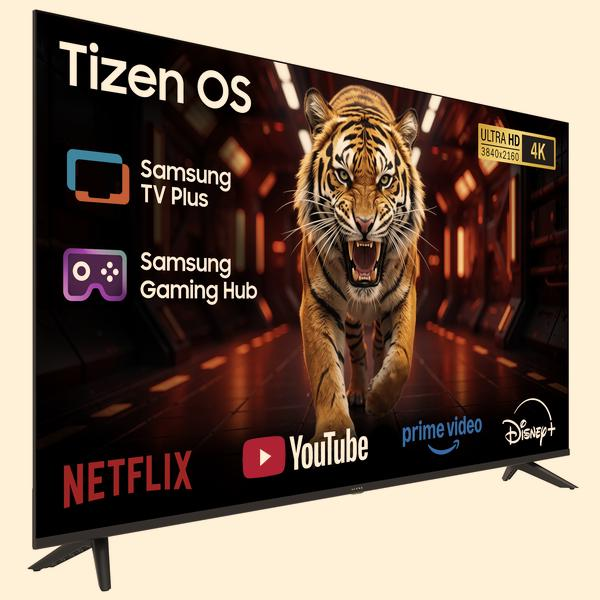
Wykonaj poniższe kroki, aby sprawdzić, czy Netflix odtwarza obraz w 4K i co może obniżać jakość. Po każdej zmianie uruchom materiał ponownie i sprawdź efekt.
- Sprawdź oznaczenie tytułu. Otwórz stronę filmu lub serialu i poszukaj etykiety „4K” albo „4K HDR”. Jeśli widzisz „HD”, tytuł jest dostępny na tym urządzeniu najwyżej w jakości HD — nawet gdy nakręcono go w 4K. Możesz też wyszukać w serwisie tytuły z oznaczeniem 4K.
- Zweryfikuj plan i ustawienia odtwarzania. Do 4K potrzebujesz planu Premium; plan Standardowy zapewnia maksymalnie Full HD. W ustawieniach odtwarzania profilu wybierz użycie danych „Wysokie” lub „Automatyczne”. Niższa jakość może ograniczyć rozdzielczość, natomiast ustawienie „Wysokie” zwiększa zużycie danych.
- Sprawdź połączenie internetowe. Netflix dopasowuje jakość do szybkości i stabilności łącza, dlatego na początku odtwarzania obraz może przez chwilę mieć niższą rozdzielczość. Do 4K przyjmij około 25 Mb/s na jedno urządzenie i uwzględnij dodatkowy zapas, jeśli inni domownicy korzystają z sieci. Uruchom test sieci w aplikacji Netflix lub sprawdź prędkość na urządzeniu. Jeśli możesz, podłącz je przez Ethernet albo użyj stabilnego Wi‑Fi.
- Upewnij się, że cały zestaw obsługuje 4K. Telewizor lub monitor, urządzenie do streamingu oraz ewentualny amplituner muszą obsługiwać 4K. Zaktualizuj oprogramowanie, wybierz właściwe ustawienie obrazu i podłącz sprzęt do portu HDMI zgodnego z HDCP 2.2 lub nowszym. Użyj kabla Premium High Speed HDMI albo Ultra High Speed HDMI, ponieważ najsłabszy element zestawu może obniżyć jakość.
- Sprawdź HDR osobno. 4K określa rozdzielczość, a HDR — szerszy zakres kontrastu i kolorów, więc obsługa jednego nie oznacza obsługi drugiego. Szukaj etykiet „HDR”, „HDR10+” lub „Dolby Vision”; niektóre urządzenia wyświetlają tylko jedną etykietę jakości. Jeśli sprzęt obsługuje HDR, sprawdź, czy funkcja jest włączona w aplikacji Netflix.
Źródła:
- https://www.orange.pl/poradnik/netflix-z-4k-czy-warto-roznice-miedzy-planami/
- https://help.netflix.com/pl/node/13444
- https://www.benq.eu/pl-pl/knowledge-center/knowledge/how-do-i-make-sure-netflix-streams-in-4k.html
- https://fiberlink.pl/blog/czy-predkosc-internetu-naprawde-ma-znaczenie-przy-ogladaniu-netflixa-i-youtubea/
- https://www.benq.eu/pl-pl/knowledge-center/knowledge/ai-cinema-for-4k-hdr-streaming.html