

Wybór SSD nie sprowadza się wyłącznie do pojemności i szybkości — duże znaczenie ma także rodzaj pamięci NAND, który wpływa na trwałość, wydajność i cenę dysku. W artykule wyjaśniam, czym różnią się poszczególne typy pamięci i jak przekładają się na codzienne użytkowanie. Podpowiadam również, na jakie parametry zwrócić uwagę, aby wybrać SSD dopasowany do swoich potrzeb i budżetu.
- TLC to najlepszy wybór do systemu, gier i codziennej pracy.
- QLC opłaca się jako pojemny magazyn przy rzadkich, krótkich zapisach.
- Po zapełnieniu bufora pSLC długotrwały zapis może wyraźnie zwolnić.
- Porównuj TBW, gwarancję i testy długiego zapisu, nie tylko prędkość maksymalną.
- Przed zakupem sprawdź zgodność złącza, formatu i interfejsu ze sprzętem.
- SATA wystarczy do typowych zadań; NVMe przyspiesza pracę z dużymi plikami.
- Wybieraj pojemność i chłodzenie odpowiednie do obciążenia, a ważne dane regularnie kopiuj.
Typ pamięci NAND określa liczbę bitów w komórce SSD: SLC przechowuje 1 bit, MLC — 2, TLC — 3, a QLC — 4. Większa liczba bitów obniża koszt i zwiększa pojemność dysku, ale wymaga dokładniejszego rozróżniania poziomów napięcia. W efekcie zapis może trwać dłużej, a komórki szybciej się zużywać.
SLC oferuje najwyższą szybkość i trwałość, lecz jej wysoka cena ogranicza zastosowanie głównie do specjalistycznych urządzeń. MLC zapewnia dobry kompromis, ale rzadko trafia do dysków konsumenckich. Najpopularniejsza TLC łączy niezłą wydajność z rozsądną trwałością. Z kolei QLC pozwala produkować pojemne, tańsze nośniki, jednak długi, intensywny zapis może ją spowalniać, a limit zapisów jest niższy.
Co naprawdę decyduje o wydajności i żywotności dysku?
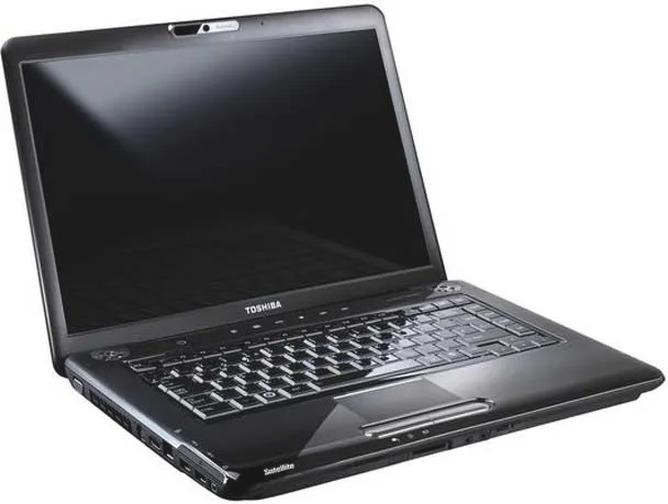
Wiele SSD wykorzystuje część pamięci TLC lub QLC jako szybki bufor pSLC, zapisując w nim tymczasowo 1 bit na komórkę. Dlatego kopiowanie plików czy instalowanie programów może przebiegać sprawnie. Gdy bufor się zapełni, zapis zwalnia — szczególnie w dyskach QLC. A jak już tu trafiłeś, Sprawdź, jaki dysk pasuje do Lenovo G580. Przy dużych transferach warto więc sprawdzić testy długotrwałego zapisu, a nie tylko maksymalną prędkość podaną na opakowaniu. Na działanie dysku wpływają także kontroler, pamięć DRAM lub HMB oraz chłodzenie.
O trwałości informuje między innymi TBW — łączna ilość danych, które można zapisać w okresie eksploatacji. Przykładowo 300 TBW przy pięcioletniej gwarancji odpowiada średnio około 165 GB dziennie. Rzeczywista wartość zależy jednak od modelu, pojemności i warunków gwarancji, dlatego sam typ NAND nie wystarczy do oceny żywotności. Przy wyborze SSD najpierw sprawdzam TBW i wyniki testów, a dopiero potem rodzaj pamięci. Do codziennej pracy i gier zwykle wystarcza TLC; QLC sprawdzi się jako pojemny magazyn, o ile nie zapisuje się na nim stale bardzo dużych plików.
Jak dobrać SSD z pamięcią NAND do swoich potrzeb
Przy wyborze SSD sprawdź zgodność ze sprzętem, typ pamięci NAND, wydajność, trwałość i koszt w odniesieniu do planowanego zastosowania.
- Sprawdź zgodność dysku ze sprzętem. W dokumentacji laptopa lub płyty głównej zweryfikuj format, długość nośnika i interfejs. M.2 określa kształt dysku, nie jego szybkość: nośnik M.2 może korzystać z SATA albo NVMe. Dysk PCIe zadziała też w starszym, zgodnym gnieździe, ale ograniczy go obsługiwana generacja interfejsu.
- Dopasuj interfejs do zastosowań. SATA III, stosowany m.in. w dyskach 2,5 cala, osiąga około 550 MB/s i wystarcza do pracy biurowej oraz codziennych zadań. M.2 NVMe wykorzystuje PCIe: modele PCIe 3.0 osiągają zwykle kilka tysięcy MB/s, a generacje 4.0 i 5.0 — jeszcze więcej. Dopłać do nowszej generacji, jeśli często przenosisz duże pliki, montujesz wideo lub używasz wymagających programów. W typowych zadaniach różnica może być niewielka.
- Wybierz typ pamięci NAND do przewidywanego obciążenia. TLC łączy cenę, wydajność i trwałość, dlatego sprawdza się jako dysk systemowy, do gier i pracy. QLC oferuje dużą pojemność w niższej cenie, lecz przy długim, intensywnym zapisie może zwalniać, zwłaszcza po zapełnieniu bufora SLC. SLC i MLC rzadziej trafiają do sprzętu konsumenckiego, ale mogą pasować do zastosowań specjalistycznych. Z kolei 3D NAND oznacza pionowe ułożenie komórek, a nie poziom gęstości taki jak TLC czy QLC.
- Porównaj rzeczywistą wydajność, nie tylko wartości maksymalne. Oprócz szybkości odczytu i zapisu sprawdź IOPS, czyli liczbę operacji wejścia-wyjścia na sekundę, oraz wyniki testów długotrwałego obciążenia. Bufor pSLC i pamięć DRAM mogą przyspieszyć pracę, ale po wyczerpaniu bufora transfer zapisu spada — szczególnie w modelach QLC. Tańsze dyski bez DRAM są powszechne, lecz przy dużym zapełnieniu i intensywnej pracy mogą działać gorzej.
- Oceń trwałość według TBW i warunków gwarancji. TBW określa deklarowaną ilość danych, którą można zapisać w okresie eksploatacji. Wyższy limit przydaje się przy częstym zapisie dużych plików. Sprawdź też długość gwarancji i upewnij się, czy ogranicza ją limit TBW. Do typowego użytku nie potrzebujesz najwyższej wartości — dobierz ją do przewidywanego obciążenia.
- Dobierz pojemność i chłodzenie do sposobu użytkowania. Wybierz miejsce na system, programy, gry i bieżące pliki, a przy intensywnej pracy zostaw wolną przestrzeń. Szybkie dyski NVMe mogą nagrzewać się podczas długiego zapisu i wtedy obniżać wydajność. Dlatego sprawdź, czy płyta główna ma radiator albo czy dysk zawiera chłodzenie. W laptopie upewnij się, że radiator zmieści się w obudowie.
- Oceń opłacalność w konkretnym zastosowaniu. Do starszego komputera, prostych zadań lub taniej rozbudowy wystarczy dobry SSD SATA. Natomiast do nowego komputera, gier i pracy z dużymi plikami wybierz zgodny model M.2 NVMe, najlepiej z pamięcią TLC i odpowiednim limitem TBW. Jeśli potrzebujesz taniego, pojemnego archiwum, połącz SSD z HDD: pierwszy zapewni szybki dostęp do używanych plików, a drugi obniży koszt przechowywania dużej ilości danych.
| Parametr | Wartości orientacyjne | Najlepsze zastosowanie |
|---|---|---|
| SATA III | do 550 MB/s | starszy sprzęt, biuro |
| NVMe PCIe 3.0 / 4.0 / 5.0 | do 3 500 / 7 500 / 14 000 MB/s | gry, duże pliki, praca profesjonalna |
| TBW — 500 GB | ok. 150–300 TB | typowe użytkowanie |
| TBW — 1 TB | ok. 300–600 TB | intensywny zapis |
| Gwarancja | 3–5 lat; często limit TBW | sprawdź oba limity |
| TLC | 3 bity/komórkę | wydajność i trwałość |
| QLC | 4 bity/komórkę | duża pojemność, niższa cena |
SATA czy NVMe — który interfejs najlepiej pasuje do twojego sprzętu?
Poniższe kryteria pomogą wybrać między SATA a NVMe — od zgodności sprzętu po wydajność, trwałość i chłodzenie.
- Sprawdź złącza i obsługiwane standardy. W specyfikacji płyty głównej lub laptopa ustal, czy urządzenie obsługuje SATA 2,5 cala, M.2 SATA czy M.2 PCIe NVMe. Sam format M.2 nie określa interfejsu: taki nośnik może korzystać z SATA albo NVMe. Sprawdź również długość modułu, np. 2280 lub 2230, oraz grubość dysku 2,5 cala.
- Dopasuj generację PCIe do komputera. NVMe korzysta z magistrali PCIe i zwykle zapewnia znacznie wyższe transfery niż SATA III, ograniczone do około 550–600 MB/s. Dyski PCIe 3.0 osiągają zazwyczaj 3000–3500 MB/s, PCIe 4.0 — kilka tysięcy MB/s, a PCIe 5.0 — ponad 10 000 MB/s. Nowszy dysk zadziała ze starszą platformą, lecz nie przekroczy prędkości obsługiwanej przez jej generację PCIe.
- Dobierz interfejs do zadań. Do systemu, internetu i pracy biurowej często wystarczy SSD SATA, ponieważ NVMe nie zawsze zapewnia tu wyraźnie odczuwalną poprawę. Wybierz NVMe, jeśli często kopiujesz duże pliki, montujesz wideo, pracujesz z grafiką lub bazami danych albo grasz w wymagające gry. W tych zastosowaniach liczą się także niskie opóźnienia i sprawna obsługa wielu operacji naraz.
- Porównaj wydajność, nie tylko maksymalny transfer. Sprawdź prędkości odczytu i zapisu oraz IOPS, czyli liczbę operacji na sekundę. Wysokie wartości w specyfikacji nie gwarantują równie szybkiej pracy w każdym zastosowaniu: po zapełnieniu bufora pSLC zapis może zwolnić, zwłaszcza w nośnikach QLC. Porównuj też testy przeprowadzone w tych samych warunkach.
- Oceń trwałość i przewidywane obciążenie. Sprawdź TBW — deklarowany limit zapisanych danych — oraz warunki gwarancji, którą może ograniczać właśnie ten limit. Do typowego użytku zazwyczaj wystarczy dysk TLC; QLC bywa tańszy przy dużej pojemności, ale często gorzej znosi długotrwały zapis. Przy intensywnej pracy wybierz model z wyższym TBW i sprawdź jego wydajność po zapełnieniu. Kontroler równomiernie rozkłada zapisy, natomiast MTBF pozostaje wskaźnikiem statystycznym, a nie gwarancją bezawaryjnej pracy przez określony czas.
- Uwzględnij bufor, chłodzenie i pojemność. Pamięć DRAM lub HMB może wspierać kontroler. Tańsze modele często nie mają DRAM, przez co mogą gorzej radzić sobie przy dużym obciążeniu lub po zapełnieniu. Szybki NVMe może się nagrzewać i ograniczać wydajność, dlatego sprawdź, czy płyta główna ma radiator M.2 albo czy dysk zawiera go w zestawie. Dobierz pojemność do zastosowań i zostaw wolne miejsce, bo mocno zapełniony nośnik może działać wolniej.
TBW i gwarancja — jak ocenić żywotność dysku SSD?
TBW („Total Bytes Written”) określa, ile danych producent przewiduje zapisać na dysku w okresie jego eksploatacji. A tutaj coś dla zainteresowanych tą tematyką: sprawdź, jak ustawić bootowanie w Dellu. Popularne modele konsumenckie oferują około 150 TBW przy pojemności 250 GB, ponad 600 TBW przy 1 TB, a wybrane dyski o dużej pojemności — ponad 1200 TBW. Wyższy limit zapewnia większy zapas wytrzymałości, ale nie oznacza końca działania dysku: SSD może pracować dalej, choć producent może odmówić reklamacji związanej z przekroczeniem limitu.
Porównaj TBW z gwarancją, która zwykle trwa 36 lub 60 miesięcy i często obowiązuje do końca okresu albo do osiągnięcia limitu zapisów — zależnie od tego, co nastąpi wcześniej. Dysk o limicie 300 TBW, używany przez 60 miesięcy, pozwala zapisywać średnio około 165 GB dziennie. Taki limit zwykle wystarcza do pracy biurowej, przeglądania internetu i gier; przy montażu wideo, obsłudze baz danych czy częstym kopiowaniu dużych plików większe TBW zapewnia dodatkowy margines.
Co naprawdę decyduje o trwałości dysku i bezpieczeństwie danych?
TBW nie opisuje całej trwałości dysku. Wpływają na nią także typ pamięci NAND, kontroler i mechanizmy równoważenia zużycia komórek. TLC często sprawdza się w komputerze domowym, natomiast QLC stawia na większą pojemność i niższą cenę, czasem kosztem wydajności po zapełnieniu bufora. Producenci podają również MTBF, czyli szacowany średni czas między awariami w godzinach. Traktuj tę wartość jako wskaźnik statystyczny, nie gwarancję trwałości konkretnego egzemplarza, a przy wyborze sprawdź też warunki gwarancji i wiążący limit TBW.
Najpierw dopasuj dysk do sposobu pracy, a dopiero potem porównuj jego parametry. Typowemu użytkownikowi nawet umiarkowane TBW może wystarczyć na wiele lat; profesjonalista powinien uwzględnić dzienny zapis, pojemność, typ NAND i długość gwarancji. Regularnie sprawdzaj dane S.M.A.R.T. i twórz kopie ważnych plików, ponieważ żaden SSD nie zastąpi backupu.
Wskazówka: aby oszacować, czy limit TBW wystarczy, pomnóż średnią liczbę gigabajtów zapisywanych dziennie przez liczbę dni gwarancji i porównaj wynik z limitem dysku.
TLC czy QLC — kiedy większa pojemność oznacza lepszą opłacalność?
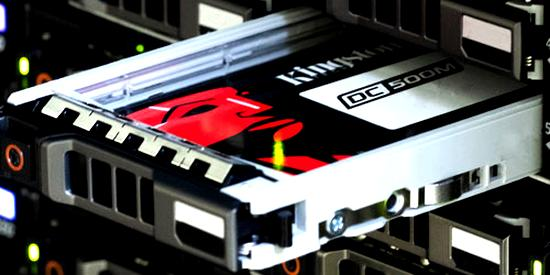
TLC przechowuje trzy bity w komórce NAND, a QLC — cztery. Dzięki temu producenci oferują dyski QLC o większej pojemności i niższej cenie za terabajt. To atrakcyjny wybór, gdy szybko rośnie biblioteka gier, zdjęć i filmów. Trzeba jednak pamiętać, że QLC zwykle ma niższą wytrzymałość zapisu, a po zapełnieniu bufora pSLC transfer może spaść do około 100–500 MB/s.
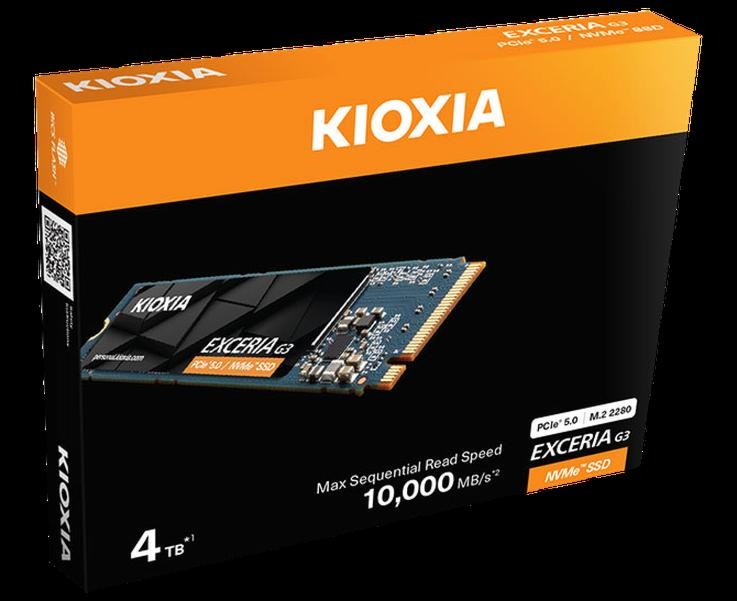
Do systemu, programów i gier TLC zapewnia dobry balans ceny, trwałości i wydajności. W modelach NVMe PCIe 4.0 odczyt może przekraczać 7000 MB/s, ale przy typowym użytkowaniu liczą się też stabilność podczas długiego zapisu, pojemność i limit TBW. Dlatego przed zakupem sprawdzam te parametry — sama etykieta „szybki SSD” nie pokazuje, jak dysk poradzi sobie z kopiowaniem setek gigabajtów.
Więcej miejsca bez przepłacania — kiedy rzadsze zapisy sprzyjają oszczędnościom?
QLC sprawdzi się jako magazyn zdjęć, filmów, kopii zapasowych i rzadziej używanych gier. Przy lekkich zapisach, takich jak pobieranie gier czy sporadyczne przenoszenie plików, jego ograniczona wytrzymałość zwykle nie przeszkadza. Zostaw jednak wolne miejsce, by dysk łatwiej utrzymywał wysoką wydajność, i przechowuj ważne dane także na osobnym nośniku.
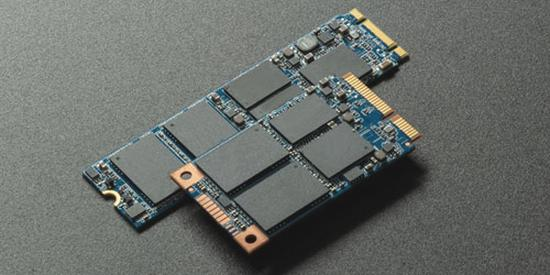
TLC lepiej znosi intensywną pracę, na przykład montaż wideo, częste zapisy dużych projektów, obsługę baz danych i regularne przenoszenie plików. QLC opłaca się, gdy TLC kosztuje wyraźnie więcej, pojemność jest priorytetem, a długie serie zapisów zdarzają się rzadko. Porównaj więc cenę za terabajt, TBW, wydajność po zapełnieniu bufora i warunki gwarancji — wtedy ocenisz, czy większa pojemność rzeczywiście oznacza lepszą opłacalność.
Ciekawostka: bufor pSLC działa jak szybka „strefa przejściowa” — gdy się zapełni, dysk QLC może zwalniać, a po pozostawieniu wolnego miejsca łatwiej odzyskuje wydajność.
Źródła:
- https://www.goodram.com/blog/jak-wybrac-dysk-ssd/
- https://www.sferis.pl/blog/jak-wybrac-dysk-ssd/
- https://www.purepc.pl/jaki-dysk-ssd-wybrac-co-kupic-do-laptopa-lub-desktopa-polecane-dyski-ssd-na-marzec-2021-i-poradnik-zakupowy-od-100-do-2000-zl
- https://techlord.pl/jaki-dysk-ssd-kupic-ktory-warto-wybrac-n-189.html
- https://shoplet.pl/blog/post/357_jak-dziala-pamiec-nvme-i-kiedy-warto-ja-wybrac.html?page_type=post
FAQ - Najczęstsze pytania
Czym różnią się pamięci SLC, MLC, TLC i QLC?Różnią się liczbą bitów przechowywanych w jednej komórce: SLC zapisuje 1 bit, MLC 2, TLC 3, a QLC 4. Większa gęstość obniża cenę i pozwala zwiększyć pojemność, ale zwykle oznacza niższą wytrzymałość zapisu, a przy QLC także spadek szybkości podczas długich transferów.
Jaki typ pamięci NAND wybrać do komputera domowego, gier i pracy?Do systemu, programów, gier i typowej pracy najczęściej dobrym wyborem jest TLC, ponieważ łączy wydajność, trwałość i rozsądną cenę. QLC sprawdzi się jako pojemny, tańszy magazyn danych, jeśli nie wykonujesz na nim regularnie długich zapisów dużych plików.
Co oznacza TBW i jak sprawdzić, czy dysk będzie wystarczająco trwały?TBW określa deklarowaną ilość danych, którą można zapisać na dysku w okresie eksploatacji. Porównaj tę wartość z przewidywanym obciążeniem, pojemnością nośnika oraz warunkami gwarancji, która często kończy się po upływie określonego czasu lub osiągnięciu limitu TBW.
Czy dysk M.2 zawsze jest szybszy od SSD SATA?Nie, ponieważ M.2 opisuje format, a nie interfejs — dysk M.2 może korzystać z SATA albo NVMe. SATA III osiąga około 550 MB/s, natomiast NVMe wykorzystujące PCIe może zapewniać znacznie wyższe transfery, o ile komputer obsługuje dany standard.
Kiedy w 2026 roku warto dopłacić do szybkiego dysku NVMe?NVMe jest szczególnie przydatny przy pracy z dużymi plikami, montażu wideo i wymagających zadaniach, a nowsze generacje PCIe mogą oferować bardzo wysokie transfery. Do codziennego przeglądania internetu, pracy biurowej i wielu gier różnica względem dobrego SSD SATA może być niewielka, dlatego warto też uwzględnić cenę, chłodzenie i wydajność długotrwałego zapisu.