

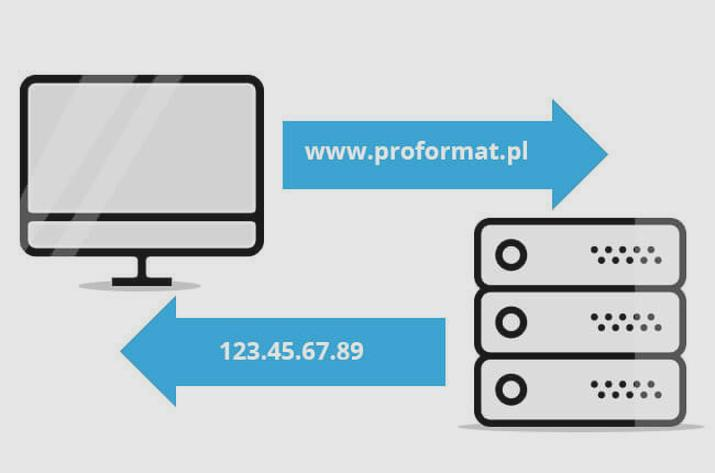
DNS to jeden z fundamentów działania internetu — tłumaczy nazwy domenowe na adresy IP i pomaga kierować ruch do właściwych usług. W artykule „DNS w praktyce: rekordy, diagnoza i usuwanie błędów” przyjrzymy się najważniejszym typom rekordów oraz ich zastosowaniom. Pokażę też, jak diagnozować typowe problemy i skutecznie usuwać ich przyczyny, aby sprawniej zarządzać konfiguracją DNS.
Rekordy DNS wskazują, gdzie znaleźć stronę, pocztę i inne usługi domeny. Działają jak cyfrowa książka adresowa: gdy przeglądarka pyta o domenę, DNS zwraca właściwy adres lub wskazuje kolejny krok. Pełna aktualizacja może potrwać nawet 24–48 godzin, ponieważ serwery przechowują odpowiedzi w pamięci podręcznej.
Poprawna konfiguracja DNS pomaga utrzymać stronę i pocztę w działaniu. Przed zmianą rekordów warto zapisać ich aktualne wartości.
Rekord A kieruje domenę na adres IPv4, np. 192.0.2.10, a AAAA — na adres IPv6, np. 2001:db8::10. CNAME tworzy alias do innej nazwy, zaś MX wskazuje serwery pocztowe i ich priorytety. Niższa liczba oznacza wyższy priorytet, dlatego serwer z wartością 10 ma pierwszeństwo przed serwerem z wartością 20. Sam ustawiłem kiedyś błędny rekord MX i przekonałem się, że taka pomyłka może zatrzymać dostarczanie wiadomości.
Chroń domenę właściwą konfiguracją i kontrolą zmian
Rekordy TXT, NS i CAA pełnią kolejne ważne funkcje. TXT potwierdza m.in. własność domeny oraz przechowuje konfigurację SPF, DKIM i DMARC, które pomagają ograniczać podszywanie się pod nadawców e-maili. NS wskazuje serwery nazw obsługujące domenę, natomiast CAA określa, które urzędy certyfikacji mogą wystawiać dla niej certyfikaty TLS. Dłuższe wartości TXT panel operatora może podzielić na części ze względu na limit znaków.
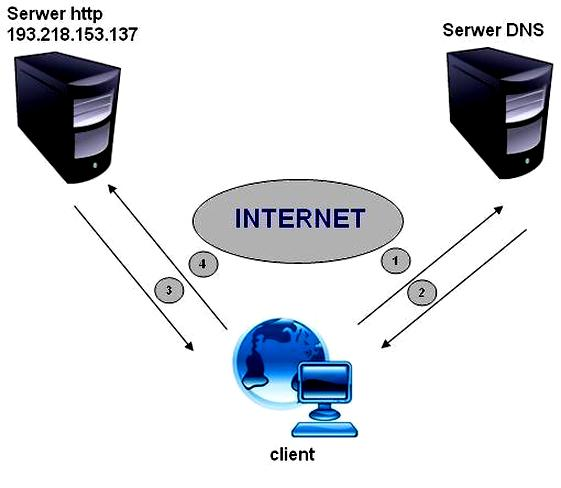
Rekord SOA zawiera podstawowe dane strefy DNS, w tym adres serwera głównego, kontakt administratora i numer seryjny. Każdy rekord może mieć też TTL, czyli czas przechowywania odpowiedzi w pamięci podręcznej, zwykle podawany w sekundach. TTL równy 3600 oznacza godzinę. Przed zmianami skopiuj obecną konfigurację, sprawdź nazwy i adresy, a także upewnij się, że nie usuwasz wpisu potrzebnego poczcie lub subdomenie.
Konfiguracja i diagnostyka DNS w praktyce
Sprawdź rekordy DNS, znajdź źródło problemów z rozwiązywaniem nazw, a następnie zweryfikuj wprowadzone zmiany.
- Sprawdź rekordy domeny. Odczytaj rekordy A i AAAA, by ustalić adresy serwera, MX — by sprawdzić obsługę poczty, oraz NS — by potwierdzić serwery autorytatywne. Użyj np.
dig domena.pl A. - Porównaj odpowiedzi serwerów. Najpierw zapytaj serwer autorytatywny, np.
dig @ns1.example.net domena.pl A, a potem porównaj wynik z odpowiedzią publicznego resolvera. Rozbieżności mogą oznaczać nieaktualną pamięć podręczną lub błędną delegację. - Znajdź miejsce awarii. Uruchom
dig +trace domena.pl, aby prześledzić drogę zapytania od serwerów głównych do autorytatywnych. Sprawdź, czy serwery odpowiadają i czy nazwy NS są poprawne; zwróć też uwagę na komunikatyNXDOMAINiSERVFAIL. - Zweryfikuj spójność konfiguracji. Porównaj serwery NS u rejestratora z rekordami NS w strefie, a następnie upewnij się, że rekordy A i AAAA wskazują właściwy host. Jeśli występują problemy z pocztą, sprawdź również rekordy MX i wskazane w nich nazwy hostów.
- Popraw rekordy i sprawdź zmianę. Na serwerze autorytatywnym skoryguj wartość lub typ rekordu, zachowując prawidłowy format i adres docelowy. Po zapisaniu ponów zapytania do tego serwera oraz publicznych resolverów, pamiętając o czasie propagacji określonym przez TTL.
Diagnozowanie problemów z rozwiązywaniem nazw
Gdy strona się nie otwiera, a komunikat wskazuje na DNS, komputer może nie zamieniać nazwy domeny, np. example.com, na adres IP, np. 93.184.216.34. Najpierw sprawdź, czy problem dotyczy jednej witryny, czy wszystkich. Następnie otwórz stronę na innym urządzeniu albo przełącz się z Wi‑Fi na internet komórkowy. Porównanie wyników pomoże ustalić, czy źródłem problemu jest sieć, urządzenie czy domena.
Najpierw odłącz router od zasilania na około 30 sekund, a po ponownym uruchomieniu sprawdź, czy komputer łączy się z właściwą siecią. Potem przetestuj DNS poleceniem nslookup lub dig: sprawdź domenę, a wynik porównaj z odpowiedzią popularnej usługi, np. 1.1.1.1. Jeśli zapytanie przekracza limit czasu, problem może dotyczyć serwera DNS lub połączenia. Z kolei błędny albo nieaktualny adres IP może wskazywać na pamięć podręczną.
Nieaktualny adres może blokować dostęp — odśwież dane i zawęź przyczynę
Sprawdź w ustawieniach karty sieciowej, czy adresy DNS są pobierane automatycznie albo wpisane poprawnie, np. 1.1.1.1 i 8.8.8.8. W Windows wyczyść pamięć podręczną poleceniem ipconfig /flushdns; w innych systemach sposób zależy od usługi DNS. Odświeżenie danych może rozwiązać problem, jeśli urządzenie przechowuje nieaktualną odpowiedź.
Przy diagnozowaniu problemu DNS zwróć uwagę na kilka informacji:
- czy problem występuje na jednej witrynie, czy na wszystkich;
- czy strona otwiera się na innym urządzeniu lub przez inną sieć;
- jaki wynik zwracają polecenia
nslookuplubdig; - jaki dokładnie komunikat błędu się pojawia i kiedy wystąpił.
Porównaj wyniki na dwóch urządzeniach, aby szybko zawęzić przyczynę. Jeśli problem występuje na wszystkich, sprawdź panel routera, ustawienia dostawcy internetu i status domeny. Jeśli dotyczy tylko jednego komputera, skontroluj jego konfigurację, zaporę oraz plik hosts. Zapisz dokładny komunikat błędu, godzinę wystąpienia i wyniki testów — te informacje ułatwią odtworzenie problemu i zgłoszenie go administratorowi lub operatorowi.
Wskazówka: użyj nslookup domena 1.1.1.1, aby porównać odpowiedź publicznego serwera DNS z tą otrzymywaną domyślnie — różnica może wskazać, gdzie pojawia się problem.
Propagacja zmian dns i czas oczekiwania
Zmiana rekordu DNS, na przykład adresu IP w rekordzie A, nie dociera do wszystkich użytkowników jednocześnie. Serwery DNS przechowują wcześniejsze odpowiedzi w pamięci podręcznej przez czas określony wartością TTL (Time to Live). Gdy TTL wynosi 3600 sekund, resolver może przez godzinę zwracać stary adres, zanim pobierze aktualny.
Propagacja DNS polega więc na stopniowym odświeżaniu kopii zapisanych na różnych serwerach, a nie na rozsyłaniu jednej zmiany po całym internecie. Aktualizacja zwykle pojawia się w ciągu kilku minut, lecz czasem trwa 24–48 godzin lub dłużej — zwłaszcza przy wysokim wcześniejszym TTL albo własnych zasadach buforowania dostawcy internetu. Zanim uznam zmianę za widoczną wszędzie, sprawdzam ją w kilku narzędziach DNS.
Propagacja DNS zależy przede wszystkim od czasu przechowywania odpowiedzi w pamięci podręcznej. Planując migrację, warto uwzględnić wcześniejszą zmianę TTL.
Przyspiesz migrację: zmniejsz TTL z 24 godzin do 5 minut
Przed migracją strony lub poczty obniż TTL, na przykład z 86 400 sekund (24 godzin) do 300 sekund (5 minut). Zrób to co najmniej tyle czasu wcześniej, ile wynosi dotychczasowy TTL. Po migracji możesz przywrócić dłuższą wartość, aby ograniczyć liczbę zapytań do serwerów DNS. Pamiętaj jednak, że zmiana TTL nie skraca czasu przechowywania odpowiedzi już zapisanej w pamięci podręcznej.
Jeśli po aktualizacji część osób nadal trafia pod stary adres, nie musi to oznaczać błędu. Sprawdź rekordy za pomocą różnych resolverów, na przykład Google Public DNS (8.8.8.8) i Cloudflare (1.1.1.1), a także zweryfikuj rekordy A, AAAA, MX i NS. Możesz też odświeżyć lokalną pamięć DNS lub ponownie uruchomić przeglądarkę. Jeśli jednak obowiązuje długi TTL, najczęściej trzeba po prostu poczekać.
Wskazówka: przed migracją sprawdź nie tylko TTL rekordu A, ale też rekordów AAAA i MX — użytkownicy mogą nadal trafiać na stary serwer przez IPv6 albo korzystać ze starej konfiguracji poczty, nawet gdy adres IPv4 już się zaktualizował.
Najczęstsze błędy dns oraz sposoby ich usuwania
DNS przypomina internetową książkę adresową: przypisuje nazwie domeny adres IP, pod który przeglądarka wysyła zapytanie. Jeśli strona nie działa, sprawdź, czy problem dotyczy jednej witryny, całej sieci czy jednej przeglądarki — jego źródłem może być urządzenie, router, resolver operatora albo rekordy domeny.
Częstą przyczyną awarii jest błędny rekord A lub AAAA, który kieruje domenę na niewłaściwy adres IPv4 albo IPv6. Porównaj go z adresem serwera i sprawdź osobno domenę główną oraz wariant „www”. Jeśli działa tylko jeden z nich, brakuje odpowiedniego rekordu lub przekierowania. CNAME może obsługiwać subdomenę, ale nie może współistnieć z rekordem TXT pod tą samą nazwą ani zastępować rekordu A lub AAAA dla domeny głównej.
Nieprawidłowa delegacja NS kieruje domenę do niewłaściwych serwerów nazw, a błędne rekordy MX zakłócają odbiór poczty. Dlatego porównaj serwery NS ustawione u rejestratora z konfiguracją operatora DNS. Sprawdź też SPF, DKIM i DMARC: SPF wskazuje uprawnione serwery nadawcze, DKIM umożliwia weryfikację podpisu wiadomości, a DMARC łączy oba mechanizmy i pomaga chronić przed podszywaniem się.
Jedna pomyłka w konfiguracji może odciąć stronę lub pocztę
Gdy problem dotyczy jednego komputera, wyczyść jego pamięć DNS, uruchom ponownie przeglądarkę i sprawdź VPN, zaporę oraz DNS over HTTPS. Jeśli nie działa całe Wi-Fi, zrestartuj router i przetestuj połączenie komórkowe. Polecenie dig lub narzędzie DNS lookup pozwoli sprawdzić rekordy A, AAAA, MX, NS, CNAME, TXT i SOA. Błąd NXDOMAIN oznacza, że nie znaleziono nazwy, a SERVFAIL — że serwer nie obsłużył prawidłowo zapytania.
Po zmianie rekordów resolvery mogą przez pewien czas zwracać różne odpowiedzi, ponieważ przechowują dane w pamięci podręcznej przez czas określony wartością TTL. Zwykle warto odczekać do 24 godzin, jednak czekanie nie naprawi błędnego wpisu, wygasłej domeny ani nieprawidłowego DNSSEC. Podpisy DS, DNSKEY i RRSIG muszą do siebie pasować, inaczej resolvery weryfikujące DNS mogą odrzucać odpowiedzi. Przed edycją aktywnej strefy zapisz jej konfigurację, by uniknąć odcięcia strony lub poczty.
Przy problemach z pocztą sprawdź, czy rekordy MX wskazują właściwego dostawcę, a SPF nie obejmuje kilku niezgodnych źródeł wysyłki. Rekord CAA może natomiast zablokować wystawienie lub odnowienie certyfikatu SSL, jeśli nie zezwala na właściwy urząd certyfikacji. Porównaj rekordy z wymaganiami hostingu, poczty i rejestratora — często pozwala to szybko znaleźć przyczynę.
Wskazówka: porównaj odpowiedzi z kilku resolverów, np. operatora i publicznego — różnice mogą ujawnić propagację zmian albo nieaktualną pamięć podręczną.
Źródła:
- https://docs.ovhcloud.com/pl/guides/web-cloud/domains/dns-zone-records
- https://www.xdns.pl/
- https://docs.ovhcloud.com/pl/guides/web-cloud/domains/dns-zone-cname-record-creation
- https://www.gigaserwer.pl/b445,bd-serwer-dns-nie-odpowiada--co-oznacza-i-kto-powinien-go-naprawi-
FAQ - Najczęstsze pytania i odpowiedzi
Do czego służą rekordy A, AAAA, CNAME i MX?Rekordy A i AAAA kierują domenę odpowiednio na adres IPv4 i IPv6, a CNAME tworzy alias do innej nazwy. Rekord MX wskazuje serwery pocztowe i ich priorytety — niższa liczba oznacza wyższy priorytet.
Jak sprawdzić, gdzie leży problem z DNS?Użyj poleceń dig lub nslookup, aby sprawdzić rekordy i porównać odpowiedzi różnych resolverów. Polecenie dig +trace domena.pl pomaga prześledzić drogę zapytania do serwerów autorytatywnych.
NXDOMAIN oznacza, że nie znaleziono wskazanej nazwy domenowej. SERVFAIL informuje, że serwer DNS nie obsłużył zapytania prawidłowo; przyczyną może być m.in. błędna konfiguracja lub niezgodność DNSSEC.
Jak długo trwa propagacja zmian DNS?Aktualizacja może być widoczna po kilku minutach, ale czasem trwa 24–48 godzin lub dłużej. Zależy to m.in. od wartości TTL i pamięci podręcznej resolverów, które mogą nadal przechowywać poprzednią odpowiedź.
Co warto zrobić przed zmianą rekordów DNS?Zapisz aktualną konfigurację i sprawdź, czy zmiana nie usunie wpisów potrzebnych stronie, poczcie lub subdomenom. Po edycji zweryfikuj odpowiedzi serwera autorytatywnego i publicznych resolverów, uwzględniając czas określony przez TTL.