Kiedy internet nagle przestaje działać, najpierw ustalam, czy problem dotyczy łącza od operatora, czy domowego Wi‑Fi. To nie to samo: operator dostarcza internet do domu, a Wi‑Fi łączy urządzenia z routerem bezprzewodowo. Podłączam więc laptop do routera kablem Ethernet i sprawdzam telefon lub drugi komputer. Jeśli strony otwierają się po kablu, ale nie przez Wi‑Fi, przyczyną są najpewniej zasięg, zakłócenia lub ustawienia sieci. Jeśli nie działa żadne urządzenie, problem może tkwić w routerze, przewodach albo po stronie operatora.
- Najpierw ustal, czy brak internetu dotyczy wszystkich urządzeń, jednego sprzętu, łącza operatora czy tylko Wi‑Fi. Porównaj połączenie bezprzewodowe z połączeniem przez kabel Ethernet.
- Sprawdź zasilanie routera, przewody i kontrolki WAN/Internet, a następnie odłącz router od prądu na co najmniej 30 sekund i odczekaj kilka minut po ponownym uruchomieniu.
- Jeśli internet działa po kablu, popraw ustawienie routera i sprawdź zasięg, zakłócenia, kanał, pasmo oraz zgodność urządzeń. W razie potrzeby zaktualizuj oprogramowanie routera lub rozważ system Mesh bądź wzmacniacz sygnału.
- Gdy problem występuje tylko na jednym urządzeniu, sprawdź tryb samolotowy, ustawienia Wi‑Fi, hasło, sterowniki, system, DNS, VPN i aplikacje zabezpieczające. W telefonie zweryfikuj również kartę SIM, pakiet danych i ustawienia APN.
- Jeśli Wi‑Fi jest połączone, ale nie ma dostępu do sieci, sprawdź ustawienia DHCP, adresu IP i DNS, limit urządzeń oraz ograniczenia, takie jak filtrowanie adresów MAC czy kontrola rodzicielska. Zapisz zmiany i nie przywracaj ustawień fabrycznych bez potrzeby.
- Gdy awaria obejmuje wiele urządzeń, sprawdź komunikaty operatora i zapytaj sąsiadów. Zgłoś problem dostawcy, podając czas przerwy, stan kontrolek i wykonane testy.
- Nie dotykaj, nie zginaj ani nie naprawiaj samodzielnie uszkodzonego światłowodu. Zgłoś go operatorowi, a do czasu naprawy skorzystaj z internetu mobilnego lub innego łącza.
Następnie sprawdzam diody routera oraz połączenia kabli zasilającego i internetowego. Zielona lub biała kontrolka Internet/WAN zwykle oznacza prawidłowe połączenie, miganie może sygnalizować nawiązywanie łączności lub przesyłanie danych, a czerwone światło albo brak kontrolki wskazują na możliwy problem z połączeniem lub sprzętem. Ustalam też, czy awaria dotyczy wszystkich urządzeń, czy tylko jednego. Jeśli pozostałe działają, sprawdzam tryb samolotowy w telefonie oraz kartę sieciową i sterowniki w laptopie. Mogę również odłączyć router od zasilania na co najmniej 30 sekund, a po ponownym podłączeniu odczekać kilka minut.
Połączenie po kablu działa, a Wi‑Fi zawodzi? Winny może być zasięg lub operator

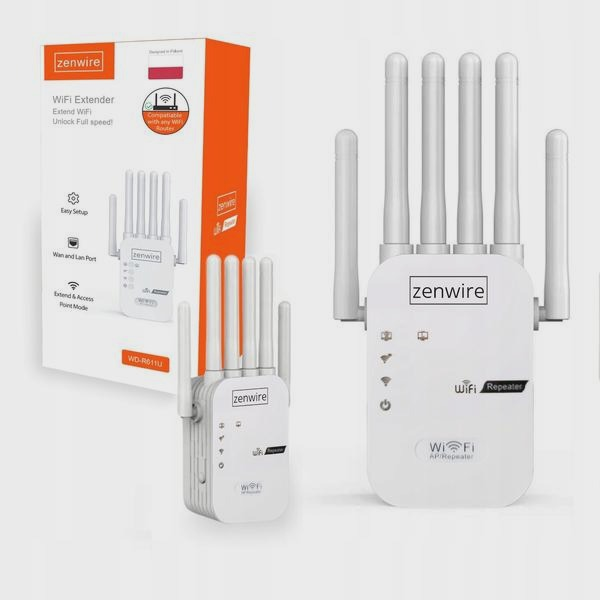
Jeśli internet działa po kablu, ale Wi‑Fi rwie się lub znika w konkretnym pokoju, sprawdzam zasięg i otoczenie routera. Grube ściany, stropy, metalowe elementy, meble i sąsiednie sieci osłabiają sygnał. W bloku zakłócenia bywają szczególnie uciążliwe, gdy wiele routerów korzysta z tego samego kanału. Dlatego ustawiam router w otwartej, centralnej części mieszkania, z dala od szafy i podłogi, po czym testuję połączenie w kilku miejscach. Sprawdzam także, czy urządzenie obsługuje używane pasmo Wi‑Fi i czy nie przekroczyłem limitu podłączonych sprzętów. W razie potrzeby zmieniam kanał, aktualizuję oprogramowanie routera albo korzystam z systemu Mesh lub wzmacniacza sygnału.
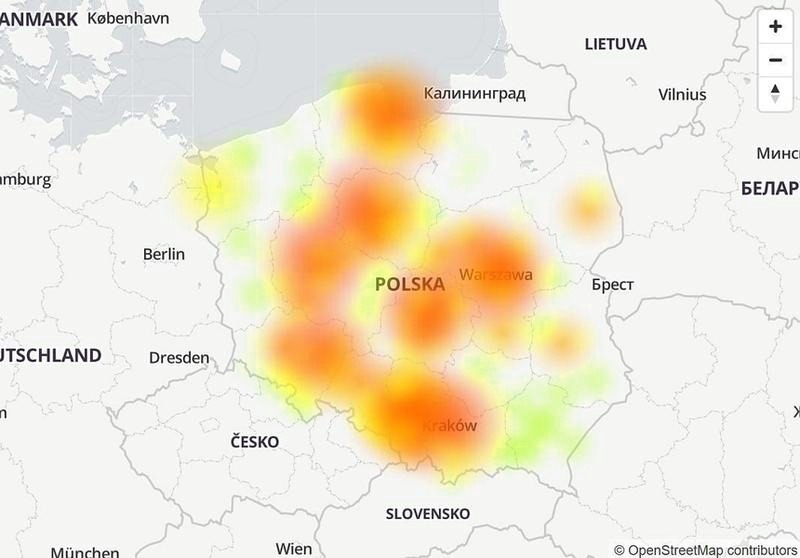
Gdy Wi‑Fi działa, ale urządzenia wyświetlają komunikat „połączono, brak internetu”, ponownie sprawdzam połączenie przewodowe i kontrolki WAN. Jeśli problem dotyczy wszystkich sprzętów, kable są całe, a restart routera nie pomaga, operator może mieć awarię — na przykład prowadzić prace techniczne, zmagać się z przeciążeniem sieci lub usuwać uszkodzenie infrastruktury, w tym światłowodu. W takiej sytuacji sprawdzam komunikaty dostawcy, pytam sąsiadów o podobne problemy i zgłaszam usterkę. Jeśli nie działa tylko jedno urządzenie, weryfikuję jego ustawienia, kartę sieciową, sterowniki, DNS i aplikacje zabezpieczające. Dzięki temu szybko ustalam, czy problem dotyczy domowego Wi‑Fi, czy wymaga interwencji operatora.
Brak internetu: jak szybko znaleźć przyczynę i przywrócić połączenie
Najpierw ustal, czy problem dotyczy łącza operatora, routera, Wi-Fi czy pojedynczego urządzenia. Wykonuj poniższe kroki po kolei, a ustawienia zmieniaj dopiero wtedy, gdy testy wskażą prawdopodobną przyczynę.
- Ustal, jak szeroki jest problem. Sprawdź połączenie na kilku urządzeniach. Jeśli internet nie działa na żadnym, sprawdź router, przewody lub łącze operatora. Gdy problem występuje tylko na jednym urządzeniu, przyjrzyj się jego ustawieniom, karcie sieciowej i oprogramowaniu. Możesz też podłączyć komputer do routera kablem Ethernet. Jeśli połączenie przewodowe działa, problem dotyczy zwykle Wi-Fi, a nie samego łącza internetowego.
- Sprawdź diody routera i przewody. Zwróć uwagę na diodę „Internet” lub „WAN”. Jej sygnały zależą od modelu, więc w razie wątpliwości zajrzyj do instrukcji. Czerwone światło lub jego brak może oznaczać utratę połączenia z siecią operatora, nieprawidłowe podłączenie albo usterkę. Upewnij się, że przewód zasilający i kabel internetowy są dobrze podłączone i nieuszkodzone. Nie zginaj ani nie odłączaj samodzielnie światłowodu.
- Odśwież połączenie i sprawdź przeciążenie. Odłącz router od zasilania na co najmniej 30 sekund, podłącz go ponownie i poczekaj kilka minut. Jeśli z siecią łączy się wiele urządzeń, odłącz te, których nie używasz, i sprawdź, czy internet wrócił. Nie przywracaj ustawień fabrycznych bez potrzeby, ponieważ możesz skasować konfigurację routera.
- Sprawdź, czy problem dotyczy Wi-Fi. Jeśli internet działa przez kabel, ale połączenie bezprzewodowe zanika, sprawdź zasięg i zakłócenia. Grube ściany, stropy, metalowe elementy i sąsiednie sieci osłabiają sygnał. Dlatego ustaw router w otwartym, możliwie centralnym miejscu. W budynku wielorodzinnym może pomóc zmiana kanału Wi-Fi. Jeśli sieci nie ma na liście, sprawdź, czy router rozgłasza jej nazwę (SSID) oraz czy urządzenie obsługuje używane pasmo i standard Wi-Fi.
- Zweryfikuj ustawienia routera. Jeśli widzisz sieć, ale nie masz internetu, sprawdź w panelu administracyjnym, czy ktoś nie zmienił hasła, ustawień DHCP lub DNS, limitu urządzeń albo zasad dostępu, takich jak filtrowanie adresów MAC i kontrola rodzicielska. Przy ręcznie przypisanych adresach IP upewnij się, że żadne urządzenia nie korzystają z tego samego adresu. Zapisz dotychczasowe wartości, zanim wprowadzisz zmiany.
- Napraw połączenie na jednym urządzeniu. Upewnij się, że Wi-Fi jest włączone, a tryb samolotowy — wyłączony. Usuń zapamiętaną sieć, połącz się ponownie i wpisz hasło. Jeśli to nie pomoże, uruchom diagnostykę sieci oraz zaktualizuj system i sterownik karty sieciowej. W telefonie sprawdź transmisję danych, dostępny pakiet, zasięg, kartę SIM i ustawienia APN. Jeśli problem pojawił się po zainstalowaniu aplikacji, sprawdź jej uprawnienia lub tymczasowo ją odinstaluj.
- Ustal, czy operator nie zgłasza awarii. Zapytaj sąsiadów korzystających z tej samej sieci albo sprawdź komunikaty dostawcy o pracach technicznych. Przyczyną mogą być przeciążona infrastruktura, uszkodzony przewód lub przerwany światłowód, na przykład wskutek robót ziemnych, wichury czy awarii instalacji napowietrznej. Zgłoś taką usterkę operatorowi — przewód powinni zlokalizować i naprawić technicy.
- Przekaż operatorowi konkretne informacje. Podczas zgłoszenia podaj, od kiedy występuje problem, czy dotyczy wszystkich urządzeń, co sygnalizuje router i czy działa połączenie kablowe. Jeśli domowe testy nie pomogły, nie resetuj wielokrotnie sprzętu ani nie rozbieraj instalacji. Zapytaj o przewidywany czas naprawy, a jeśli potrzebujesz internetu od razu, skorzystaj tymczasowo z danych komórkowych lub innego łącza.
Router działa, ale nie ma internetu: szybkie testy i ustawienia

Gdy router działa, ale urządzenia nie mają dostępu do internetu, najpierw ustalam, czy problem obejmuje całą sieć, czy tylko jedno urządzenie. Testuję połączenie na telefonie i komputerze, a następnie podłączam laptop do routera kablem Ethernet. Jeśli internet działa przez kabel, szukam przyczyny w Wi-Fi. Jak masz czas i chęci to sprawdź, jak włączyć roaming w Play i uniknąć wysokich rachunków. Jeśli nie działa na żadnym urządzeniu, sprawdzam router, przewody i łącze operatora. Zwracam też uwagę na diodę WAN/Internet: zielona lub biała zwykle oznacza prawidłowe połączenie, czerwona sygnalizuje problem, a zgaszona może wskazywać na błędne podłączenie albo usterkę.
Najpierw sprawdzam podstawy: upewniam się, że router i modem mają zasilanie, a przewód WAN jest dobrze wpięty i nieuszkodzony. Jeżeli lubisz tę tematykę, sprawdź, czy FunBox 3.0 nadal się opłaca. Potem odłączam router od prądu na około 30 sekund, podłączam go ponownie i czekam kilka minut, aż nawiąże połączenie. Warto również rozłączyć urządzenie z Wi-Fi, wybrać opcję „Zapomnij tę sieć”, a następnie połączyć się ponownie i wpisać hasło. Jeśli problem dotyczy tylko jednego telefonu lub komputera, sprawdzam tryb samolotowy, sterownik karty sieciowej oraz ustawienia zapory i aplikacji zabezpieczających.
Brak dostępu do sieci? Winne mogą być DNS, zakłócenia lub awaria operatora
Następnie w panelu routera sprawdzam, czy połączenie WAN jest aktywne i czy urządzenie otrzymało adres IP. Przydzielaniem adresów zwykle zajmuje się DHCP; adresy ustawione ręcznie i powielone mogą powodować konflikt oraz odcinać dostęp do sieci. Jeśli Wi-Fi działa, ale strony się nie otwierają, sprawdzam też DNS — błędny serwer może uniemożliwiać odnalezienie witryn. Kontroluję ponadto limit urządzeń, kontrolę rodzicielską, filtrowanie adresów MAC, ukrycie nazwy sieci SSID oraz pasma i kanały Wi-Fi. Połączenie mogą utrudniać także zbyt liczne urządzenia, zakłócenia od sąsiednich sieci, grube ściany i przestarzałe oprogramowanie routera.
Jeśli awaria obejmuje wszystkie urządzenia, a kable i ustawienia są prawidłowe, sprawdzam komunikaty operatora i pytam sąsiadów, czy mają podobny problem. Możliwą przyczyną jest konserwacja, przeciążenie sieci albo uszkodzenie infrastruktury, na przykład światłowodu. Nie przywracam ustawień fabrycznych routera bez potrzeby, ponieważ mogłoby to skasować konfigurację operatora. Zamiast tego najpierw wykonuję zwykły restart i zapisuję wprowadzone zmiany. Gdy te testy nie pomagają, kontaktuję się z dostawcą i podaję stan diod, rodzaj połączenia oraz wykonane czynności — te informacje zwykle przyspieszają diagnozę.
Brak internetu tylko na laptopie lub telefonie: sprawdź urządzenie
Jeśli internet nie działa tylko na laptopie lub telefonie, a pozostałe urządzenia łączą się z siecią, problem najpewniej leży w konkretnym sprzęcie lub jego ustawieniach. Dlatego sprawdź kolejno poniższe elementy, zanim uznasz, że zawinił router albo operator.
- Sprawdź, czy urządzenie ma włączone Wi-Fi lub transmisję danych. Wyłącz tryb samolotowy i upewnij się, że karta Wi-Fi działa — niektóre laptopy mają osobny przełącznik albo klawisz funkcyjny z ikoną sieci. Z kolei w telefonie poza zasięgiem Wi-Fi włącz dane komórkowe.
- Rozłącz się z siecią i połącz ponownie. Wybierz właściwą nazwę Wi-Fi, a jeśli to nie pomoże, użyj opcji „Zapomnij sieć” i wpisz hasło ponownie. Sprawdź przy tym, czy hasło się nie zmieniło. Jeśli sieć jest ukryta, dodaj ją ręcznie, podając nazwę i hasło.
- Uruchom ponownie urządzenie i router. Zrestartuj laptop lub telefon, a router odłącz od zasilania na około 30 sekund. Następnie podłącz go ponownie i poczekaj, aż nawiąże połączenie. Przy okazji sprawdź, czy kable są prawidłowo podłączone i nieuszkodzone.
- Sprawdź zasięg i zgodność urządzenia z siecią. Podejdź bliżej routera albo spróbuj połączyć się w innym miejscu, ponieważ grube ściany, stropy i zakłócenia osłabiają sygnał. Ponadto starszy laptop lub telefon może nie obsługiwać pasma, kanału albo standardu Wi-Fi skonfigurowanego w routerze.
- Zaktualizuj oprogramowanie i sterowniki. W laptopie otwórz Menedżer urządzeń, sprawdź, czy karta sieciowa jest włączona i nie wyświetla ostrzeżeń, a następnie zaktualizuj jej sterowniki. W telefonie zainstaluj dostępne aktualizacje systemu, ponieważ nieaktualne oprogramowanie może powodować niestabilne połączenie lub odcinać dostęp do sieci.
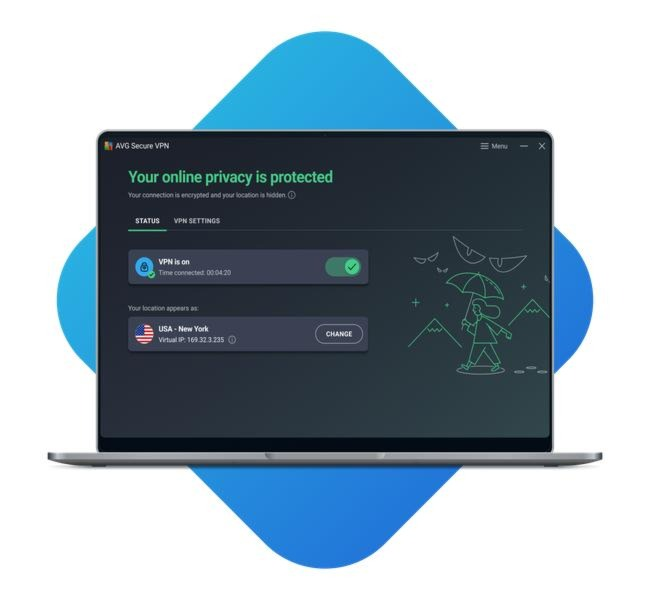
- Sprawdź ustawienia i ograniczenia sieciowe. Połączenie mogą blokować VPN, zapora, program antywirusowy, niedawno zainstalowana aplikacja, kontrola rodzicielska albo filtr adresów MAC. Sprawdź też konfigurację adresu IP i DNS. W razie potrzeby uruchom systemowe narzędzie do rozwiązywania problemów z siecią lub zresetuj ustawienia sieciowe.
- Jeśli chodzi o internet komórkowy, sprawdź kartę SIM i pakiet danych. Upewnij się, że transmisja danych jest włączona, pakiet nie został wykorzystany, a karta SIM znajduje się prawidłowo w urządzeniu. Jeśli problem nadal występuje, skontaktuj się z operatorem i sprawdź ustawienia punktu dostępu APN.
- Przeskanuj urządzenie pod kątem złośliwego oprogramowania. Wirusy i niektóre aplikacje mogą blokować internet albo nadmiernie zużywać pakiet danych. Uruchom aktualny program zabezpieczający. Jeśli kłopoty zaczęły się po instalacji aplikacji, usuń ją i sprawdź, czy połączenie wróciło.
- Skontaktuj się z operatorem lub serwisem, jeśli problem nadal występuje. Gdy urządzenie nie łączy się z żadną siecią mimo sprawdzenia ustawień i aktualizacji, mogła ulec awarii karta sieciowa, moduł Wi-Fi lub karta SIM. Jeśli natomiast internet straciły również inne urządzenia, zgłoś problem operatorowi — możliwa przyczyna leży w jego infrastrukturze.
Awaria operatora lub uszkodzony światłowód: kiedy zgłosić problem
Gdy nagle tracę internet, najpierw sprawdzam, czy problem dotyczy wszystkich urządzeń, czy tylko jednego. Jeśli telefon, laptop i telewizor jednocześnie nie mają połączenia, a router działa i kable pewnie tkwią w gniazdach, podejrzewam awarię operatora lub uszkodzenie infrastruktury. Kolor diody Internet/WAN może wskazywać stan połączenia: zielona albo biała zwykle oznacza prawidłowe działanie, migająca — nawiązywanie łączności, a czerwona lub zgaszona — problem z dostępem do sieci. Pytam też sąsiadów, czy mają podobne kłopoty; dzięki temu szybciej ustalam, czy przyczyną nie jest tylko moje Wi-Fi.
Zanim zgłoszę awarię, wykonuję krótką i bezpieczną diagnostykę: odłączam router od prądu na około 30 sekund, po ponownym włączeniu czekam kilka minut, a następnie sprawdzam przewody i zasilanie. Nie dotykam ani nie wyginam przewodu światłowodowego, ponieważ jego włókna łatwo uszkodzić. Jeśli internet działa przez kabel, lecz nie przez Wi-Fi, winne mogą być zasięg, zakłócenia lub ustawienia routera, a nie samo łącze. Dla zainteresowanych tematem: sprawdź, jak poprawić zasięg Wi-Fi w FunBoxie 3.0. Gdy jednak kilka urządzeń nadal pozostaje offline, zgłaszam problem operatorowi. Podaję adres, przybliżoną godzinę przerwy, kolor diod oraz wykonane czynności.
Spokojna, podstawowa diagnostyka pomaga szybko ustalić, czy problem leży po stronie domowej sieci, czy operatora. Uszkodzonych przewodów nie naprawiaj samodzielnie — zgłoś je dostawcy.
Przecięty kabel i brak internetu? Zgłoś awarię, zanim szkody wzrosną
Sieć może przestać działać z powodu awarii dostawcy, prac konserwacyjnych, przeciążenia lub fizycznego uszkodzenia kabla. Ktoś może przeciąć światłowód podczas wykopów, zerwać go maszyną zahaczającą o przewód napowietrzny albo uszkodzić wskutek osunięcia ziemi, wandalizmu czy nieprawidłowego spawu. Jeśli zauważę zerwany kabel lub otwartą instalację, nie dotykam ich ani nie próbuję naprawiać samodzielnie. Zamiast tego zgłaszam miejsce zdarzenia operatorowi, a w razie zagrożenia także odpowiednim służbom. Technicy lokalizują usterkę między innymi reflektometrem optycznym. Następnie mogą wykopać przewód, zespawać włókna i przetestować łącze; przy poważniejszych uszkodzeniach wymieniają odcinek kabla.
Zgłaszam awarię od razu, gdy internet nie wraca po sprawdzeniu zasilania i ponownym uruchomieniu routera — szczególnie jeśli problem obejmuje cały dom lub widzę uszkodzony przewód. Proszę operatora o numer sprawy, informację, czy zna już problem, oraz przewidywany czas naprawy. Koszty zwykle pokrywa dostawca, ale jeśli można ustalić, że kabel uszkodziła konkretna osoba lub firma, odpowiedzialność może ponieść sprawca. Naprawa kosztuje niekiedy kilkaset złotych, a przy rozległych pracach — ponad 1000 zł. Do czasu przywrócenia łącza korzystam z internetu mobilnego, zamiast ryzykować dalsze uszkodzenie instalacji.
Warto wiedzieć, że przerwany światłowód nie zawsze widać gołym okiem — mikropęknięcie lub zbyt mocne zagięcie przewodu również może przerwać połączenie. Dlatego nie próbuj samodzielnie go prostować ani naprawiać; zgłoś problem operatorowi.
Najczęstsze pytania (FAQ)
Jak szybko ustalić, czy awaria dotyczy Wi‑Fi, routera czy łącza operatora?Sprawdź internet na kilku urządzeniach i podłącz komputer do routera kablem Ethernet. Jeśli po kablu działa, problem dotyczy najpewniej Wi‑Fi; jeśli nie działa na żadnym urządzeniu, sprawdź router, przewody i komunikaty operatora.
Co zrobić, gdy router działa, ale nie ma internetu?Sprawdź diodę WAN/Internet oraz podłączenie przewodów, a następnie odłącz router od zasilania na co najmniej 30 sekund. Podłącz go ponownie i poczekaj kilka minut; unikaj przywracania ustawień fabrycznych bez potrzeby.
Jak poprawić słaby lub niestabilny sygnał Wi‑Fi?Ustaw router w otwartej, centralnej części mieszkania, z dala od podłogi, szaf i przeszkód, takich jak grube ściany czy metalowe elementy. Jeśli problem utrzymuje się, sprawdź kanał i ustawienia sieci albo rozważ system Mesh lub wzmacniacz sygnału.
Co sprawdzić, gdy internet nie działa tylko na jednym telefonie lub laptopie?Upewnij się, że Wi‑Fi jest włączone, tryb samolotowy wyłączony, a hasło do sieci prawidłowe; możesz też usunąć zapamiętaną sieć i połączyć się ponownie. Jeśli to nie pomoże, zrestartuj urządzenie, zaktualizuj system i sterownik karty sieciowej oraz sprawdź ustawienia VPN, zapory i DNS.
Kiedy zgłosić awarię internetu operatorowi?Skontaktuj się z operatorem, jeśli problem obejmuje kilka urządzeń, przewody są prawidłowo podłączone, a restart routera nie przywrócił połączenia. Podaj, od kiedy trwa awaria, co sygnalizują diody i jakie testy zostały wykonane; uszkodzonego światłowodu nie dotykaj ani nie naprawiaj samodzielnie.