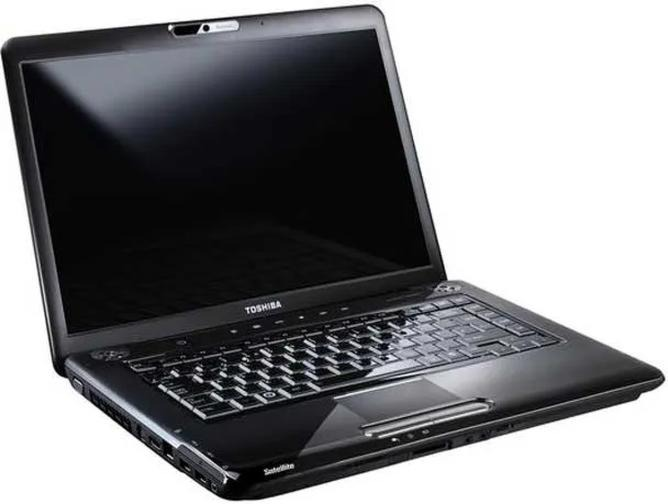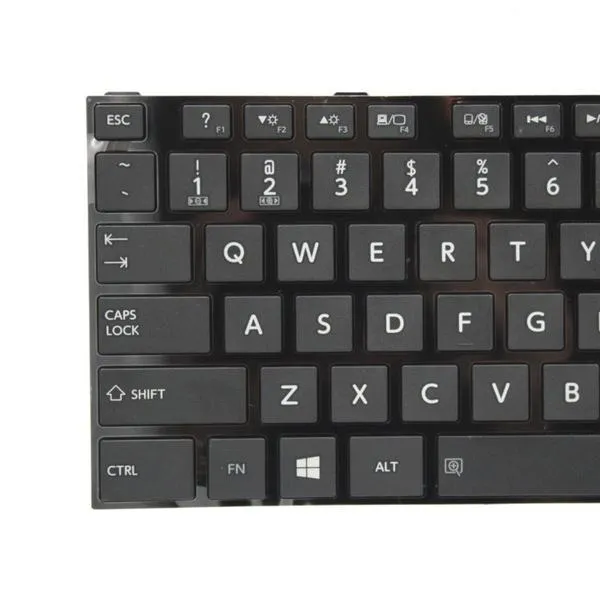
Niedziałająca klawiatura w laptopach Toshiba potrafi powodować wiele problemów, co sam nieraz doświadczyłem. Nagle, bez żadnego ostrzeżenia, klawisze przestają reagować, a w głowie pojawiają się pytania. Dlaczego tak się dzieje? Przyczyny są różnorodne – od prozaicznego problemu, jak przypadkowe włączenie blokady, po bardziej skomplikowane, wymagające serwisu.
- Sprawdź skróty klawiszowe, takie jak Fn + F12, aby upewnić się, że klawiatura nie jest przypadkowo zablokowana.
- Wyłącz hibernację i szybkie uruchamianie w ustawieniach zasilania, co może rozwiązać problemy z działaniem klawiatury.
- Zaktualizuj sterowniki klawiatury poprzez odinstalowanie ich w Menedżerze urządzeń i ponowne uruchomienie laptopa.
- Oczyść klawiaturę fizycznie, zwłaszcza po zalaniu, aby zapobiec dalszym uszkodzeniom.
- Rozważ przywrócenie systemu do wcześniejszego punktu, jeśli problemy zaczęły się po aktualizacji systemu.
Aby zrozumieć źródła problemu, warto przyjrzeć się najczęstszym powodom. Przypadkowe zablokowanie klawiatury często zdarza się z powodu skrótów klawiszowych, na przykład Fn + F12. W takich sytuacjach warto sprawdzić, czy jakiś klawisz nie został przypadkowo wciśnięty. Można też spróbować innych kombinacji, jak Shift + Fn + Num Lock czy Ctrl + Alt + L. Zazwyczaj jedna z tych opcji przywraca możliwość pisania.
Awaria klawiatury w laptopach Toshiba – Ocal swój sprzęt przed zalaniem i problemami ze sterownikami!
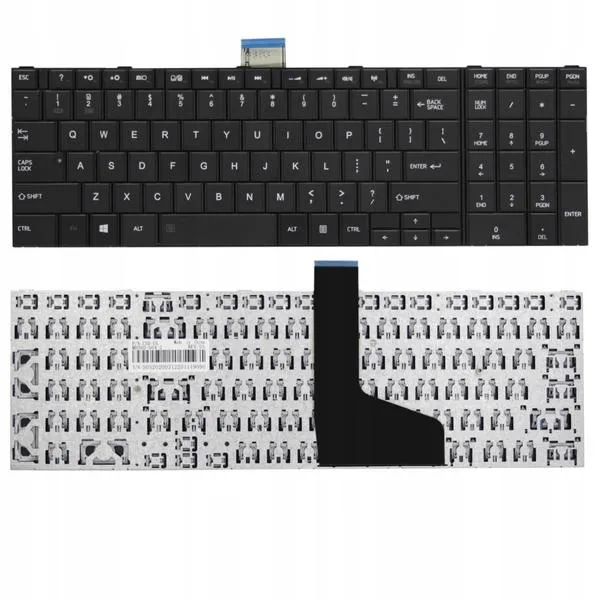
Niekiedy problem nie sprowadza się tylko do przypadkowego włączenia blokady. Często przyczyna leży w zalaniu klawiatury. Pamiętam, jak raz rozlałem kawę, co kosztowało mnie sporo nerwów. W takich przypadkach kluczowe jest szybkie działanie – należy natychmiast wyłączyć komputer, odłączyć zasilanie, a jeśli to możliwe, wyjąć baterię. A skoro o tym mówimy, sprawdź, jak łatwo podłączyć pada PS4 do PC. Ustaw laptop w pozycji pionowej, aby ułatwić spływanie cieczy. Jeżeli klawiatura mimo to nie działa, niestety konieczna może być wizyta w serwisie.
Gdy wykluczymy te prostsze problemy, warto sprawdzić sterowniki. Po aktualizacjach systemu Windows mogą pojawić się konflikty, które zaburzają działanie klawiatury. W takiej sytuacji otwieram Menedżera urządzeń, usuwam sekcję „Klawiatury”, odinstalowuję sterownik i uruchamiam komputer ponownie. System często samodzielnie rozwiązuje problem, instalując domyślne sterowniki. Bądź na bieżąco z aktualizacjami, ponieważ znacząco wpływają one na komfort użytkowania laptopa.
Jak szybko odblokować klawiaturę w laptopie Toshiba?
Jeśli klawiatura w laptopie Toshiba jest zablokowana, możesz szybko przywrócić jej funkcjonalność. Warto rozważyć kilka prostych kroków, zanim zdecydujesz się na dalsze działania.
- Sprawdź skróty klawiszowe blokady Użyj kombinacji klawiszy, takich jak Fn + F12 lub Shift + Fn + Num Lock. Mogą one przypadkowo zablokować klawiaturę, dlatego upewnij się, że żaden z klawiszy nie jest podświetlony ani wciśnięty.
- Wyłącz hibernację i szybkie uruchamianie Po aktualizacji systemu Windows klawiatura może przestać działać przez tryb szybkiego uruchamiania. Aby to naprawić, otwórz Panel sterowania, wybierz Opcje zasilania, a następnie Wybierz działanie przycisków zasilania. Zmień ustawienia, aby wyłączyć szybkie uruchamianie.
- Sprawdź i zaktualizuj sterowniki klawiatury Aby zaktualizować sterowniki, otwórz Menedżera urządzeń, znajdź sekcję „Klawiatury”, odinstaluj obecny sterownik i uruchom laptop ponownie. System automatycznie zainstaluje nowy sterownik.
- Oczyść klawiaturę fizycznie Jeśli klawiatura była narażona na zalanie lub zanieczyszczenia, delikatnie ją oczyść. Upewnij się, że laptop jest wyłączony i odłączony od zasilania przed czyszczeniem.
- Przywróć system do wcześniejszego punktu Jeśli problem pojawił się po aktualizacji, rozważ przywrócenie systemu do wcześniejszego punktu. Użyj opcji Przywracanie systemu w menu Start, aby cofnąć zmiany.
Ogólna dbałość o sprzęt to klucz do jego długowieczności. Regularne przeglądy i aktualizacje mogą uratować nas przed nieprzyjemnymi niespodziankami w przyszłości.
Skuteczne skróty klawiszowe do odblokowania klawiatury
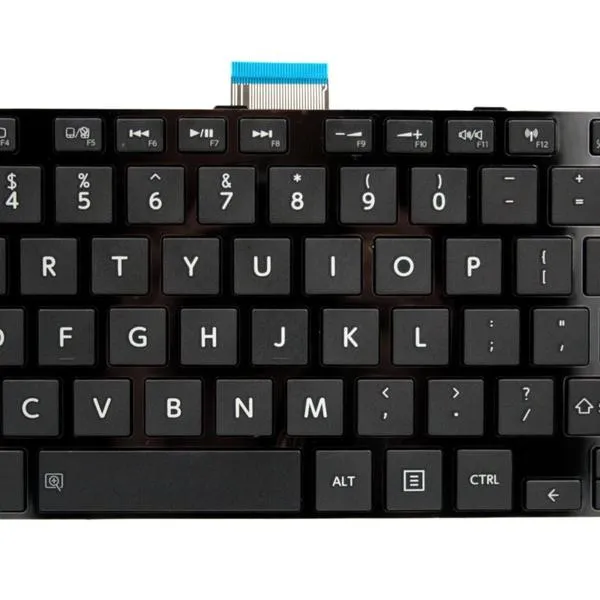
Odbudowa klawiatury w laptopie, gdy staje się nieodpowiednia do pracy, to znany problem wielu użytkowników. Często przyczyna tkwi w prozaicznych elementach, takich jak przypadkowe włączenie blokady. Nawet doświadczeni użytkownicy narażeni są na tę sytuację, wystarczy, że wciśniemy kombinację klawiszy, na przykład Fn + F12. Co zrobić w takiej chwili? Najlepiej sprawdzić, czy któryś z przycisków nie świeci się na czerwono lub nie pozostał wciśnięty. Zazwyczaj naciśnięcie go ponownie przywraca pełną funkcjonalność klawiatury.
Warto znać inne przydatne skróty, które mogą być przydatne. Na przykład kombinacja Shift + Fn + Num Lock to klasyka. Jeśli to nie zadziała, spróbuj Ctrl + Alt + L lub Win + L. W ciągu ostatnich lat zdobyłem sporo doświadczenia w radzeniu sobie z denerwującymi sytuacjami związanymi z klawiaturą. Często panika narasta, a klawiatura przestaje działać.
Jak uratować klawiaturę w kryzysowej sytuacji: szybkie działania i sprawdzone metody
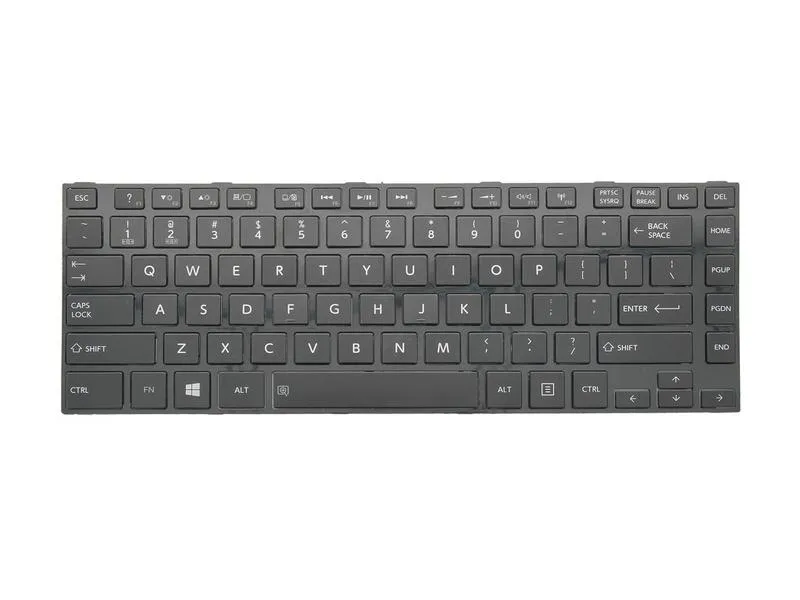
Nie tylko przypadkowe wciśnięcie klawiszy może prowadzić do problemów. Czasami klawiatura przestaje działać po wylaniu napoju. W takich sytuacjach kluczowe znaczenie ma czas reakcji. Wyłączenie laptopa i odłączenie go od prądu to pierwsze kroki. Warto natychmiast nachylić laptop pionowo, aby płyny mogły wyciekać. Jeśli po wyschnięciu klawiatura nadal nie działa, konieczna będzie wizyta w serwisie.
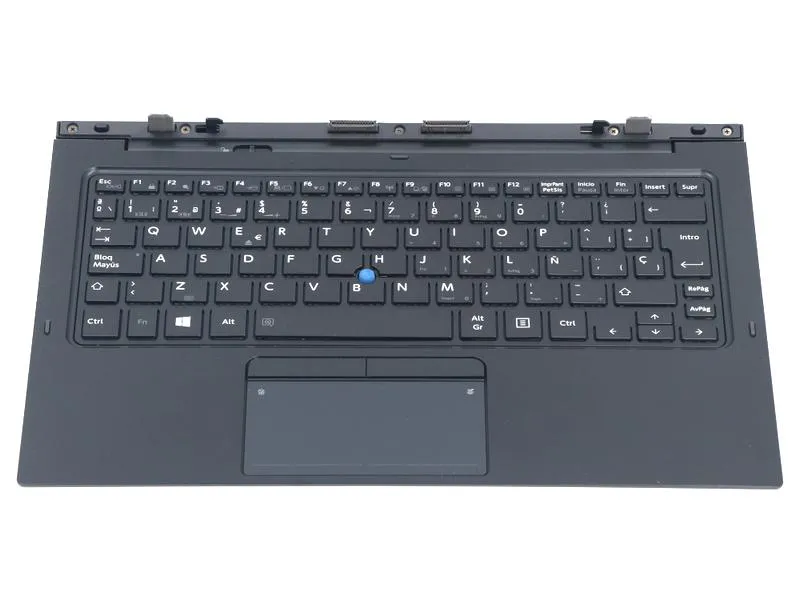
Innym źródłem problemów mogą być aktualizacje systemu Windows, które czasami powodują błędy w działaniu sterowników. Miałem sytuacje, gdy po odinstalowaniu i ponownym zainstalowaniu sterowników w Menedżerze urządzeń wszystko wracało do normy. W niektórych przypadkach awaria wymagała bardziej radykalnych kroków, takich jak przywrócenie systemu do wcześniejszego punktu. Dlatego warto dobre znać swoją klawiaturę i móc szybko działać w trudnych sytuacjach!
Ciekawostką jest, że wiele laptopów ma wbudowane funkcje blokady klawiatury, które mogą być nieumyślnie włączane podczas transportu. Użytkownicy powinni zwracać uwagę na oznaczenia przy klawiszach, które mogą wskazywać na aktywną blokadę, co może oszczędzić im frustracji oraz czasu w sytuacjach kryzysowych.
Jak poradzić sobie z fizycznymi uszkodzeniami klawiatury?
Fizyczne uszkodzenia klawiatury mogą być dużym problemem. Każdy, kto przypadkowo rozlał coś na nią lub upuścił laptopa, dobrze to rozumie. Na szczęście wiele sytuacji można naprawić samodzielnie. W pierwszej kolejności odłącz zasilanie i wyjmij baterię, jeśli to możliwe. Działaj szybko, ponieważ długotrwałe narażenie klawiatury na działanie cieczy zwiększa ryzyko trwałych uszkodzeń. Warto również postawić laptopa pionowo, aby płyny mogły swobodnie odpływać.
Gdy klawiatura nie działa po tych krokach, sprawdź sterowniki. Wiele osób nie zdaje sobie sprawy, że aktualizacje systemu Windows mogą powodować konflikty z oprogramowaniem. W 2021 roku Microsoft wprowadził aktualizacje, które spowodowały problemy z różnymi modelami laptopów. Aby to naprawić, otwórz Menedżera urządzeń, odinstaluj sterowniki, a następnie uruchom komputer ponownie. System automatycznie zainstaluje domyślne sterowniki, co często rozwiązuje problem.
Ożywienie klawiatury: Proste triki na szybkie rozwiązanie problemów!
Nie zapominaj o przypadkowej blokadzie klawiatury. Wiele laptopów ma skróty klawiszowe, na przykład Fn + F12 lub Shift + Fn + Num Lock, które mogą wyłączyć klawiaturę. Czasami wystarczy wcisnąć kilka klawiszy, aby przywrócić możliwość pisania. Jeśli to nie pomoże, warto udać się do serwisu, gdzie specjaliści zdiagnozują przyczynę usterki.
Na koniec, zawsze warto wykupić dodatkową ochronę sprzętu elektronicznego. Dzięki temu, w razie awarii, zyskujesz dostęp do profesjonalnej pomocy. Dobrze mieć również w zapasie osobną klawiaturę, szczególnie dla laptopów, które intensywnie użytkowane w różnych warunkach są bardziej narażone na uszkodzenia. Moje doświadczenie pokazuje, że lepiej dmuchać na zimne!
Ciekawostką jest, że niektóre klawiatury laptopów Toshiba mają ukryty przekaźnik, który automatycznie dezaktywuje klawiaturę w momencie zalania cieczą, aby chronić pozostałe komponenty laptopa przed uszkodzeniem.
Częste błędy po aktualizacjach systemu Windows i ich rozwiązania
Oto lista najczęstszych problemów, które mogą pojawić się po aktualizacjach systemu Windows, oraz ich rozwiązania. Dzięki tym wskazówkom zdiagnozujesz i rozwiązujesz napotkane trudności znacznie łatwiej.
- Blokada klawiatury – Po aktualizacji systemu klawiatura może przestać działać z powodu przypadkowego włączenia blokady. Sprawdź, czy klawisz funkcji (np. Fn + F12, Shift + Fn + Num Lock) jest aktywowany. Upewnij się, że przycisk blokady nie jest wciśnięty. Spróbuj kombinacji Ctrl + Alt + L oraz Win + L, aby odblokować klawiaturę.
- Niewłaściwe sterowniki – Konflikty z sterownikami mogą wystąpić po aktualizacji Windows. Aby to naprawić, otwórz Menedżera urządzeń, zaznacz sekcję Klawiatury, odinstaluj istniejące sterowniki i uruchom komputer ponownie. System automatycznie zainstaluje nowe sterowniki.
- Problemy z hibernacją i szybkim uruchamianiem – Użytkownicy Windows 11 często zgłaszają, że klawiatura przestaje działać po wznowieniu z hibernacji. Aby temu zapobiec, przejdź do Panelu sterowania, wybierz Opcje zasilania i odznacz opcję Włącz szybkie uruchamianie. Zapisz zmiany, a następnie wykonaj pełne uruchomienie komputera.
- Awaria systemu operacyjnego – Gdy problemy z klawiaturą wystąpią po aktualizacji, warto spróbować cofnąć zmiany. Użyj funkcji przywracania systemu, aby wrócić do poprzedniego stanu. Jeśli problemy będą się utrzymywać, rozważ czystą instalację systemu, pamiętając o wykonaniu kopii zapasowej danych.