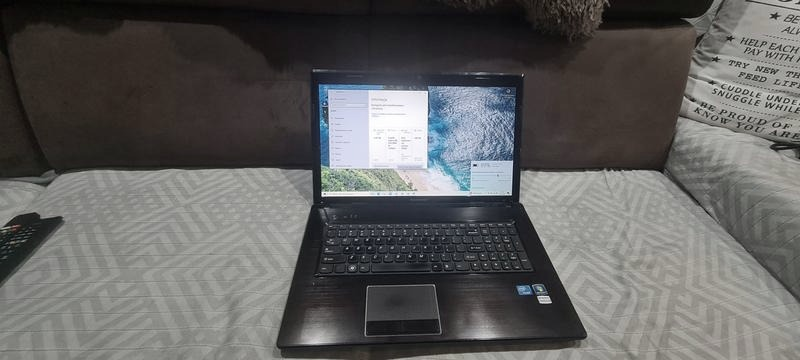
Zanim rozkręcę Lenovo G770, przygotowuję szeroki, dobrze oświetlony stół i usuwam z niego zbędne przedmioty. Wybieram stabilne miejsce, a dodatkową lampkę ustawiam tak, by nie zacieniała obudowy. Skoro już zahaczyliśmy o ten temat, sprawdź, jak ustalić rok produkcji laptopa Toshiba bez rozkręcania obudowy. Następnie wyłączam laptop, odłączam zasilacz i akcesoria oraz wyjmuję akumulator. Na koniec przytrzymuję przycisk zasilania przez około 10 sekund, aby rozładować pozostały ładunek.
- Przed demontażem wyłącz laptop, odłącz zasilacz i akcesoria, wyjmij baterię oraz rozładuj pozostały ładunek przyciskiem zasilania.
- Przygotuj dobrze oświetlone stanowisko, precyzyjny śrubokręt, plastikowy otwierak, pojemnik na śruby i zabezpieczenie antystatyczne.
- Dokumentuj kolejne etapy zdjęciami, a śruby i części odkładaj osobno — ich długość i położenie mogą się różnić.
- Zdejmuj pokrywy po odkręceniu mocowań, a zatrzaski zwalniaj stopniowo plastikowym narzędziem. Jeśli element stawia opór, sprawdź, czy nie pozostała śruba lub taśma.
- Wyjmuj dysk, napęd, kartę Wi-Fi i klawiaturę ostrożnie; przed odpięciem przewodów i taśm zapamiętaj ich ułożenie oraz zwolnij blokady złączy.
- Odłącz baterię wewnętrzną za plastikową wtyczkę, nie za przewody. Nie dotykaj styków ani nie używaj metalowych narzędzi przy delikatnych podzespołach.
- Przed ponownym montażem sprawdź położenie przewodów i taśm oraz dobierz śruby do właściwych otworów. Baterię podłącz na końcu.
- Nie używaj siły. Jeśli bateria jest spuchnięta lub uszkodzona albo nie masz pewności co do demontażu, przerwij pracę i skorzystaj z serwisu.
Do małych śrub i delikatnych zatrzasków szykuję precyzyjny śrubokręt krzyżakowy, na przykład PH0 lub PH00, plastikowy otwierak albo kostkę oraz pęsetę do chwytania drobnych elementów. Warto też użyć maty antystatycznej i opaski ESD. Jeśli ich nie mam, dotykam uziemionego metalowego elementu i unikam dywanów oraz syntetycznych ubrań. Śruby odkładam do pojemnika z przegródkami, ponieważ w G770 mogą mieć różną długość.
Spokojna praca i porządek chronią laptop przed uszkodzeniem
Aby łatwiej odtworzyć kolejne etapy, fotografuję je telefonem albo rysuję schemat rozmieszczenia śrub. Wyjęte części odkładam w kolejności demontażu, a śruby z różnych pokryw i podzespołów umieszczam w osobnych, opisanych przegródkach. Pracuję bez pośpiechu i nie używam siły: jeśli obudowa nie puszcza, sprawdzam, czy nie została jeszcze jakaś śruba, zamiast podważać ją metalowym narzędziem.
Przed otwarciem laptopa fotografuję jego stan i przygotowuję małą miseczkę na luźne elementy. Nie sięgam po nóż ani duży śrubokręt, ponieważ mogą porysować obudowę lub uszkodzić plastikowe zaczepy. Dzięki czystemu stanowisku, właściwym końcówkom i uporządkowaniu śrub mogę skupić się na pracy, a późniejszy montaż Lenovo G770 przebiega sprawniej.
Jak bezpiecznie rozebrać Lenovo G770
Poniżej znajdziesz najważniejsze etapy demontażu Lenovo G770. Zachowaj podaną kolejność zdejmowania elementów i chroń delikatne podzespoły.
- Odłącz zasilanie i wyjmij baterię. Najpierw odłącz ładowarkę, przesuń zatrzaski i wyjmij baterię z komory. Następnie przytrzymaj przycisk zasilania przez kilka sekund, aby rozładować pozostały ładunek.
- Zdejmij pokrywy serwisowe. Odkręć śruby mocujące osłony na spodzie obudowy, a potem podważ je plastikowym narzędziem. Unikaj metalowego śrubokręta, ponieważ może uszkodzić obudowę lub podzespoły.
- Wyjmij dysk i napęd optyczny. Odkręć mocowania, po czym wysuń dysk z gniazda, chwytając za jego uchwyt. Napęd optyczny wyjmij dopiero wtedy, gdy odkręcisz jego śrubę mocującą.
- Odłącz kartę Wi-Fi i przewody antenowe. Najpierw zapamiętaj ułożenie przewodów. Następnie zdejmij je pionowo ze złączy, chwytając za metalowe końcówki, a nie za same przewody. Na koniec odkręć kartę.
- Zdejmij klawiaturę i odłącz taśmę. Odkręć śruby klawiatury wskazane na spodzie laptopa, po czym delikatnie zwolnij zatrzaski. Unieś klawiaturę bez szarpania i otwórz blokadę złącza, zanim wysuniesz taśmę.
- Oddziel górną część obudowy od podstawy. Odłącz widoczne taśmy touchpada i przycisków, a następnie zwolnij plastikowym otwierakiem zatrzaski wokół krawędzi. Przesuwaj narzędzie stopniowo. Jeśli obudowa stawia opór, nie unoś jej — sprawdź, czy nie pozostała śruba lub podłączona taśma.
- Wyjmij płytę główną, jeśli to konieczne. Odłącz pozostałe przewody i taśmy, a następnie odkręć płytę oraz układ chłodzenia, jeśli wymaga tego naprawa. Przy ponownym montażu ułóż przewody prawidłowo. Jeśli zdejmiesz radiator, nałóż świeżą pastę termoprzewodzącą.
| Etap | Co zrobić | Szczegóły i liczby | Na co uważać |
|---|---|---|---|
| Przygotowanie | Wyłącz laptop, odłącz zasilacz i wszystkie urządzenia zewnętrzne. | Pracuj na stabilnym, czystym blacie; przygotuj mały śrubokręt krzyżakowy PH0 lub PH00, plastikowy otwierak i pojemnik na śruby. | Nie rozkręcaj urządzenia podłączonego do zasilania. Przed rozpoczęciem dotknij uziemionego metalowego elementu lub użyj opaski antystatycznej. |
| Bateria zewnętrzna | Odblokuj zatrzaski baterii na spodzie obudowy i wysuń akumulator. | Przesuń zatrzaski w pozycję odblokowania; w zależności od wersji jeden zatrzask może być sprężynujący. | Nie podważaj baterii śrubokrętem. Jeśli jest spuchnięta, przerwij pracę i nie naciskaj jej. |
| Pokrywa serwisowa | Odkręć śruby mocujące dolną pokrywę serwisową i zdejmij ją plastikowym narzędziem. | W Lenovo G770 układ i liczba śrub mogą zależeć od konfiguracji oraz wersji obudowy; odkładaj każdą śrubę w oznaczone miejsce. | Nie zakładaj, że wszystkie śruby mają tę samą długość. Nie używaj metalowego ostrza do rozchylania szczeliny. |
| Śruby i zatrzaski obudowy | Najpierw zwolnij widoczne śruby mocujące element, który chcesz zdemontować, a następnie rozpinaj zatrzaski po obwodzie. | Wsuń plastikowy otwierak płytko, na około 2–3 mm; przesuwaj go stopniowo wzdłuż krawędzi. | Nie ciągnij pokrywy na siłę. Jeśli stawia opór, sprawdź, czy pozostała śruba lub zatrzask. |
| Bateria wewnętrzna | Po zdjęciu pokrywy odłącz przewód baterii od płyty głównej, jeśli bateria jest podłączona przewodowo. | Chwyć za plastikową wtyczkę i wysuwaj ją równolegle do gniazda; kierunek wysuwania zależy od typu złącza. | Nie ciągnij za przewody ani nie podważaj złącza metalowym narzędziem. Przed dotykaniem podzespołów odłącz baterię. |
| Taśmy i przewody | Odblokuj zatrzask złącza ZIF, zanim wysuniesz taśmę klawiatury, touchpada lub innych elementów. | Podnieś klapkę blokującą tylko o kilka stopni; taśmę wysuwaj prosto, bez skręcania. | Nie podważaj samej taśmy i nie ciągnij za jej cienkie przewody. Złącza ZIF są delikatne i łatwo uszkodzić ich blokadę. |
| Dysk i pamięć RAM | Odkręć mocowanie wybranego podzespołu, wysuń go zgodnie z kierunkiem gniazda i odłóż na powierzchnię antystatyczną. | Moduł RAM zwykle zwalnia się przez odchylenie bocznych klipsów; po uniesieniu pod kątem wysuń go z gniazda. | Nie dotykaj styków. Nie wyginaj dysku ani modułu pamięci i nie naciskaj elementów płyty głównej. |
| Rozdzielanie obudowy | Po sprawdzeniu, że wszystkie śruby są wyjęte, rozpinaj zatrzaski plastikowym otwierakiem, zaczynając od krawędzi bez przewodów i portów. | Pracuj małymi odcinkami, po około 2–3 cm; unosząc panel, kontroluj, czy nie łączy go jeszcze taśma. | Nie odrywaj panelu gwałtownie. W pobliżu zawiasów, portów i przewodów WLAN obudowa może stawiać większy opór. |
| Kontrola przed zamknięciem | Sprawdź, czy przewody leżą w prowadnicach, taśmy są wsunięte do końca, a blokady złączy zamknięte. | Porównaj liczbę i położenie śrub z fotografiami wykonanymi przed demontażem. | Nie dokręcaj śrub z nadmierną siłą; jeśli gwint nie łapie swobodnie, wykręć śrubę i ustaw ją ponownie. |
Które śruby i zatrzaski trzeba zwolnić w pierwszej kolejności
Rozbieranie obudowy, osłony lub panelu zaczynam od sprawdzenia mocowań. Szukam widocznych śrub, zatrzasków i miejsc, które mogą dodatkowo podtrzymywać część. Zanim cokolwiek odkręcę, odłączam urządzenie od zasilania, a w razie potrzeby wyjmuję baterię. Czekam też, aż ruchome lub gorące elementy ostygną.
Najpierw zwykle odkręcam śruby mocujące zewnętrzną osłonę, zwłaszcza te przy narożnikach, krawędziach i uchwytach. Dobieram końcówkę śrubokręta do typu i rozmiaru łba, ponieważ niewłaściwa może uszkodzić go już przy pierwszym obrocie. Wyjęte śruby układam w kolejności, najlepiej w osobnych przegródkach — nawet w jednym urządzeniu mogą różnić się długością o kilka milimetrów.
Po wykręceniu śrub blokujących panel zwalniam zatrzaski. Zaczynam od łatwo dostępnego zaczepu przy krawędzi, po czym delikatnie przesuwam plastikową szpatułkę wzdłuż łączenia. Nie szarpię za róg: jeśli szczelina nie otwiera się przy lekkim nacisku, sprawdzam, czy nie przeoczyłem ukrytej śruby lub kolejnego zatrzasku. Przy cienkich elementach działam powoli, by nie wyłamać zaczepu.
Spokojny demontaż panelu bez ryzyka naprężenia przewodów
Kiedy panel zaczyna się unosić, sprawdzam, czy nadal łączą go z urządzeniem przewody, taśmy lub krótkie wiązki. Otwieram go tylko na tyle, by zajrzeć pod spód, a złącza odpinam, chwytając za ich obudowę, nie za przewód. Jeśli muszę zwolnić kilka zatrzasków, robię to kolejno i podtrzymuję odpiętą część, aby jej ciężar nie naprężał pozostałych mocowań.
Postępuję więc w prostych krokach: odłączam zasilanie, lokalizuję mocowania, wykręcam zewnętrzne śruby, a potem zwalniam zatrzaski, zaczynając od najłatwiej dostępnego. Na koniec ponownie sprawdzam obwód panelu i dopiero wtedy zdejmuję go całkowicie. Dzięki temu kontroluję każdy ruch, a później łatwiej montuję elementy w odwrotnej kolejności.
Jak bezpiecznie odłączyć baterię i podzespoły wewnętrzne
Zanim otworzę urządzenie, całkowicie je wyłączam, odłączam ładowarkę i pozostałe przewody, a następnie przygotowuję czysty, dobrze oświetlony stół. Jeśli pracuję przy laptopie, wcześniej zapisuję ważne dane i sprawdzam instrukcję serwisową konkretnego modelu, ponieważ rozmieszczenie złączy może się różnić nawet w podobnych wersjach. Przygotowuję plastikowy otwierak, precyzyjny śrubokręt, pojemnik na śrubki i opaskę antystatyczną. Metalowych narzędzi nie przykładam do baterii ani odsłoniętych styków.
Przed rozpoczęciem pracy przygotowuję następujące narzędzia i materiały:
- plastikowy otwierak,
- precyzyjny śrubokręt,
- pojemnik na śrubki,
- opaskę antystatyczną.
Po zdjęciu obudowy najpierw lokalizuję złącze baterii i odłączam je, zanim dotknę innych podzespołów. Pracuję spokojnie: chwytam plastikową końcówkę lub przeznaczony do tego uchwyt, nie ciągnę za przewody i nie podważam złącza ostrym śrubokrętem. Ponieważ wtyczki mogą wysuwać się poziomo albo unosić pionowo, przed ruchem sprawdzam właściwy kierunek. Jeśli bateria jest spuchnięta, przebita lub gorąca, przerywam pracę i nie zgniatam jej ani nie przebijam.
Każdy przewód ma znaczenie — ostrożny demontaż chroni urządzenie
Po odłączeniu baterii rozpinam taśmy i przewody pojedynczo, zapamiętując ich położenie lub fotografując je przed demontażem. Zatrzaski otwieram plastikowym narzędziem, a delikatne taśmy wyjmuję za wzmocniony koniec, bez szarpania. Śrubki odkładam osobno, według miejsca montażu, ponieważ śruba o niewłaściwej długości może uszkodzić płytę lub obudowę. Ponadto nie dotykam styków palcami ani nie odkładam podzespołów na dywan lub metalową powierzchnię.
Bezpieczny demontaż zaczyna się od cierpliwości i właściwych narzędzi. Jeśli coś stawia opór, zatrzymaj się i sprawdź instrukcję, zamiast działać na siłę.
Przed ponownym złożeniem sprawdzam, czy przewody nie są przygniecione, taśmy wsunięto równo, a zatrzaski zamknięto. Baterię podłączam na końcu — dopiero gdy wszystkie części leżą na miejscu i upewnię się, że w środku nie zostały narzędzia ani luźne śrubki. Jeśli złącze stawia wyraźny opór, nie wciskam go na siłę, lecz sprawdzam jego orientację. Gdy nie znam konstrukcji urządzenia albo zauważę uszkodzenie baterii, oddaję sprzęt do serwisu.
Wskazówka: przed odłączeniem przewodów zrób zdjęcie wnętrza laptopa — ułatwi to późniejsze podłączenie taśm i przewodów we właściwych miejscach.
Jak uniknąć uszkodzenia obudowy, taśm i delikatnych złączy
Gdy rozbieram urządzenie, najpierw odłączam zasilanie i wyjmuję baterię, jeśli konstrukcja na to pozwala. Skoro zgłębiasz tę tematykę to sprawdź, jak bezpiecznie wyjąć baterię z laptopa Acer Aspire 5. Następnie przygotowuję czyste, dobrze oświetlone miejsce, pojemnik na śrubki i plastikowe otwieraki, ponieważ metalowy śrubokręt łatwo rysuje obudowę. Zanim użyję siły, sprawdzam, czy nie przeoczyłem ukrytej śrubki ani zatrzasku. Potem podważam elementy powoli i równomiernie — to bezpieczniejsze niż mocne szarpnięcie.
Taśmy i złącza traktuję wyjątkowo delikatnie. Najpierw sprawdzam sposób mocowania: niektóre wtyczki wysuwam prosto, a w innych najpierw unoszę małą blokadę o kilka milimetrów. Chwytam za końcówkę taśmy, nie za przewód, i unikam zaginania jej pod ostrym kątem. Jeśli złącze stawia opór, przerywam pracę i ponownie sprawdzam mechanizm, bo ukruszona blokada może zamienić drobną naprawę w kosztowny problem.
Chwila ostrożności oszczędza kosztownych napraw
Przed ponownym montażem układam części w kolejności demontażu i fotografuję kolejne etapy. Dzięki temu łatwiej odtworzyć położenie każdej taśmy. Dobieram śrubki do właściwych otworów, ponieważ zbyt długa może uszkodzić element pod obudową. Dokręcam je lekko, a zatrzaski dociskam równomiernie na całym obwodzie, zamiast wciskać tylko jeden róg.
Ponadto pracuję suchymi dłońmi i unikam dotykania styków. Jeśli mam opaskę antystatyczną, zakładam ją przed kontaktem z elektroniką. Nie ciągnę za przewody, nie odkładam urządzenia na twardą, zakurzoną powierzchnię i nie podważam go przypadkowymi narzędziami. Te nawyki zajmują zaledwie kilka dodatkowych minut, a ograniczają ryzyko uszkodzenia delikatnych złączy.