
W tym artykule pokażę, jak sprawdzić działanie sieci Wi‑Fi, odzyskać zapisane hasło i ustalić, jakie urządzenia są do niej podłączone. Podpowiem, gdzie znaleźć potrzebne informacje w ustawieniach routera i urządzeń oraz na co zwrócić uwagę, aby zadbać o bezpieczeństwo sieci. Dzięki temu łatwiej rozwiążesz typowe problemy z połączeniem i sprawdzisz, czy z Wi‑Fi korzystają tylko uprawnione osoby.
- Sprawdź, czy problem z Wi‑Fi dotyczy jednego urządzenia czy całej sieci.
- Odzyskaj zapisane hasło w Windows, na routerze lub w ustawieniach telefonu.
- Sprawdź listę podłączonych urządzeń w panelu routera.
- Nieznane urządzenia zweryfikuj przed ich odłączeniem — adresy MAC mogą się zmieniać.
- Zabezpiecz sieć unikalnym hasłem oraz szyfrowaniem WPA2-AES lub WPA3.
- Aktualizuj router, zmień hasło administratora i udostępniaj gościom osobną sieć.
Gdy Wi-Fi zwalnia lub znika, sprawdź, czy problem dotyczy jednego urządzenia, czy całej sieci. Jeśli telefon łączy się bez problemu, a laptop nie, wyłącz i włącz w nim Wi-Fi, a potem uruchom komputer ponownie. Jeśli internet nie działa na żadnym urządzeniu, odłącz router od zasilania na około 30 sekund. Po ponownym podłączeniu odczekaj 2–3 minuty i sprawdź kontrolki, nazwę sieci oraz przewody zasilający i internetowy.
Na komputerze z Windows wybierz „Ustawienia” → „Sieć i internet” i sprawdź, czy tryb samolotowy jest wyłączony, a Wi-Fi włączone. Następnie podejdź bliżej routera, ponieważ grube ściany, metalowe powierzchnie i duża odległość osłabiają sygnał. Jeśli sieć działa, ale strony ładują się wolno, porównaj połączenie na 2–3 urządzeniach i tymczasowo odłącz nieużywany sprzęt. O podobnych rzeczach pisaliśmy w tym miejscu. Test na telefonie i laptopie pozwala szybko ustalić, czy problem powoduje urządzenie, czy router.
Stabilne Wi-Fi zaczyna się od prostego sprawdzenia urządzeń, routera i zasięgu. Zmieniaj ustawienia ostrożnie, by nie utracić dostępu do sieci.
Odzyskaj dostęp do sieci dzięki właściwemu hasłu i ustawieniom routera
Jeśli urządzenie wykrywa sieć, lecz nie może się połączyć, sprawdź hasło — wielkość liter i znaki specjalne mają znaczenie. W Windows 10 i 11 wyszukaj „cmd” i wpisz netsh wlan show profiles. Następnie użyj polecenia netsh wlan show profile name="NAZWA_SIECI" key=clear, wpisując je w jednej linii. W wynikach odszukaj „Key Content”. Hasło bieżącej sieci znajdziesz też w Panelu sterowania → „Sieć i Internet” → „Centrum sieci i udostępniania” → właściwości Wi-Fi → „Zabezpieczenia” → „Pokaż znaki”.
Jeśli nadal nie możesz się połączyć, otwórz panel routera i sprawdź, czy Wi-Fi jest włączone oraz czy nie zmieniono nazwy sieci lub hasła. Fabryczny klucz może znajdować się na naklejce z tyłu lub boku urządzenia; szukaj oznaczeń „Wi-Fi Key” albo „WPA Key”. Ustaw długie, unikalne hasło i wybierz szyfrowanie WPA2 lub WPA3, ponieważ WEP nie zapewnia odpowiedniej ochrony. Jeśli kontrolki sygnalizują awarię albo po restarcie problem nadal dotyczy wszystkich urządzeń, skontaktuj się z dostawcą internetu, zanim przywrócisz ustawienia fabryczne.
Jak sprawdzić Wi-Fi, odzyskać hasło i rozpoznać nieznane urządzenia
Sprawdź zapisane hasło, ustawienia sieci i urządzenia podłączone do routera. Wykonuj te czynności tylko w swojej sieci lub takiej, do której masz upoważniony dostęp.
- Sprawdź połączenie i nazwę sieci. W ustawieniach Wi-Fi lub na pasku zadań zobacz, z którą siecią łączy się urządzenie. Jeśli połączenie działa wolno albo się zrywa, sprawdź je na innym sprzęcie — przyczyną może być między innymi duża liczba aktywnych połączeń.
- Odczytaj hasło w systemie Windows. Otwórz Panel sterowania → Sieć i Internet → Centrum sieci i udostępniania. Kliknij aktywną sieć Wi-Fi, wybierz „Właściwości sieci bezprzewodowej” i kartę „Zabezpieczenia”, a następnie zaznacz „Pokaż znaki”. Możesz też nacisnąć Windows + R i wpisać
ncpa.cpl, aby otworzyć połączenia sieciowe. System może poprosić o dane administratora. - Odzyskaj hasło w wierszu poleceń. W menu Start wyszukaj „cmd”, a następnie wpisz
netsh wlan show profiles, aby wyświetlić zapisane nazwy sieci. Potem uruchomnetsh wlan show profile name="NAZWA_SIECI" key=clear, zastępując tekst w cudzysłowie nazwą właściwej sieci. Hasło znajdziesz w sekcji „Security settings”, w wierszu „Key Content”. Jeśli go nie widzisz, uruchom wiersz poleceń jako administrator. Każde polecenie wpisz osobno, w jednej linii. - Sprawdź inne miejsca, w których zapisano hasło. Poszukaj go na etykiecie routera — zwykle widnieje tam jako „Wi-Fi Key” lub „WPA Key”. Na Androidzie 10 lub nowszym wybierz zapisaną sieć Wi-Fi i użyj opcji „Udostępnij”; po potwierdzeniu tożsamości system może wyświetlić kod QR i hasło. Klucz znajdziesz też w ustawieniach Wi-Fi lub zabezpieczeń panelu routera, jeśli możesz się do niego zalogować.
- Sprawdź, jakie urządzenia korzystają z routera. Zaloguj się do panelu administracyjnego i otwórz listę klientów, urządzeń lub dzierżaw DHCP — nazwa sekcji zależy od modelu. Porównaj nazwy i adresy MAC z własnymi urządzeniami. Nieznana pozycja nie musi oznaczać intruza, ponieważ urządzenia mogą ukrywać lub zmieniać identyfikatory ze względów prywatności.
- Zabezpiecz sieć przed nieznanymi połączeniami. Zmień hasło w panelu routera na długie i unikalne, włącz WPA2-AES lub WPA3, jeśli obsługują je Twoje urządzenia, i wyłącz przestarzały standard WEP. Następnie podłącz ponownie własny sprzęt. Dla gości możesz też utworzyć osobną sieć, zamiast udostępniać im dostęp do głównej sieci domowej.
Odzyskaj zapomniane hasło do Wi-Fi w systemie Windows
Zapomniane hasło do Wi-Fi może być zapisane w Windowsie, nawet jeśli dawno go nie wpisywałeś. A przy okazji, sprawdź, jak znaleźć hasło do Wi‑Fi Vectra. Najpierw sprawdź naklejkę na routerze: klucz bywa oznaczony jako „Wi-Fi Key” lub „WPA Key”. Jeśli komputer łączył się z daną siecią, odczytasz hasło także w Windows 10 lub 11 — bez dodatkowych programów.
Aby znaleźć je w Panelu sterowania, otwórz „Sieć i Internet”, a następnie „Centrum sieci i udostępniania”. Kliknij nazwę aktywnego połączenia Wi-Fi, wybierz „Właściwości sieci bezprzewodowej” i przejdź do karty „Zabezpieczenia”. Zaznacz „Pokaż znaki”, by wyświetlić klucz. Jeśli nie widzisz tej ścieżki, naciśnij Windows + R, wpisz ncpa.cpl i zatwierdź Enterem. System może poprosić o dane administratora.
Hasło do zapisanej sieci w kilka chwil — bezpośrednio na komputerze
W menu Start wyszukaj „cmd” i uruchom Wiersz polecenia. Wpisz netsh wlan show profiles, aby wyświetlić nazwy zapamiętanych sieci. Następnie użyj polecenia netsh wlan show profile name="NAZWA_SIECI" key=clear, zastępując tekst w cudzysłowie dokładną nazwą sieci. Cudzysłowy są potrzebne, gdy nazwa zawiera spacje. W sekcji „Security settings” znajdź pozycję „Key Content” — obok niej zobaczysz hasło. Dla bezpieczeństwa skopiuj je do menedżera haseł.
Jeśli system nie rozpoznaje polecenia, upewnij się, że zaczyna się ono od netsh, a w szczegółowym poleceniu wpisujesz profile, nie profiles. Zwykle wystarczy uruchomić cmd standardowo, ale gdy nie pojawią się wyniki, otwórz go jako administrator. Ta metoda wyświetla hasło tylko do sieci zapisanej na komputerze. Udostępniaj je zaufanym osobom, a w razie potrzeby zmień w ustawieniach routera.
Wskazówka: przed pokazaniem hasła upewnij się, że nikt niepowołany nie widzi ekranu — polecenie netsh może wyświetlić je zwykłym tekstem.
Wykryj nieznane urządzenia podłączone do twojej sieci
Nieznane urządzenie w sieci domowej może należeć do nowego telefonu, drukarki lub konsoli, ale sprawdź je, zanim zacznie obciążać łącze albo uzyska dostęp do plików. Zaloguj się do panelu routera i otwórz listę klientów DHCP, podłączonych urządzeń lub mapę sieci. Zazwyczaj znajdziesz tam nazwę sprzętu, adresy IP i MAC oraz informację, czy łączy się przez Wi-Fi, czy Ethernet.
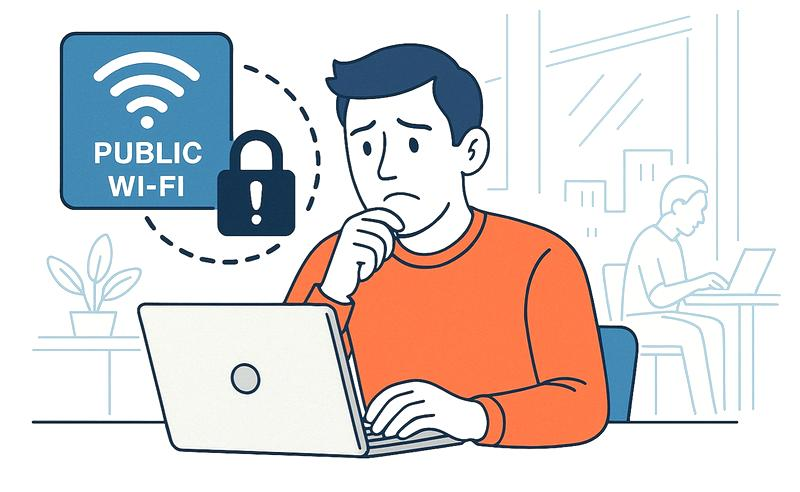
Porównaj wpisy z urządzeniami domowników: laptop może wyświetlać nazwę producenta, a smartfon — jedynie ciąg znaków. Sprawdź także liczbę aktywnych połączeń, zapisane urządzenia i czas ostatniej aktywności. Następnie odłącz własne sprzęty i odśwież listę, by łatwiej wychwycić obce wpisy. Zapisuj znane nazwy i adresy MAC — przy kolejnej kontroli szybciej zauważysz nowe urządzenie.
Nieznany sprzęt w sieci? Zabezpiecz Wi-Fi, zanim ktoś uzyska dostęp
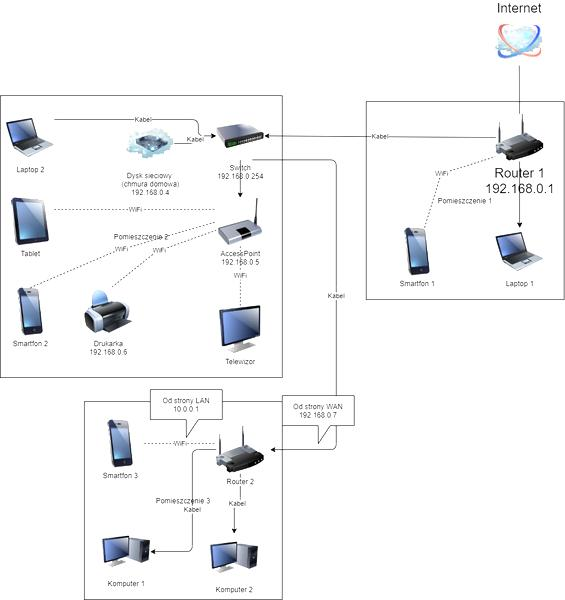
Jeśli nie rozpoznajesz urządzenia, najpierw sprawdź, czy nazwa nie jest nieczytelna. Pamiętaj też, że telefony i komputery mogą losowo zmieniać adres MAC. Odłączaj po kolei własne sprzęty i obserwuj, który wpis znika; możesz również ustalić producenta na podstawie początkowych znaków adresu MAC. Gdy potwierdzisz, że urządzenie jest obce, zmień hasło Wi-Fi na długie i unikalne, włącz szyfrowanie WPA2-AES lub WPA3, a potem podłącz ponownie tylko zaufane sprzęty.
Ponadto wyłącz WPS, zaktualizuj oprogramowanie routera i zmień fabryczne hasło administratora. Jak już tu trafiłeś, Sprawdź, jak podłączyć kabel internetowy do routera. Dla gości skonfiguruj osobną sieć, która odizoluje ich od domowych komputerów, drukarek i innych urządzeń. Sprawdzaj listę co kilka tygodni — szybko wykryjesz nieproszone połączenie i ograniczysz ryzyko spowolnienia internetu lub nieautoryzowanego dostępu.
Wskazówka: porównując adres MAC, pamiętaj, że wiele telefonów losuje go osobno dla każdej sieci Wi‑Fi, więc ten sam sprzęt może pojawić się na liście pod różnymi adresami.
Zabezpiecz sieć Wi-Fi silnym kluczem i szyfrowaniem
Zabezpiecz domową sieć Wi-Fi silnym hasłem, nowoczesnym szyfrowaniem i kontrolą dostępu.
- Ustaw długie, unikalne hasło. Połącz wielkie i małe litery, cyfry oraz znaki specjalne. Unikaj łatwych do odgadnięcia danych i haseł używanych w innych usługach; w razie potrzeby skorzystaj z menedżera haseł.
- Wybierz WPA3 lub WPA2-AES. Włącz WPA3, jeśli obsługują je Twoje urządzenia. W przeciwnym razie wybierz WPA2 z szyfrowaniem AES. Unikaj WEP i przestarzałych trybów WPA, ponieważ zapewniają słabszą ochronę.
- Zmień domyślne dane routera. Ustaw własne hasło administratora, inne niż klucz Wi-Fi. Nie używaj danych fabrycznych, a reset routera pozostaw na sytuacje awaryjne — może skasować konfigurację sieci.
- Aktualizuj router i kontroluj podłączone urządzenia. Instaluj dostępne aktualizacje oprogramowania, a nieznane urządzenia usuwaj z sieci. Nieuprawnione połączenia mogą obciążać łącze, spowalniać internet i zwiększać ryzyko dostępu do danych.
- Udostępniaj gościom osobną sieć. Jeśli router oferuje taką funkcję, włącz sieć dla gości i ustaw dla niej odrębne hasło. Dzięki temu odwiedzający skorzystają z internetu bez bezpośredniego dostępu do Twojej sieci domowej.
- Ostrożnie przechowuj i udostępniaj hasło. Znajdziesz je na naklejce routera, w ustawieniach systemu Windows lub w panelu routera. W Windows wyświetl zapisane profile poleceniem
netsh wlan show profiles, a szczegóły wybranej sieci — poleceniemnetsh wlan show profile name="NAZWA_SIECI" key=clear. Hasło znajdziesz przy „Key Content”; udostępniaj je tylko zaufanym osobom.