
Podłączenie kabla internetowego do routera jest proste, jeśli wiesz, które gniazdo wybrać i na co zwrócić uwagę. W tym artykule wyjaśniam krok po kroku, jak prawidłowo podłączyć przewód, sprawdzić połączenie i uniknąć najczęstszych problemów. Dzięki tej instrukcji szybko przygotujesz router do pracy i uzyskasz dostęp do internetu.
- Sprawdź oznaczenia portów i dobierz właściwy przewód do rodzaju łącza.
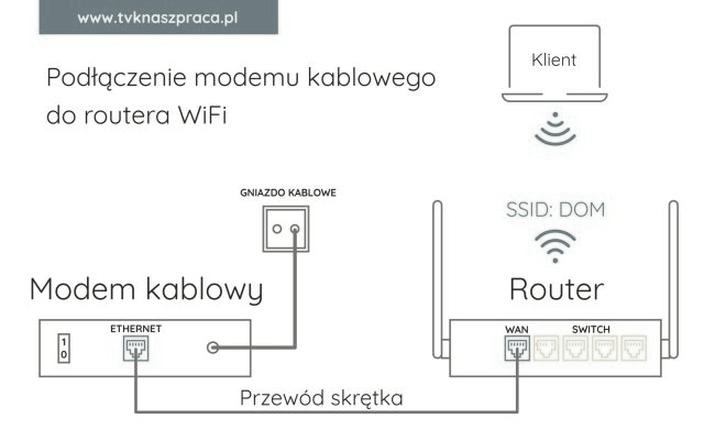
- Modem podłącz do WAN/Internet lub DSL, a komputer do portu LAN.
- Włącz router i odczekaj 2–3 minuty na uruchomienie i synchronizację.
- Sprawdź kontrolki, wtyki i stan przewodów.
- Przetestuj połączenie na kilku urządzeniach, także kablem Ethernet.
- Jeśli internet nadal nie działa, sprawdź konfigurację i skontaktuj się z operatorem.
Zanim podłączysz przewody, sprawdź oznaczenia z tyłu routera: podobne gniazda mogą mieć różne funkcje. Zasilacz podłącz do portu DC-IN, a przewód internetowy — do gniazda WAN, często oznaczonego jako Internet. Komputer, telewizor lub konsolę połącz z jednym z portów LAN za pomocą kabla RJ-45. Porty bywają ponumerowane, np. LAN 1–4, ale przy typowym połączeniu domowym numer nie ma znaczenia.
Router z wbudowanym modemem xDSL może zamiast osobnego portu WAN mieć gniazdo DSL na mniejszy wtyk RJ-11. Podłącz je do linii telefonicznej, czasem za pośrednictwem rozgałęźnika z gniazdami DSL, Line i Phone. Nie wkładaj RJ-11 do portu LAN — służy do innego połączenia. Następnie podłącz zasilacz, włącz router i poczekaj około 2–3 minut na jego uruchomienie.
Prosty test pomaga szybko znaleźć źródło problemów z internetem
Po podłączeniu przewodów sprawdź kontrolki. Dioda zasilania powinna świecić, natomiast wskaźnik DSL lub WAN może potrzebować chwili na potwierdzenie synchronizacji z siecią operatora. Jeśli dioda DSL się nie zapala, dociśnij wtyk RJ-11 i sprawdź kabel. Możesz też użyć innego przewodu albo podłączyć router bezpośrednio do gniazdka telefonicznego, pomijając rozgałęźnik. Jeśli internet nadal nie działa, zapytaj dostawcę o stan linii i upewnij się, że router obsługuje wymagany typ xDSL.
Aby oddzielić problem z internetem od problemu z Wi-Fi, podłącz komputer kablem RJ-45 bezpośrednio do portu LAN. Jeśli interesują cię takie tematy to sprawdź, czego potrzebujesz do Netflixa w 4K. Sprawdź również, czy wtyki zatrzasnęły się w gniazdach i czy kabel nie jest mocno zagięty. Najpierw porównaj symbole przy portach, a dopiero potem zmieniaj ustawienia routera — w ten sposób szybciej ustalisz, które połączenie wymaga sprawdzenia.
Jak podłączyć internet do routera
Dobierz port i przewód do rodzaju łącza, a następnie sprawdź połączenie oraz wskaźniki routera.
- Ustal rodzaj łącza i zgodność routera. Zapytaj dostawcę, czy masz DSL, światłowód czy internet kablowy i jakie parametry ustawić. Router z modemem xDSL musi obsługiwać technologię operatora — w przeciwnym razie nie połączy się z siecią.
- Podłącz przewód do właściwego portu. Jeśli korzystasz z zewnętrznego modemu, połącz jego wyjście z portem WAN/Internet routera kablem Ethernet (RJ-45). Przy DSL użyj kabla telefonicznego RJ-11: podłącz go do portu DSL routera i gniazda telefonicznego, najlepiej przez odpowiedni rozgałęźnik. Sprawdź oznaczenia rozgałęźnika; jeśli podejrzewasz jego usterkę, podłącz router bezpośrednio do gniazda ściennego albo wymień przewód.
- Sprawdź przewody i wskaźniki. Dociśnij wtyczki. Jeśli testujesz połączenie na komputerze, podłącz go osobnym kablem RJ-45 do portu LAN routera. Włącz urządzenie i odczekaj 2–3 minuty. Dioda DSL potwierdza synchronizację linii; jeśli nie świeci, sprawdź przewód i gniazdo lub skontaktuj się z operatorem.
- Skonfiguruj połączenie z operatorem. Otwórz panel routera i uruchom szybką konfigurację. Wprowadź typ połączenia oraz dane logowania, jeśli wymaga ich operator. W przypadku DSL pozostaw modulację na automatycznej synchronizacji, chyba że dostawca zaleci inny tryb.
- Sprawdź przyczynę braku internetu. Uruchom ponownie router i przetestuj połączenie na kilku urządzeniach. Jeśli internet nie działa na żadnym z nich, sprawdź komunikaty o awarii u operatora, kable i kontrolki routera. Z kolei niestabilne Wi-Fi może wynikać z zakłóceń lub słabego zasięgu; przy DSL sprawdź też kabel RJ-11 i ustawienia linii.
- Zaktualizuj oprogramowanie, a reset wykonaj w razie potrzeby. Jeśli problem wraca, sprawdź w panelu routera dostępność aktualizacji firmware. Reset do ustawień fabrycznych wykonaj dopiero jako kolejny krok, ponieważ usuwa konfigurację i wymaga ponownego ustawienia połączenia. Jeśli dioda DSL nadal nie świeci lub łącze często się rozłącza, poproś dostawcę o sprawdzenie linii.
Dobór odpowiedniego przewodu i złącza
Najpierw sprawdź, jakiego połączenia wymaga urządzenie i jaką technologię xDSL obsługuje operator. Do gniazda telefonicznego podłącz modem przewodem RJ-11, a komputer połącz z routerem kablem Ethernet RJ-45. Upewnij się, że modem obsługuje standard i prędkość dostępne na Twojej linii — sam sprawny kabel nie zapewni zgodności.
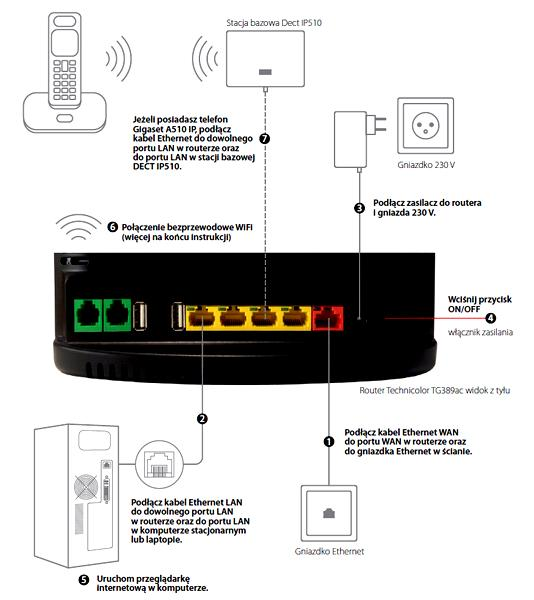
Sprawdź też długość i stan przewodu: zagięcia, pęknięcia, luźne wtyki oraz zużyte styki mogą powodować zakłócenia i rozłączenia. Ogranicz liczbę dodatkowych połączeń i prawidłowo włóż RJ-11 do portu DSL. Jeśli korzystasz z rozgałęźnika, podłącz kable do odpowiednio oznaczonych portów, zwykle „DSL” i „Line”. Przy niestabilnym połączeniu przetestuj inny przewód, a następnie podłącz modem bezpośrednio do gniazda ściennego.
Prosty test, który pomoże szybko znaleźć źródło problemów z internetem
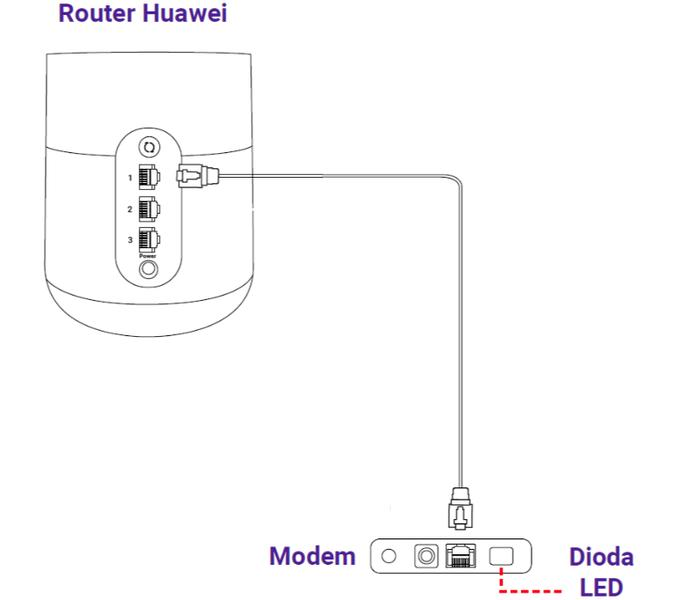
Przed zakupem odczytaj oznaczenia portów w instrukcji: RJ-11 służy do linii telefonicznej i DSL, a RJ-45 — do Ethernetu. Nie oceniaj zgodności tylko po wyglądzie wtyku; sprawdź także standard, obsługiwaną prędkość i przeznaczenie przewodu. W typowej instalacji połącz modem z linią telefoniczną kablem RJ-11, a komputer z portem LAN routera — przewodem RJ-45. Po zmianie okablowania odczekaj kilka minut na synchronizację i sprawdź diody zasilania oraz DSL.
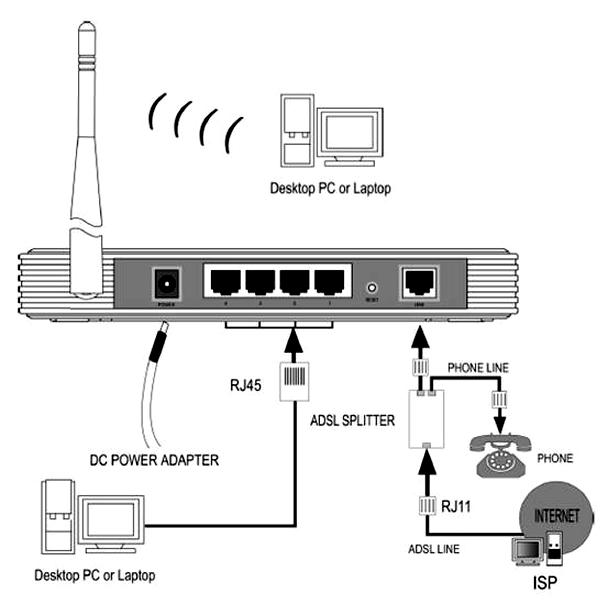
Na początek wymień podejrzany przewód na sprawny i sprawdź połączenie bez rozgałęźnika. Jeśli to nie pomoże, skontroluj ustawienia modemu, zaktualizuj jego oprogramowanie i potwierdź u operatora, że linia działa prawidłowo. Dzięki temu ustalisz, czy problem powoduje kabel, gniazdo, złącze, urządzenie czy usługa internetowa.
Wskazówka: wtyk RJ-11 jest węższy od RJ-45, dlatego nie wciskaj go na siłę do portu Ethernet — sprawdź oznaczenia gniazd, by uniknąć uszkodzenia złącza.
Sprawdzanie kontrolek po podłączeniu kabla
Po podłączeniu kabla sprawdź kontrolki routera lub modemu: pokażą, czy urządzenie ma zasilanie, wykrywa linię i nawiązuje połączenie. Następnie odczekaj 2–3 minuty, ponieważ modem DSL może potrzebować chwili na uruchomienie i synchronizację.
Kontrolka zasilania powinna świecić stale, a wskaźnik DSL lub Internet po chwili zwykle przestaje migać. Jeśli dioda DSL nadal miga, modem szuka sygnału; jeśli nie świeci, sprawdź wtyk RJ-11 w porcie DSL i gniazdku telefonicznym. Z kolei kontrolka LAN powinna zapalić się po podłączeniu kabla RJ-45 do routera i komputera.
Gdy kontrolka zachowuje się nietypowo, sprawdź zasilacz, gniazdko, przewody i rozgałęźnik. W instalacji DSL jeden przewód łączy modem z rozgałęźnikiem, a drugi — rozgałęźnik z gniazdem ściennym; błędne podłączenie lub uszkodzony kabel może zakłócić synchronizację. Podłącz modem bezpośrednio do gniazda albo sprawdź go ze sprawnym przewodem, zanim zmienisz ustawienia.
Stabilne połączenie nie zawsze oznacza działający internet
Stałe światło kontrolki DSL zwykle oznacza, że modem wykrył linię, ale nie gwarantuje dostępu do internetu. Sprawdź więc diodę Internet/WAN, ustawienia dostawcy, typ usługi xDSL oraz wymagane dane logowania. Upewnij się także, że modem obsługuje technologię i prędkość z Twojego planu. Router może rozsyłać Wi-Fi, nawet gdy łącze operatora nie działa.
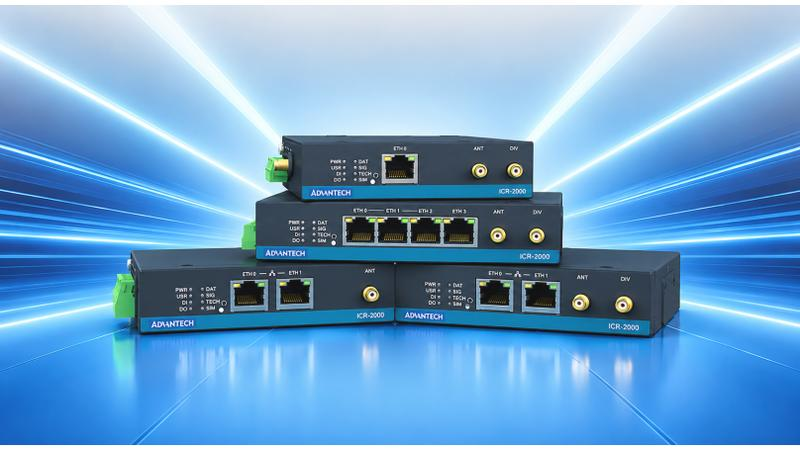
Jeśli kontrolki nadal sygnalizują błąd, wyłącz router, odczekaj około 30 sekund i włącz go ponownie. Oto link do strony, w którym poruszyliśmy ten temat. Potem daj mu 2–3 minuty na synchronizację. Sprawdź internet na drugim urządzeniu: jeśli problem dotyczy tylko jednego komputera lub telefonu, sprawdź jego kartę sieciową, zapisane ustawienia i zaporę. Gdy nie działa żadne urządzenie, przyczyną może być awaria operatora lub problem z linią.
Znaczenie kolorów i migania sprawdź w instrukcji konkretnego modelu. Jeśli po kontroli kabli, restarcie i weryfikacji ustawień kontrolka DSL nadal nie świeci, poproś dostawcę o sprawdzenie linii. Aktualizacja oprogramowania lub przywrócenie ustawień fabrycznych może naprawić błędną konfigurację, ale reset usuwa zapisane ustawienia. Jeżeli zgłębiasz tę tematykę, sprawdź, jak oglądać filmy VR na PS4 bez problemów. Przed jego wykonaniem przygotuj dane do ponownej konfiguracji.
💡 Wskazówka: kontrolki mogą mieć różne znaczenie w zależności od modelu routera, dlatego ich kolory i sposób migania najlepiej porównać z instrukcją urządzenia.
Rozwiązywanie problemów z brakiem internetu
Jeśli urządzenie łączy się z Wi-Fi, ale strony się nie otwierają, sprawdź kolejno łącze operatora, router, przewody, ustawienia sieci i samo urządzenie.
- Sprawdź, czy operator nie zgłasza awarii. Konserwacja, uszkodzenie sieci lub przeciążenie mogą odciąć internet mimo sprawnego Wi-Fi. Skontaktuj się z dostawcą i poproś o sprawdzenie usługi oraz linii.
- Uruchom ponownie modem lub router. Wyłącz urządzenie albo odłącz je od zasilania na około 30 sekund. Następnie włącz je ponownie i odczekaj kilka minut. Sprawdź kontrolki zasilania, DSL/WAN i Wi-Fi — nietypowe wskazania mogą pomóc wykryć usterkę.
- Sprawdź zgodność i podłączenie sprzętu. Jeśli używasz modemu xDSL, potwierdź u operatora obsługiwany typ DSL i zgodność urządzenia. Sprawdź też zasilacz i przewody: kabel RJ-11 powinien łączyć port DSL z linią telefoniczną, a komputer możesz podłączyć do portu LAN przewodem RJ-45. Przy rozgałęźniku skontroluj porty; spróbuj też podłączyć modem bezpośrednio do gniazda telefonicznego lub wymienić przewody.
- Ustal, czy problem dotyczy jednego urządzenia, czy całej sieci. Przetestuj kilka urządzeń, zarówno przewodowych, jak i bezprzewodowych. Jeśli problem występuje tylko na jednym, sprawdź jego kartę sieciową, sterowniki i ustawienia. Jeśli dotyczy wszystkich, przyczyny szukaj w routerze, łączu lub usłudze operatora.
- Zweryfikuj ustawienia sieci i dostęp. Sprawdź hasło Wi-Fi oraz konfigurację DHCP, DNS i adresu IP. Konflikt adresów IP może odciąć internet, dlatego zwykle pomaga włączenie automatycznego przydzielania adresów (DHCP). Skontroluj także filtry MAC, kontrolę rodzicielską i ograniczenia czasowe.
- Sprawdź siłę sygnału i obciążenie sieci. Odłącz nieużywane urządzenia i zobacz, czy połączenie się poprawi. Ustaw router w centralnym miejscu, z dala od przeszkód i źródeł zakłóceń; jeśli to nie wystarczy, rozważ wzmacniacz Wi-Fi.
- Zaktualizuj oprogramowanie routera. Sprawdź aktualizacje w panelu administracyjnym. Jeśli połączenie nadal jest niestabilne, przywróć ustawienia fabryczne, pamiętając, że usuniesz dotychczasową konfigurację i trzeba będzie ponownie skonfigurować internet.
- Przy częstych rozłączeniach sprawdź ustawienia DSL. Ustaw tryb modulacji zgodnie z zaleceniami operatora — zwykle wybiera się automatyczną synchronizację. Jeśli problem nie ustąpi, ostrożnie skoryguj margines SNR lub przetestuj Bitswap, o ile router udostępnia te opcje.
- Sprawdź, czy aplikacje na urządzeniu nie blokują połączenia. Zapora, program antywirusowy lub inne aplikacje mogą ograniczać ruch sieciowy. Skontroluj ich reguły i przeskanuj system. Zamiast wyłączać zabezpieczenia, dodaj wyjątek dla zaufanego połączenia, jeśli jest to uzasadnione.
Źródła:
- https://www.asus.com/pl/support/faq/1046391/
- https://www.plus.pl/blog/poradniki/brak-internetu-dlaczego-wi-fi-nie-dziala-10-mozliwych-przyczyn