Podłączenie kamery zewnętrznej może wydawać się skomplikowane, ale z odpowiednimi wskazówkami szybko poradzisz sobie z tym zadaniem. W artykule wyjaśniam krok po kroku, jak przygotować urządzenie, zamontować je w wybranym miejscu i skonfigurować, aby działało prawidłowo. Podpowiadam też, na co zwrócić uwagę, by zapewnić kamerze stabilne połączenie i odporność na warunki atmosferyczne.
- Zaplanuj obszar monitoringu, kadr i miejsce montażu.
- Wybierz kamerę odporną na pogodę i odpowiednie zasilanie: PoE lub zasilacz.
- Podłącz kamerę do sieci i skonfiguruj adres IP oraz Wi‑Fi.
- Zmień hasło domyślne i zaktualizuj oprogramowanie.
- Skonfiguruj nagrywanie, podgląd i powiadomienia.
- Przetestuj obraz, sygnał i działanie kamery przed montażem.
Najpierw ustal, co chcesz chronić: wejście, podjazd, ogród, garaż czy wnętrze domu. Narysuj plan posesji i zaznacz drzwi, okna, furtki oraz drogi dojścia do budynku. W typowym domu wystarcza 4–8 kamer, zależnie od układu terenu i potrzeb. Określ też budżet i ważne funkcje, takie jak podgląd na żywo, nagrywanie zdarzeń, powiadomienia o ruchu, dostęp z telefonu czy zapis w chmurze.
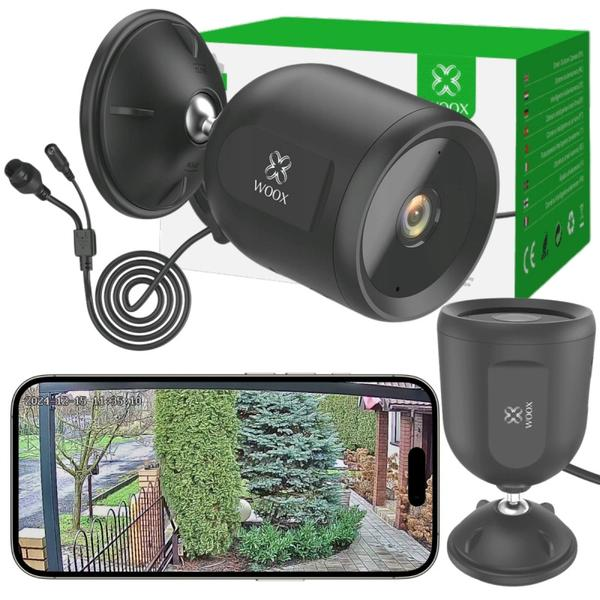
Skieruj kamery na drogi dojścia, a nie tylko na rozległe obszary. Przy wejściu ustaw kadr tak, by rozpoznać twarz; do obserwacji podjazdu lub ogrodu wybierz szerszy kąt widzenia. Unikaj słońca, jasnych lamp i poruszających się gałęzi w polu widzenia, ponieważ mogą pogorszyć obraz lub wywołać fałszywe alarmy. Sprawdź, czy kadru nie zasłaniają drzewa, ogrodzenie ani okap. Montaż na wysokości 2,5–3 m utrudnia manipulowanie kamerą, a zarazem zapewnia użyteczny widok.
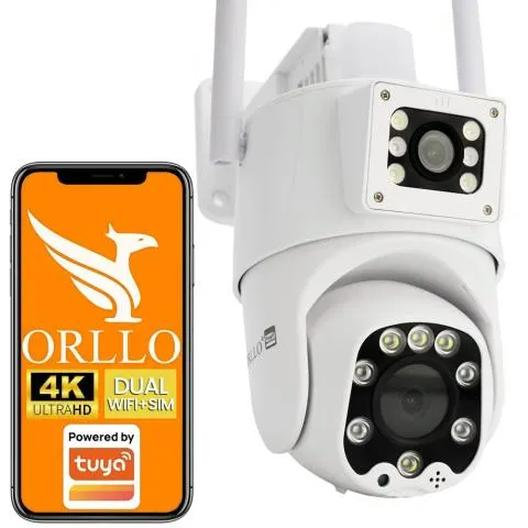
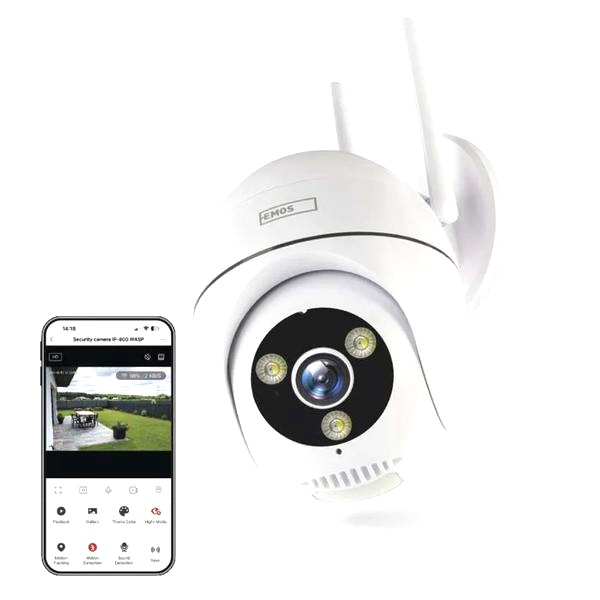
Porównując sprzęt, sprawdź rozdzielczość, kąt widzenia, tryb nocny i odporność na pogodę. Do rozpoznawania szczegółów rozważ kamerę 4 MP lub 8 MP, pamiętając, że wyższa rozdzielczość wymaga więcej miejsca na nagrania i większej przepustowości sieci. Na zewnątrz wybierz obudowę o klasie co najmniej IP66, a do pracy po zmroku — diody podczerwieni lub doświetlenie LED. Wykrywanie ruchu, rozpoznawanie ludzi i śledzenie obiektów mogą ograniczyć zbędne powiadomienia, dlatego przed zakupem sprawdź działanie tych funkcji.
Spokojny monitoring bez martwych stref i problemów z połączeniem
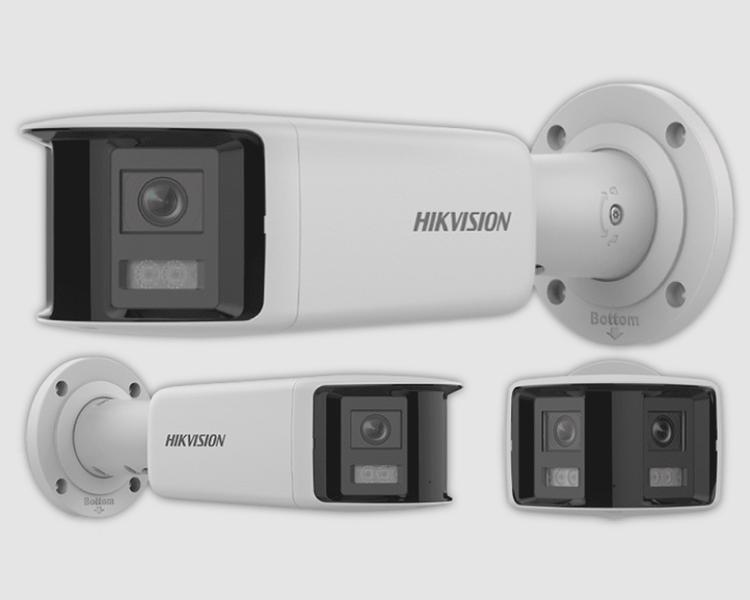
Kamery IP podłączysz przewodem Ethernet do routera, switcha lub rejestratora. Jeśli użyjesz zasilania PoE, jeden przewód zapewni zarówno przesył danych, jak i energię, co ograniczy liczbę zasilaczy i zwykle zapewni stabilne połączenie. Możesz też zasilać kamerę osobnym zasilaczem, często 12 V DC. Model Wi‑Fi również wymaga zasilania, a przed konfiguracją warto podłączyć go kablem LAN. Następnie przypisz urządzeniom stałe adresy IP, np. 192.168.1.10–192.168.1.13, a rejestratorowi 192.168.1.14; ustaw właściwą maskę podsieci i bramę. Zmień domyślne hasło, zainstaluj aktualizacje i zabezpiecz dostęp zdalny.
Do nagrywania wybierz rejestrator NVR dopasowany do liczby kamer albo sprawdź, czy obsługują one karty pamięci lub zapis w chmurze. Potrzebna pojemność zależy od rozdzielczości, liczby klatek, kompresji oraz trybu nagrywania — ciągłego lub uruchamianego ruchem. Obraz z rejestratora wyświetlisz na monitorze lub telewizorze przez HDMI, a aplikacja producenta zapewni podgląd w telefonie. Przed montażem sprawdź zasięg Wi‑Fi w wybranych miejscach, bo ściany i odległość osłabiają sygnał. Przetestuj też obraz w dzień i po zmroku.
Najpierw sprawdź obraz na żywo, a dopiero potem trwale zamocuj kamery. Niewielka zmiana kąta może objąć wejście i podjazd bez pozostawiania martwej strefy. Zadbaj też o prywatność: kieruj obiektywy na własną posesję i ogranicz nagrywanie sąsiednich okien oraz przestrzeni publicznej. Przy rozbudowanym systemie, długich przewodach lub kilku punktach dostępu skonsultuj projekt z instalatorem. Pomoże dobrać rejestrator, pojemność dysku i zasilanie jeszcze przed montażem.
Jak zamontować i skonfigurować kamerę zewnętrzną
Wybierz miejsce, podłącz zasilanie i sieć, a następnie skonfiguruj podgląd oraz nagrywanie. Poniższe kroki obejmują kamery przewodowe, PoE i Wi-Fi.
- Dobierz miejsce i sprzęt. Zdecyduj, jaki obszar chcesz monitorować, i wybierz kamerę odporną na warunki zewnętrzne. Sprawdź kąt widzenia, jakość obrazu, tryb nocny oraz wykrywanie ruchu. Zamontuj urządzenie tak, by ograniczyć martwe pola i uniknąć przesłonięcia obrazu przez gałęzie lub ogrodzenie. Zaplanuj też trasę przewodu albo sprawdź zasięg Wi-Fi.
- Wybierz zasilanie i połączenie. Zasil kamerę zgodnie ze specyfikacją — często napięciem 12 V DC — albo użyj PoE, które przesyła zasilanie i dane jednym przewodem Ethernet. W tym drugim przypadku podłącz zgodny rejestrator lub switch PoE. Kamerę Wi-Fi również musisz zasilić, a przed konfiguracją sieci bezprzewodowej podłączyć przewodem LAN do routera lub switcha.
- Podłącz kamerę do sieci i ustaw adres IP. Połącz ją przewodem Ethernet z routerem, switchem lub komputerem. Znajdź adres IP za pomocą narzędzia producenta albo skanera sieciowego, po czym zaloguj się do panelu konfiguracji. Ustaw adres IP, maskę podsieci, bramę i — jeśli potrzeba — DNS zgodnie z konfiguracją sieci. Stały adres ułatwi późniejsze odnajdywanie kamery. Zmień też domyślne hasło na silne.
- Skonfiguruj Wi-Fi. Jeśli kamera ma działać bezprzewodowo, wybierz właściwą sieć w panelu lub aplikacji i wpisz hasło. Zapisz ustawienia, sprawdź połączenie, a dopiero potem odłącz przewód LAN. Przed montażem upewnij się, że sygnał Wi-Fi jest stabilny.
- Dodaj kamerę do rejestratora lub urządzenia do podglądu. Wyszukaj kamerę w rejestratorze i dodaj ją, podając wymagane dane logowania. Jeśli rejestrator ma wbudowane PoE, podłącz kamerę do jego portu PoE. W przeciwnym razie użyj zewnętrznego switcha PoE i połącz go z siecią oraz rejestratorem. Aby oglądać obraz na telewizorze, podłącz rejestrator przez HDMI albo skorzystaj z obsługiwanej aplikacji lub funkcji sieciowej telewizora.
- Sprawdź obraz i nagrywanie. Skontroluj podgląd w dzień i po zmroku, a następnie ustaw kadr, strefy wykrywania ruchu i powiadomienia. Wybierz miejsce zapisu nagrań: rejestrator, kartę pamięci lub chmurę, jeśli kamera obsługuje tę opcję. Na koniec sprawdź dostęp z telefonu i stabilność działania po zamocowaniu kamery.
Jak podłączyć kamerę do zasilania i sieci
Zanim podłączysz kamerę, sprawdź w instrukcji, jakiego zasilania wymaga: wiele modeli potrzebuje zasilacza 12 V DC, a inne obsługują PoE, które przesyła zasilanie i obraz jednym przewodem Ethernet. Dobierz zasilacz do napięcia i poboru prądu kamery. Przy okazji, sprawdź, jak poprawnie zamontować kamerę Wi-Fi. Przed podłączeniem upewnij się też, że wtyk i polaryzacja są właściwe.
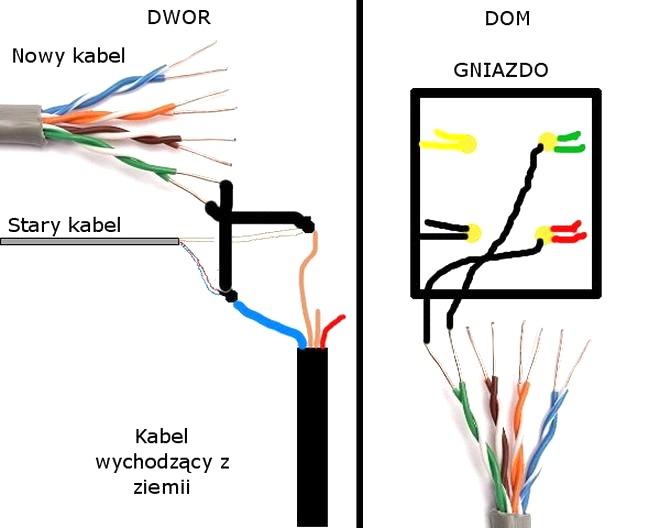
W kamerze przewodowej poprowadź skrętkę UTP z wtykiem RJ45 do routera, przełącznika sieciowego lub rejestratora. Jeśli urządzenia obsługują PoE, skorzystaj z portu PoE w rejestratorze albo switchu — zwykły port Ethernet nie zasili kamery. Przy osobnym zasilaczu podłącz go do kamery, a przewód sieciowy do routera. Na zewnątrz zabezpiecz złącza przed wilgocią i ułóż kabel tak, by chronić go przed uszkodzeniem.
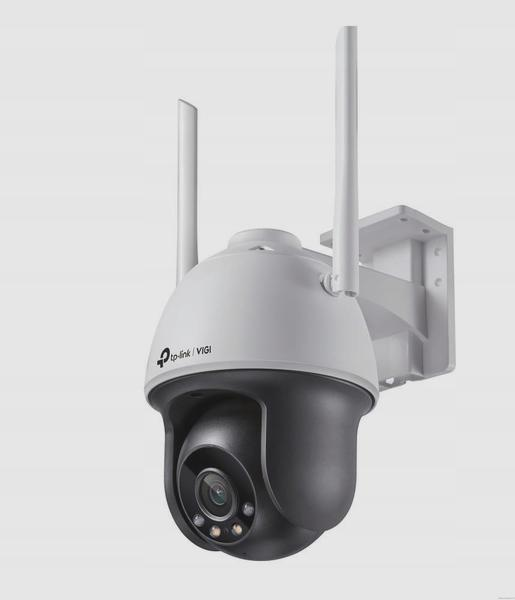
Pierwszą konfigurację przeprowadź przewodowo, nawet jeśli kamera łączy się przez Wi‑Fi. Podłącz ją do tej samej sieci co komputer lub telefon, a następnie uruchom aplikację producenta albo narzędzie do wyszukiwania urządzeń. Gdy znajdziesz kamerę, ustaw automatyczne pobieranie adresu IP z routera lub przypisz jej stały adres zgodny z ustawieniami sieci. Sprawdź też maskę podsieci, bramę i DNS, po czym zmień fabryczne hasło na mocne i unikatowe. Najpierw przetestuj obraz przy routerze, a dopiero potem zamontuj kamerę na stałe.
Słaby sygnał może odebrać ci podgląd — kamera Wi‑Fi potrzebuje też zasilania
Po konfiguracji przewodowej wpisz w aplikacji nazwę i hasło sieci Wi‑Fi. Następnie sprawdź, czy kamera utrzymuje połączenie w miejscu montażu. Ściany, metalowe elementy i duża odległość od routera osłabiają sygnał, dlatego przesuń router lub użyj punktu dostępowego. Kamerę bezprzewodową również podłącz do zasilacza, chyba że producent potwierdza, że ma wbudowany akumulator.
Jeśli korzystasz z rejestratora, podłącz kamerę do jego portu PoE albo zewnętrznego switcha PoE, a switch połącz z rejestratorem i routerem. Aby wyświetlić obraz na telewizorze, połącz go z rejestratorem przewodem HDMI. Jak już o tym mowa to Sprawdź, jak zainstalować Delta Media Player na telewizorze. Jeśli telewizor obsługuje aplikację lub strumień sieciowy, podłącz kamerę i telewizor do tej samej sieci. Na koniec sprawdź podgląd na żywo, nagrywanie, obraz w nocy i powiadomienia o ruchu. Umieść przewody oraz zasilacz w suchym i bezpiecznym miejscu.
Wskazówka: przed montażem sprawdź zasięg Wi‑Fi dokładnie w miejscu, w którym ma znaleźć się kamera — mocny sygnał przy routerze nie gwarantuje stabilnego podglądu na zewnątrz.
Jak skonfigurować adres ip oraz zabezpieczyć dostęp do kamery
Skuteczna konfiguracja kamery IP obejmuje zaplanowanie sieci, ustawienie adresu IP i zabezpieczenie dostępu. Wykonaj poniższe kroki, aby skonfigurować urządzenie i sprawdzić jego działanie.
- Zaplanuj miejsce montażu i zasilanie: Wybierz obszar monitorowania oraz miejsce z dobrym polem widzenia, uwzględniając oświetlenie i przeszkody. Sprawdź też wymagania zasilania: kamera może korzystać z zasilacza, np. 12 V, lub PoE, które przesyła zasilanie i dane jednym przewodem Ethernet.
- Rozpocznij konfigurację przewodowo: Podłącz kamerę kablem LAN do routera, switcha lub komputera. Następnie skonfiguruj połączenie Wi-Fi, jeśli model je obsługuje, i zapewnij kamerze zasilanie.
- Dopasuj adres IP do sieci: Znajdź kamerę w programie producenta lub za pomocą skanera sieci, a potem ustaw jej adres IP, maskę podsieci i bramę domyślną. Możesz pozostawić przydzielanie adresu routerowi albo ustawić adres stały poza pulą DHCP, aby uniknąć konfliktów. Kamera i rejestrator powinny działać w tej samej sieci.
- Zmień hasło domyślne: Po zalogowaniu do panelu ustaw unikalne, mocne hasło. Nie pozostawiaj danych fabrycznych ani nie używaj hasła z poczty lub innych usług.
- Ogranicz dostęp zdalny: Aktualizuj oprogramowanie kamery i routera, wyłącz nieużywane usługi oraz porty i udostępniaj podgląd tylko zaufanym osobom. Jeśli urządzenie oferuje uwierzytelnianie wieloskładnikowe lub bezpieczne połączenie, włącz te funkcje.
- Podłącz kamerę do rejestratora lub skonfiguruj podgląd: Jeśli rejestrator obsługuje PoE, podłącz kamerę bezpośrednio przewodem Ethernet. W przeciwnym razie użyj zewnętrznego switcha PoE albo osobnego zasilacza. Obraz na telewizorze wyświetlisz przez aplikację, przeglądarkę lub rejestrator podłączony kablem HDMI.
- Sprawdź działanie systemu: Skontroluj obraz w dzień i w nocy, wykrywanie ruchu oraz powiadomienia, jeśli kamera je obsługuje. Ponadto dobre oświetlenie zewnętrzne i widoczna informacja o monitoringu mogą zwiększyć bezpieczeństwo posesji.
Jak uzyskać podgląd obrazu na telewizorze lub smartfonie
Aby wyświetlić obraz z kamery na telewizorze lub smartfonie, najpierw połącz urządzenia z tą samą siecią. Podłącz kamerę przewodem Ethernet do routera lub przełącznika, a następnie uruchom aplikację producenta albo narzędzie do wyszukiwania urządzeń. Pierwszą konfigurację wykonaj przewodowo, nawet jeśli później kamera będzie korzystać z Wi‑Fi. Po zalogowaniu ustaw własne, mocne hasło.
Na smartfonie zainstaluj oficjalną aplikację, dodaj kamerę za pomocą kodu QR lub jej adresu sieciowego i włącz podgląd na żywo. W ustawieniach możesz też uruchomić wykrywanie ruchu, powiadomienia, nagrywanie na kartę pamięci lub w chmurze oraz zdalny dostęp do nagrań. Jakość obrazu zależy od rozdzielczości kamery i przepustowości łącza, dlatego przy słabym Wi‑Fi obniż jakość strumienia, by uzyskać płynniejszy podgląd.
Na telewizorze smart uruchom aplikację zgodną z kamerą albo skorzystaj z przeglądarki, jeśli producent udostępnia taką opcję. Kamera i telewizor muszą działać w tej samej sieci lokalnej. Jeśli telewizor nie obsługuje bezpośrednio kamer IP, podłącz do niego rejestrator przez HDMI i wybierz właściwe wejście. Rejestrator może pokazywać jednocześnie obraz z kilku kamer, co ułatwia obserwowanie różnych części domu.
Silny sygnał i kilka prostych kroków — obraz bez zakłóceń
Kamerę bezprzewodową umieść w zasięgu routera, z dala od grubych ścian i źródeł zakłóceń. Podczas pierwszego uruchomienia podłącz ją kablem LAN, skonfiguruj nazwę sieci i hasło Wi‑Fi, a następnie odłącz przewód. Sprawdź też zasilanie: wiele modeli wymaga zasilacza 12 V, a urządzenia PoE przesyłają dane i energię jednym przewodem Ethernet, jeśli podłączysz je do zgodnego przełącznika lub rejestratora.
Jeśli nie widzisz obrazu, sprawdź, czy kamera i telefon lub telewizor korzystają z tej samej sieci oraz czy router przydzielił kamerze adres IP. Następnie uruchom ponownie aplikację, sprawdź połączenie internetowe i zaktualizuj oprogramowanie urządzeń. Zacznij od przewodu, zasilania i siły sygnału Wi‑Fi — te kontrole często szybko wskazują przyczynę problemu.
Przed montażem zaplanuj kadr: uwzględnij pole widzenia, oświetlenie, diody podczerwieni oraz przeszkody, takie jak drzewa czy ogrodzenie. Jeśli chcesz oglądać obraz także poza domem, włącz bezpieczny dostęp zdalny producenta i ustaw unikalne hasło. Dzięki temu wygodnie sprawdzisz obraz na dużym ekranie lub telefonie, także poza domem.
Wskazówka: jeśli telewizor i kamera są w tej samej sieci, ale podgląd się nie pojawia, sprawdź, czy router nie włączył izolacji klientów Wi‑Fi — ta funkcja może blokować komunikację między urządzeniami.
Najczęściej zadawane pytania (FAQ)
Jak zaplanować miejsce montażu kamery zewnętrznej?Najpierw określ, jaki obszar chcesz monitorować, i skieruj kamerę na drogi dojścia, wejścia lub podjazd. Montaż na wysokości około 2,5–3 m utrudnia manipulowanie urządzeniem, a przed zamocowaniem sprawdź, czy kadru nie zasłaniają drzewa, ogrodzenie ani okap.
Jak podłączyć kamerę zewnętrzną przez PoE?Podłącz kamerę przewodem Ethernet do zgodnego rejestratora lub switcha PoE, który zapewni jednocześnie zasilanie i przesył danych. Zwykły port Ethernet nie zasili kamery, dlatego sprawdź zgodność urządzeń przed podłączeniem.
Czy kamera zewnętrzna Wi-Fi potrzebuje zasilania?Tak, kamera Wi-Fi również wymaga zasilania, chyba że producent potwierdza, że model ma wbudowany akumulator. Przed montażem skonfiguruj ją przewodowo, wpisz dane sieci bezprzewodowej i sprawdź stabilność sygnału w wybranym miejscu.
Jak zabezpieczyć kamerę IP po podłączeniu do sieci?Zmień domyślne hasło na silne i unikatowe oraz zainstaluj dostępne aktualizacje oprogramowania. Ogranicz dostęp zdalny do zaufanych osób i wyłącz nieużywane usługi lub porty.
Jak wyświetlić obraz z kamery na telefonie lub telewizorze?Na telefonie zainstaluj oficjalną aplikację producenta i dodaj kamerę, na przykład za pomocą kodu QR. Jeśli telewizor nie obsługuje bezpośrednio kamer IP, podłącz rejestrator do niego przewodem HDMI i wybierz odpowiednie wejście.