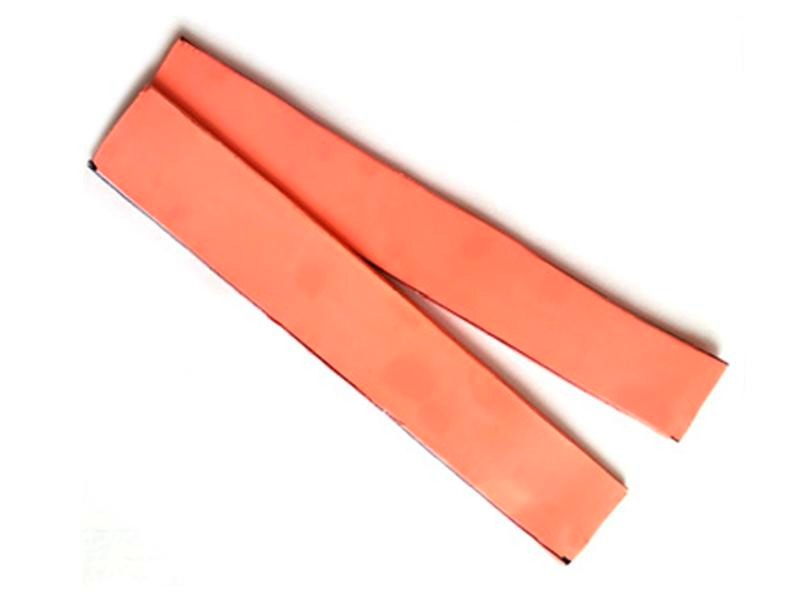
Dobór termopadów może wydawać się prosty, ale nawet niewielka różnica w grubości potrafi pogorszyć chłodzenie podzespołów. W tym artykule wyjaśniam, jak dobrać właściwy termopad, na co zwrócić uwagę podczas montażu i jak uniknąć najczęstszych błędów. Dzięki temu łatwiej zapewnisz skuteczne odprowadzanie ciepła i bezpieczną pracę urządzenia.
- Sprawdź zalecenia producenta dla konkretnego modelu.
- Dobierz grubość osobno dla każdego elementu.
- Nie zgniataj starych padów podczas pomiaru.
- Nie łącz warstw ani nie zastępuj padów pastą.
- Układaj pady równo i dokręcaj chłodzenie stopniowo.
- Wymieniaj tylko uszkodzone lub zużyte termopady.
- Po montażu sprawdź temperatury pod obciążeniem.
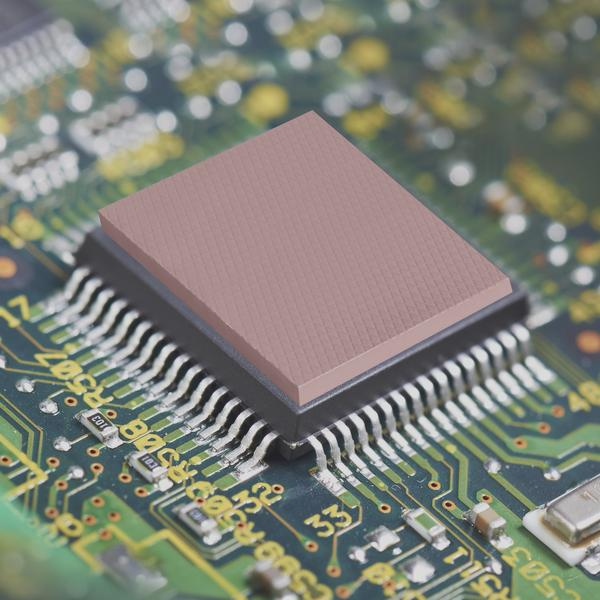
Przed demontażem sprawdź w dokumentacji konkretnego modelu karty graficznej lub laptopa, jakiej grubości termopady zaleca producent. Różne sekcje VRAM i VRM w tym samym urządzeniu mogą wymagać innych wymiarów. Jeśli nie masz dokumentacji, zmierz stare pady suwmiarką z głębokościomierzem, lekko i bez ściskania — miękki materiał łatwo spłaszczyć, co zaniży wynik. Zapisz grubość, długość, szerokość i położenie każdego fragmentu.
Suwmiarka o rozdzielczości 0,1 mm ułatwia pomiar, ale wymiar starego, ściśniętego termopadu traktuj jedynie jako wskazówkę. Sprawdź także ślady docisku: równomierne odciski oznaczają, że pad stykał się z układem i radiatorem. Nie oceniaj grubości na oko ani nie zakładaj, że wszystkie pady w karcie mają taki sam wymiar. Pamiętaj też, że wymiana materiałów termicznych może wpłynąć na gwarancję. Przy ciekłym metalu lub nietypowym kicie termicznym przerwij pracę, jeśli nie masz pewności, jak postąpić.
Równe ułożenie chłodzenia chroni GPU przed przegrzaniem
Dobierz termopad zgodnie z pomiarem i zaleceniami producenta, ponieważ różnica nawet 0,5 mm może zmienić docisk radiatora. Zbyt cienki pad może nie dotykać elementu, a zbyt gruby uniesie chłodzenie i pogorszy kontakt rdzenia GPU z radiatorem, przez co wzrośnie temperatura. Jeśli dostępne rozmiary różnią się o 0,5 mm, nie wybieraj od razu grubszego — najpierw sprawdź, czy po montażu radiator leży równo, a śruby pasują. Przed zdjęciem chłodzenia zapisz wymiary i sfotografuj rozmieszczenie padów.
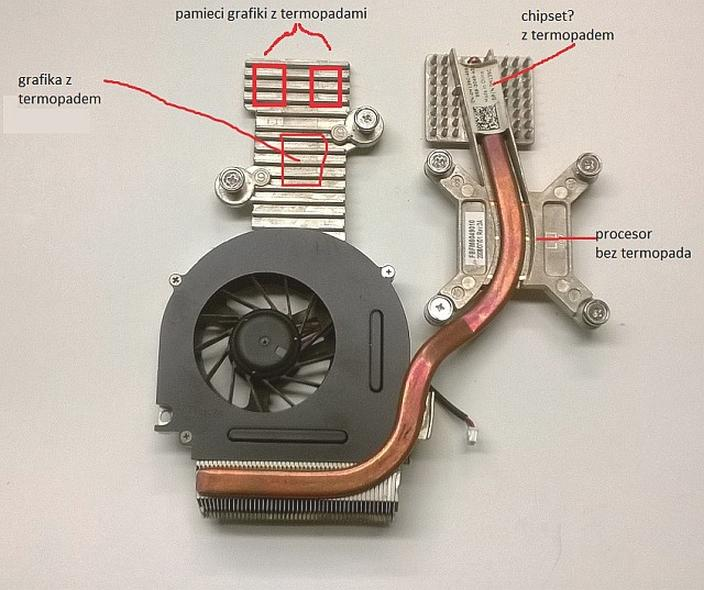
Zmierz każdy element, a następnie dobierz arkusz z niewielkim zapasem na równe cięcie. Nie łącz kilku warstw, by uzyskać wymaganą grubość: termopad nie zastępuje pasty termoprzewodzącej, a elastycznego kitu termicznego nie wymieniaj na zwykły pad bez potwierdzenia zgodności. Po montażu dokręcaj śruby stopniowo, najlepiej po przekątnej i w kolejności wskazanej przez producenta. Na koniec sprawdź pod obciążeniem temperatury GPU, pamięci i sekcji zasilania oraz porównaj je z wynikami sprzed naprawy.
Dobór i montaż termopadów bez błędów
Dobierz grubość termopadów do konkretnego urządzenia, sprawdź ich stan, a następnie zamontuj je tak, by dobrze przylegały do radiatora i nie pogarszały chłodzenia.
- Sprawdź konstrukcję chłodzenia. Ustal, które elementy, na przykład pamięci VRAM i sekcja zasilania, korzystają z termopadów. Jeśli producent użył termicznego kitu, nie zastępuj go zwykłym termopadem ani pastą.
- Ustal grubość dla konkretnego modelu. Sprawdź dokumentację lub wiarygodne dane serwisowe dotyczące dokładnej wersji karty czy laptopa. Nie zakładaj, że sąsiadujące elementy wymagają padów o tej samej grubości.
- Zmierz stary pad, jeśli możesz. Użyj suwmiarki, ale pamiętaj, że zużyty termopad może być ściśnięty i nie zachować pierwotnej grubości. Weź pod uwagę ślady docisku, lecz nie opieraj na nich wyboru wyłącznie.
- Dobierz materiał i rozmiar. Wybierz termopad odpowiedni do zastosowania i dopasuj go tak, by zakrywał cały element, nie nachodząc na sąsiednie komponenty. Zbyt gruby pad może unieść radiator i osłabić kontakt z rdzeniem, a zbyt cienki — nie dosięgnąć radiatora.
- Oceń, czy wymiana jest konieczna. Elastyczny pad, który nadal przylega do powierzchni, zwykle można pozostawić. Wymień materiał uszkodzony lub zdeformowany, a pozostałe materiały termiczne dobierz zgodnie z ich przeznaczeniem.
- Ułóż pad bez naprężeń. Oczyść powierzchnie styku, zdejmij folie ochronne i przytnij materiał do rozmiaru elementu. Nie rozciągaj go ani nie układaj na zakładkę; unikaj też dotykania powierzchni palcami.
- Zamontuj chłodzenie równomiernie. Opuść radiator prosto na podzespoły, po czym stopniowo dokręcaj śruby zgodnie z zalecaną kolejnością lub na krzyż. Nie dociskaj radiatora nadmierną siłą — prawidłowy nacisk zapewniają konstrukcja i mocowania.
- Sprawdź efekt montażu. Uruchom urządzenie i porównaj temperatury oraz stabilność pracy z wcześniejszymi wynikami. Jeśli temperatura rdzenia wzrosła, radiator może nie przylegać prawidłowo, na przykład z powodu niewłaściwej grubości termopadu.
| Etap | Działanie lub kontrola | Wartość / sygnał |
|---|---|---|
| Przed demontażem | Sprawdź instrukcję serwisową; odłącz zasilanie i baterię | 0 V z zasilacza |
| Dobór grubości | Użyj wymiaru zalecanego dla konkretnego modelu | Grubość w mm; nie dobieraj „na oko” |
| Pomiar | Sprawdź stary pad lub szczelinę bez ściskania | Suwmiarka; tolerancja zależna od producenta |
| Przygotowanie | Oczyść powierzchnie; usuń folie ochronne | IPA 90–99%; powierzchnie suche |
| Cięcie i ułożenie | Zakryj cały element; pad nie może nachodzić na sąsiednie styki | Bez szczelin i zakładek |
| Dokręcanie | Przykręcaj radiator stopniowo, zgodnie z kolejnością producenta | Na krzyż, po ½ obrotu |
| Kontrola kontaktu | Sprawdź ślad odciśnięcia po ponownym demontażu | Równy ślad = dobry docisk |
| Błędna grubość | Za gruby pad może unieść radiator; za cienki — nie stykać się z nim | Ryzyko wzrostu temperatur CPU/GPU |
| Stan termopadu | Pozostaw elastyczny i nieuszkodzony; wymień spękany, rozerwany lub przesunięty | Ocena wzrokowa i dotykowa |
| Po montażu | Uruchom sprzęt i porównaj temperatury oraz stabilność pod obciążeniem | Kontrola po 10–15 min |
Montaż termopadów krok po kroku dla pewnego kontaktu z radiatorem
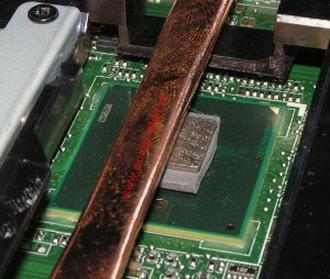
Dobierz termopad na podstawie instrukcji urządzenia lub dokumentacji konkretnej karty graficznej czy laptopa. Grubość może się różnić między pamięciami VRAM, sekcją zasilania i innymi elementami. Nie zakładaj, że jeden wymiar pasuje wszędzie: nawet niewielka różnica może osłabić docisk albo unieść radiator nad rdzeniem.
Przed rozebraniem sprzętu wyłącz go, odłącz zasilanie i przygotuj czyste, dobrze oświetlone stanowisko. W laptopie odłącz również baterię po zdjęciu pokrywy. Użyj odpowiedniego śrubokręta i ułóż śruby według położenia, ponieważ mogą mieć różne długości. Jeśli urządzenie jest na gwarancji, sprawdź jej warunki. Gdy chłodzenie wykorzystuje ciekły metal, bezpieczniej przerwać pracę i oddać sprzęt do serwisu.
Po zdjęciu chłodzenia usuń kurz i resztki starego materiału z powierzchni styku. Ostrożnie zdejmij termopad, bez podważania go ostrym metalowym narzędziem. Jeśli zachował pierwotny kształt, zmierz jego grubość suwmiarką. Następnie czystymi nożyczkami przytnij nowy pad do wymiarów oryginału i pola komponentu. Nie zastępuj nim pasty na rdzeniu ani nie zamieniaj termopadu na pastę — materiały te wypełniają różne szczeliny.
Równomierny nacisk chroni podzespoły przed przegrzaniem
Najpierw odklej folię z jednej strony termopadu i ułóż go płasko na pamięci lub elemencie sekcji zasilania, a potem zdejmij drugą folię. Jeśli lubisz tę tematykę, sprawdź, jak podłączyć pada PS4 do Windows przez DS4Windows. Nie rozciągaj, nie marszcz ani nie nakładaj pada na sąsiednie elementy. Zostaw go w całości, chyba że producent zaleca inaczej; przypadkowe łączenie warstw może pogorszyć kontakt. Przed opuszczeniem radiatora sprawdź, czy każdy fragment leży na właściwym komponencie.
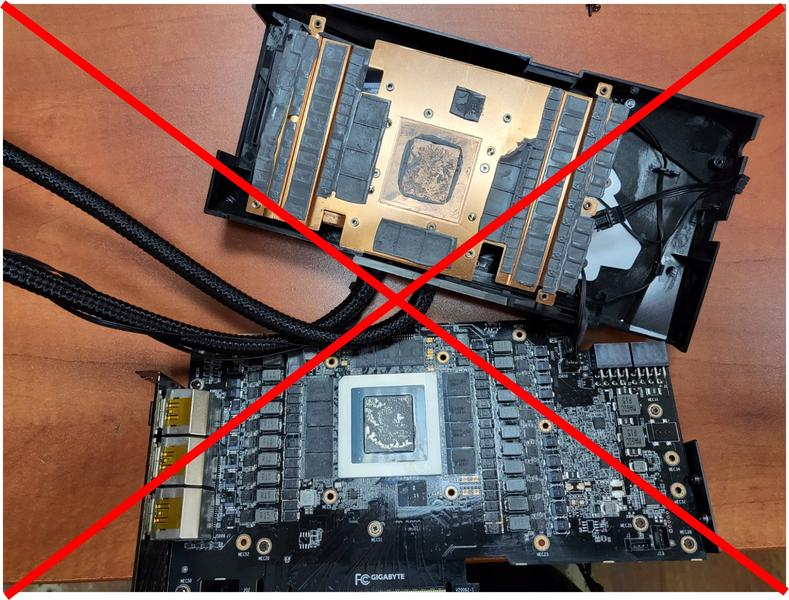
Następnie ustaw radiator pionowo nad podzespołami i opuść go równomiernie, nie przesuwając po padach. Wkręcaj śruby zgodnie z oznaczeniami producenta albo naprzemiennie — po kilka obrotów każdą, aż poczujesz wyraźny opór. Nie dokręcaj jednej do końca, gdy pozostałe są luźne, bo nierówny nacisk może naruszyć pad lub pogorszyć styk. Na koniec podłącz wentylatory i sprawdź, czy przewody nie znalazły się pod chłodzeniem.
Po złożeniu obudowy uruchom komputer i skontroluj temperatury pamięci oraz układu graficznego w spoczynku i pod obciążeniem. Jeśli zapisałeś wcześniejsze odczyty, porównaj wyniki. Nagły wzrost temperatury może wskazywać na niewłaściwą grubość pada, brak styku albo źle osadzony radiator. Wtedy wyłącz sprzęt i sprawdź montaż ponownie — nie próbuj naprawiać problemu mocniejszym dokręcaniem śrub.
Wskazówka: po ponownym zdjęciu radiatora odcisk termopadu może pomóc ocenić kontakt — powinien być równomierny na całej powierzchni komponentu. Brak śladu lub wyraźnie nierówny odcisk może świadczyć o złej grubości pada albo krzywym ułożeniu chłodzenia.
Najczęstsze błędy przy wymianie termopadów i sposoby, by ich uniknąć
Najczęstszy błąd przy wymianie termopadów to niewłaściwa grubość. Różnica nawet 0,5 mm może uniemożliwić radiatorowi docisk pamięci lub sekcji zasilania, a zbyt gruby pad uniesie chłodzenie i pogorszy kontakt z rdzeniem GPU. Dlatego przed demontażem sprawdź dokumentację konkretnego modelu i zmierz stary pad suwmiarką, nie zgniatając go. Zapisz też położenie każdego fragmentu — jedna karta może wymagać padów o różnych wymiarach.
Nie wybieraj padów wyłącznie na podstawie deklarowanej przewodności cieplnej. Równie ważne są miękkość i podatność na kompresję: twardy materiał może nie wypełnić szczelin, mimo wysokiej wartości W/mK na opakowaniu. Nie zastępuj padów pastą, bo służą do wypełniania większych przerw między elementem a radiatorem. W laptopie możesz też znaleźć masę termiczną typu putty lub ciekły metal. Żaden z tych materiałów nie jest zamiennikiem termopada; jeśli trafisz na ciekły metal, bezpieczniej przerwać pracę i oddać sprzęt do serwisu.
Dokładny montaż termopadów chroni podzespoły przed przegrzaniem
Zanim zaczniesz, wyłącz urządzenie i odłącz zasilanie, a w laptopie także baterię. Następnie usuń kurz i resztki starego materiału bezpyłową ściereczką oraz alkoholem izopropylowym. Przyklejaj termopady bez naciągania i nie układaj kilku warstw, by uzyskać odpowiednią grubość. Zrób zdjęcia przed demontażem — ułatwią późniejsze odtworzenie rozmieszczenia padów i śrub.
Ułóż chłodzenie równo, a śruby dokręcaj stopniowo i na krzyż albo zgodnie z kolejnością podaną przez producenta. Nie używaj nadmiernej siły; podczas pracy sięgnij też po właściwy śrubokręt i plastikowy otwierak, aby nie uszkodzić drobnych elementów na płytce. Po złożeniu sprawdź temperatury pamięci i sekcji zasilania pod obciążeniem, porównując je z wcześniejszymi odczytami. Jeśli gwałtownie wzrosną lub chłodzenie będzie przylegać nierówno, wyłącz urządzenie i skontroluj grubość oraz ułożenie padów — nie dokładaj kolejnej warstwy.
Wskazówka: przed zamknięciem urządzenia sprawdź ślady odciśnięcia na termopadach — równomierny kontakt z elementami i radiatorem pozwala wykryć zły rozmiar lub nierówne ułożenie, zanim sprzęt zacznie się przegrzewać.
Kiedy wymieniać termopady, a kiedy pozostawić je na miejscu
Termopady odprowadzają ciepło z pamięci i sekcji zasilania. Podczas serwisowania chłodzenia sprawdź ich stan, ale nie wymieniaj ich automatycznie. Oto, kiedy je zostawić, a kiedy wymienić:
- Zostaw nieuszkodzone termopady. Jeśli są elastyczne, lekko lepkie, zachowały kształt i przylegają do powierzchni, zwykle nadają się do dalszego użytku. Sam demontaż chłodzenia nie wymaga ich wymiany.
- Wymień zużyte lub uszkodzone. Pęknięcia, rozdarcia, kruszenie, trwałe odkształcenia lub brak kontaktu z chłodzonym elementem mogą pogorszyć odprowadzanie ciepła.
- Dobierz właściwą grubość. Sprawdź zalecenia producenta albo zmierz oryginalne termopady. Zbyt cienkie mogą nie dosięgać radiatora, a zbyt grube zaburzyć docisk chłodzenia do GPU lub CPU i podnieść temperaturę.
- Nie zastępuj termopadów pastą. Pasta termoprzewodząca nie wypełnia dużych szczelin. Jeśli urządzenie wykorzystuje kit termiczny (thermal putty), nie zamieniaj go na zwykłą pastę ani przypadkowy termopad.
- Pracuj ostrożnie. Przed demontażem odłącz zasilanie i baterię. Jeśli nie znasz rodzaju materiału lub jego grubości, skorzystaj z serwisu. Gdy urządzenie zawiera ciekły metal, zrezygnuj z samodzielnego demontażu, ponieważ łatwo o zwarcie lub uszkodzenie sprzętu.
Źródła:
- https://forum.ithardware.pl/topic/9557-rtx-3080-vision-oc-gigabyte-zmiana-termopad%C3%B3w-jakie-wybra%C4%87/
- https://alt-tab.pl/blog-element/czyszczenie-karty-graficznej-wymiana-pasty-termopadow
- https://az-serwis.com/jak-samodzielnie-wyczyscic-laptopa-i-wymienic-paste-termoprzewodzaca-instrukcja-krok-po-kroku/
Najczęstsze pytania (FAQ)
Jak ustalić właściwą grubość termopadu?Najpierw sprawdź dokumentację serwisową konkretnego modelu, ponieważ różne elementy mogą wymagać padów o różnej grubości. Jeśli jej nie masz, zmierz stary termopad suwmiarką bez ściskania i potraktuj wynik jako wskazówkę — zużyty materiał może być spłaszczony.
Co może się stać, jeśli termopad będzie za gruby lub za cienki?Za cienki termopad może nie dosięgać radiatora i nie odprowadzać skutecznie ciepła. Za gruby może unieść chłodzenie, pogorszyć kontakt z rdzeniem GPU lub CPU i doprowadzić do wzrostu temperatury.
Jak prawidłowo zamontować termopady?Oczyść powierzchnie styku, przytnij pad do rozmiaru chłodzonego elementu i ułóż go płasko, bez rozciągania, zakładek ani łączenia warstw. Opuść radiator równo, a śruby dokręcaj stopniowo, najlepiej na krzyż lub zgodnie z instrukcją producenta.
Czy termopady należy wymieniać przy każdym demontażu chłodzenia?Nie, jeśli są elastyczne, nieuszkodzone i nadal przylegają do powierzchni, zwykle można je pozostawić. Wymień je, gdy są spękane, rozdarte, pokruszone, trwale zdeformowane lub nie zapewniają kontaktu.
Jak sprawdzić, czy wymiana termopadów się udała?Po złożeniu urządzenia porównaj temperatury GPU, pamięci i sekcji zasilania z wcześniejszymi odczytami, także pod obciążeniem. Nagły wzrost temperatury lub nierówny ślad odciśnięcia może oznaczać niewłaściwą grubość pada albo źle osadzony radiator.