
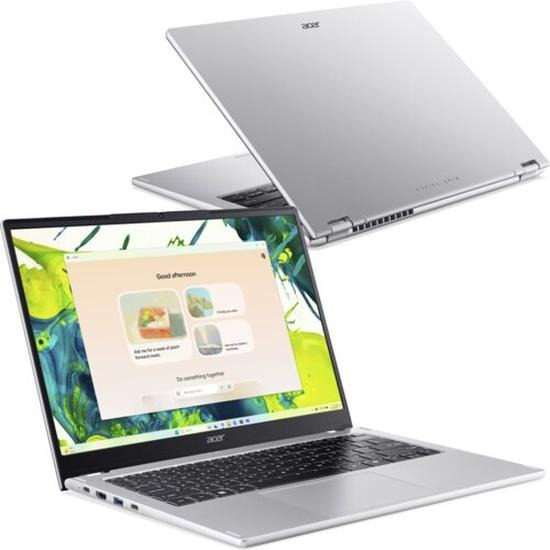
Instalacja Windowsa na laptopie Acer może wydawać się skomplikowana, zwłaszcza jeśli robisz to po raz pierwszy. W tym artykule przeprowadzę Cię przez cały proces krok po kroku — od przygotowania nośnika instalacyjnego i ustawień BIOS-u, po pierwsze uruchomienie systemu. Podpowiem też, na co zwrócić uwagę, aby uniknąć typowych problemów i sprawnie przywrócić laptop do działania.
Do przygotowania instalacyjnego pendrive’a z Windows potrzebujesz pamięci USB o pojemności co najmniej 8 GB. Narzędzie Microsoftu skasuje jej zawartość, więc wcześniej skopiuj pliki w bezpieczne miejsce. Zapewnij też stabilne połączenie z internetem — obraz systemu może zajmować kilka gigabajtów. Pobierz oficjalne narzędzie, wybierz tworzenie nośnika instalacyjnego, a następnie wskaż język, edycję Windows i architekturę, zwykle 64-bitową.
Podłącz pendrive, wybierz go z listy i rozpocznij tworzenie instalatora. Narzędzie pobierze pliki, sformatuje pamięć i skopiuje na nią dane startowe. Proces może potrwać od kilkunastu minut do ponad godziny, zależnie od szybkości internetu i portu USB. Sam wybieram pendrive o pojemności 16 GB, bo zapewnia zapas miejsca i działa sprawnie na różnych komputerach.
Instalator gotowy — pamiętaj o kopii danych
Po przygotowaniu nośnika podłącz go do komputera i uruchom urządzenie ponownie. Otwórz menu rozruchowe, często klawiszem F12, albo ustaw USB jako pierwsze urządzenie startowe w BIOS/UEFI. W laptopach Acer ustawienia zwykle otworzysz klawiszem F2, a zmiany zapiszesz klawiszem F10. Jeśli komputer nie wykryje pendrive’a, sprawdź ustawienia portów USB, użyj innego portu lub przygotuj nośnik ponownie.
W instalatorze wybierz język, format godziny i układ klawiatury, po czym kliknij „Zainstaluj”. Zanim zainstalujesz lub przywrócisz system, zabezpiecz ważne pliki — formatowanie partycji może usunąć je bezpowrotnie. Na wybranych komputerach Acer możesz też uruchomić odzyskiwanie kombinacją Alt+F10. Pamiętaj jednak, że przywrócenie ustawień fabrycznych również może skasować pliki z partycji systemowej.
Instalacja Windows na laptopie Acer

Przygotuj nośnik USB, uruchom z niego laptop i zainstaluj Windows. Jeśli wolisz naprawić system lub przywrócić ustawienia fabryczne, skorzystaj z Acer eRecovery.
- Zabezpiecz dane i wybierz sposób instalacji. Skopiuj ważne pliki na zewnętrzny nośnik, ponieważ instalacja na partycji systemowej lub przywracanie ustawień fabrycznych może je usunąć. Jeśli chcesz naprawić system albo przywrócić konfigurację fabryczną, najpierw sprawdź, czy działa Acer eRecovery.
- Przygotuj nośnik USB. Utwórz rozruchowy pendrive z instalatorem Windows zgodnym z wymaganiami Microsoftu i laptopem. Następnie sprawdź, czy nośnik działa i zawiera właściwą wersję systemu.
- Otwórz BIOS lub menu rozruchu. Podłącz pendrive i uruchom ponownie laptop. Gdy pojawi się logo Acer, naciskaj F2 lub Delete. Klawisz zależy od modelu, więc jeśli F10 nie działa, spróbuj tych klawiszy lub sprawdź instrukcję.
- Ustaw rozruch z USB. W sekcji „Boot” lub „Boot Order” wybierz pendrive, oznaczony czasem jako „USB” albo „Removable Device”. Przesuń go na pierwsze miejsce, korzystając z klawiszy wskazanych na ekranie, a następnie zapisz zmiany — zwykle klawiszem F10 — i wyjdź z BIOS-u.
- Sprawdź, dlaczego BIOS nie widzi USB. Upewnij się, że pendrive jest prawidłowo przygotowany i podłączony. Włącz obsługę USB w BIOS-ie; odpowiednia opcja może znajdować się w sekcji „Advanced” lub „Integrated Peripherals”. Zapisz zmiany i ponownie sprawdź listę urządzeń rozruchowych.
- Zainstaluj Windows. Po uruchomieniu instalatora wybierz język i wersję systemu, a potem wykonuj polecenia na ekranie. Ostrożnie wskaż miejsce instalacji: usunięcie lub formatowanie partycji skasuje zapisane na niej pliki. Po instalacji laptop może uruchomić się ponownie kilka razy, więc nie przerywaj tego procesu.
- Przywróć system za pomocą Acer eRecovery. Jeśli nie potrzebujesz czystej instalacji, wyłącz laptop, podłącz zasilanie i uruchom komputer. Gdy pojawi się logo Acer, naciskaj Alt + F10. Wybierz przywrócenie ustawień fabrycznych albo odzyskanie systemu z kopii lub płyty CD/DVD. Przeczytaj ostrzeżenia i nie wyłączaj komputera podczas operacji.
| Opcja | Klawisz / ustawienie | Efekt / czas |
|---|---|---|
| Wejście do BIOS-u | F2 przy starcie | Ustawienia firmware |
| Menu rozruchu | F12 przy starcie | Jednorazowy wybór nośnika |
| USB jako pierwsze | Boot → USB → F10 | Zapis i ponowne uruchomienie |
| F10 nie działa | Użyj F2; sprawdź Fn + F2 | Spróbuj przed logo Acer |
| eRecovery | Alt + F10 przy starcie | Przywracanie z partycji odzyskiwania |
| Kopia danych | Przed eRecovery | Odzyskiwanie może skasować pliki |
Jak zmienić kolejność rozruchu w BIOS-ie Acera
Aby zmienić kolejność rozruchu w BIOS-ie Acera, wyłącz laptop i podłącz nośnik startowy, na przykład przygotowany pendrive. Następnie włącz komputer i od razu naciskaj F2, aż otworzy się BIOS. W niektórych modelach służy do tego klawisz Delete; jeśli F2 nie zadziała, sprawdź ekran startowy lub instrukcję urządzenia.
Za pomocą strzałek przejdź do zakładki „Boot” lub „Boot Order” i znajdź na liście pendrive, dysk SSD albo inne urządzenie, które ma uruchamiać się jako pierwsze. Zmień jego pozycję klawiszami podanymi w legendzie — często są to „+” i „−” albo F5 i F6. Na koniec naciśnij F10, wybierz „Yes” lub „Save and Exit”, a komputer uruchomi się ponownie z nową kolejnością.
Pendrive nie startuje? Zabezpiecz pliki i sprawdź ustawienia USB
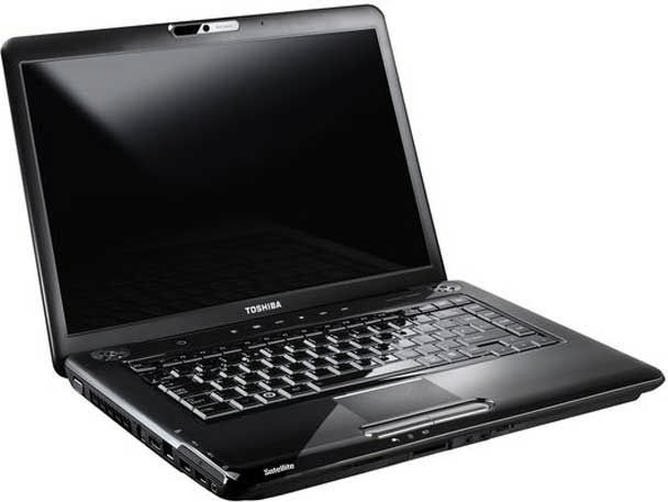
Jeśli pendrive nie pojawia się na liście, podłącz go przed włączeniem laptopa i sprawdź, czy zawiera poprawne pliki startowe. Skoro zahaczyliśmy o ten temat to sprawdź, jaki procesor ma Toshiba Satellite A300. W zależności od modelu obsługę USB może trzeba włączyć w zakładce „Advanced” lub „Integrated Peripherals”. Możesz też skorzystać z jednorazowego menu startowego, które zwykle otwiera klawisz F12. Jeśli nie działa, włącz opcję „F12 Boot Menu” w BIOS-ie.
Przed zmianą ustawień lub instalacją systemu z USB zapisz ważne pliki. Sama zmiana kolejności rozruchu nie usuwa danych, ale instalator systemu lub przywracanie ustawień fabrycznych może je skasować, dlatego wcześniej wykonaj kopię zapasową. Po instalacji wróć do BIOS-u i ustaw dysk wewnętrzny jako pierwsze urządzenie rozruchowe.
Wskazówka: jeśli pendrive nie pojawia się w menu F12, sprawdź, czy jest podłączony przed uruchomieniem laptopa — niektóre modele Acera wykrywają nośnik startowy tylko podczas włączania komputera.
Jak rozwiązać problem z klawiszami F10 i wejściem do BIOS-u
Jeśli F10 nie otwiera BIOS-u lub laptop Acer nie startuje z nośnika USB, sprawdź klawisze, ustawienia rozruchu i dostępne opcje odzyskiwania. Zależą one od modelu urządzenia.
- Użyj właściwego klawisza do BIOS-u. Włącz lub uruchom ponownie laptop i od razu kilkakrotnie naciskaj F2 albo Delete. Niektóre modele obsługują także F8 lub F10. Jeśli klawisze nie reagują, sprawdź instrukcję urządzenia.
- Rozróżnij BIOS od Acer Recovery. F10 nie zawsze otwiera BIOS. Aby uruchomić Acer Recovery, włącz komputer i naciskaj Alt+F10, gdy pojawi się pierwszy ekran startowy. Ta metoda zadziała, jeśli środowisko odzyskiwania znajduje się na dysku.
- Przygotuj nośnik USB. Sprawdź, czy pendrive zawiera poprawnie utworzony nośnik instalacyjny lub startowy oraz ma odpowiednią pojemność i zgodny system plików, na przykład FAT32 albo NTFS. Przed instalacją sprawdź wymagania nowego systemu.
- Ustaw rozruch z USB. Podłącz pendrive, otwórz BIOS i przejdź do sekcji „Boot” lub „Boot Order”. Przenieś USB na pierwsze miejsce, używając klawiszy wskazanych na ekranie — często „+” i „−”. Następnie wybierz „Save and Exit” albo naciśnij F10, aby zapisać zmiany. W tym miejscu F10 zapisuje ustawienia, a nie otwiera BIOS-u.
- Jeśli USB nie pojawia się na liście rozruchu, sprawdź jego obsługę. W BIOS-ie przejdź do sekcji „Advanced” lub podobnej i upewnij się, że porty USB są włączone. Zapisz zmiany, uruchom komputer ponownie i sprawdź kolejność rozruchu. Problem może też powodować uszkodzony pendrive, nieprawidłowy format albo błędnie przygotowany nośnik.
- Zabezpiecz dane przed odzyskiwaniem. Przywracanie ustawień fabrycznych może usunąć pliki z partycji systemowej, dlatego skopiuj ważne dane na zewnętrzny nośnik. Przed rozpoczęciem podłącz laptop do zasilania.
- Wybierz odpowiednią metodę odzyskiwania. Acer Recovery umożliwia przywrócenie ustawień fabrycznych, odzyskanie systemu z zapisanej kopii bezpieczeństwa lub użycie kopii z płyty CD/DVD utworzonej wcześniej w Acer eRecovery. Przeczytaj ostrzeżenia i wybierz właściwą kopię, jeśli masz ich kilka.
- Poczekaj na zakończenie procesu. Odzyskiwanie trwa od kilkunastu do kilkudziesięciu minut, a komputer może uruchomić się ponownie. Nie wyłączaj go ani nie przerywaj pracy programu. Po zakończeniu skonfiguruj system zgodnie z instrukcjami.
Jak przywrócić laptop Acer do ustawień fabrycznych za pomocą eRecovery
Zanim uruchomisz Acer eRecovery, skopiuj ważne pliki na zewnętrzny nośnik. Przywracanie ustawień fabrycznych może usunąć dane z partycji systemowej, a po nim trzeba ponownie skonfigurować laptopa. Podłącz komputer do zasilacza i upewnij się, że bateria nie jest bliska rozładowania.
Najpierw wyłącz laptopa, a potem włącz go ponownie. Gdy pojawi się pierwszy ekran Acer, naciskaj jednocześnie Alt i F10 — w niektórych modelach zacznij od razu po włączeniu. Powtarzaj tę kombinację, aż uruchomi się środowisko odzyskiwania. Jeśli ekran eRecovery się nie pojawi, funkcja może być wyłączona w BIOS-ie albo partycja odzyskiwania mogła zostać usunięta.
W menu wybierz przywracanie ustawień fabrycznych i przeczytaj ostrzeżenia. Po kliknięciu „Dalej” proces zwykle trwa od kilkunastu do kilkudziesięciu minut. Laptop może kilka razy uruchomić się ponownie lub wyłączyć; nie przerywaj odzyskiwania, nie odłączaj zasilacza ani nie naciskaj przypadkowych klawiszy.
Odzyskaj dawny stan komputera bez pomyłki przy wyborze kopii
Aby przywrócić wcześniejszy stan komputera, zamiast ustawień fabrycznych wybierz kopię bezpieczeństwa w Acer eRecovery i wskaż właściwy punkt przywracania. Niektóre modele obsługują też odzyskiwanie z płyt CD lub DVD utworzonych w tym programie. Włóż nośnik, wybierz odpowiednią opcję i wykonuj instrukcje. Uważne czytanie ostrzeżeń pomaga uniknąć wyboru niewłaściwej kopii.
Po zakończeniu odzyskiwania system wyświetli ekran powitalny. Wybierz ustawienia regionalne, skonfiguruj konto użytkownika i połącz się z siecią. Skoro już zahaczamy o ten temat to Sprawdź sposoby udostępniania internetu przez Wi‑Fi, Bluetooth i USB. Następnie sprawdź klawiaturę, dźwięk i Wi-Fi. Jeśli kombinacja Alt + F10 nie działa, zajrzyj do instrukcji konkretnego modelu Acer. Gdy brakuje partycji recovery, użyj nośnika odzyskiwania lub instalacyjnego systemu.
Najczęściej zadawane pytania (FAQ)
Jaki pendrive jest potrzebny do przygotowania instalatora Windows?Potrzebujesz pamięci USB o pojemności co najmniej 8 GB, a wygodnym wyborem będzie pendrive 16 GB. Przygotowanie nośnika skasuje jego zawartość, dlatego wcześniej skopiuj z niego ważne pliki.
Jak uruchomić BIOS lub menu rozruchu w laptopie Acer?Aby wejść do BIOS-u, włącz laptop i od razu naciskaj F2; w niektórych modelach działa Delete. Menu jednorazowego wyboru nośnika zwykle otwiera F12, o ile ta funkcja jest włączona w BIOS-ie.
Co zrobić, gdy laptop Acer nie wykrywa pendrive’a instalacyjnego?Podłącz pendrive przed uruchomieniem komputera i sprawdź, czy został poprawnie przygotowany oraz czy porty USB są włączone w BIOS-ie. Możesz też użyć innego portu lub ponownie utworzyć nośnik instalacyjny.
Dlaczego przed instalacją Windows lub uruchomieniem Acer eRecovery trzeba wykonać kopię zapasową?Formatowanie partycji podczas instalacji może bezpowrotnie usunąć zapisane na niej pliki. Przywracanie ustawień fabrycznych również może skasować dane z partycji systemowej, dlatego skopiuj ważne pliki na zewnętrzny nośnik.
Jak uruchomić Acer eRecovery i przywrócić ustawienia fabryczne?Wyłącz laptop, podłącz go do zasilania, włącz ponownie i naciskaj Alt+F10, gdy pojawi się logo Acer. Wybierz przywracanie ustawień fabrycznych, przeczytaj ostrzeżenia i nie przerywaj procesu; metoda zadziała, jeśli środowisko odzyskiwania jest dostępne na dysku.