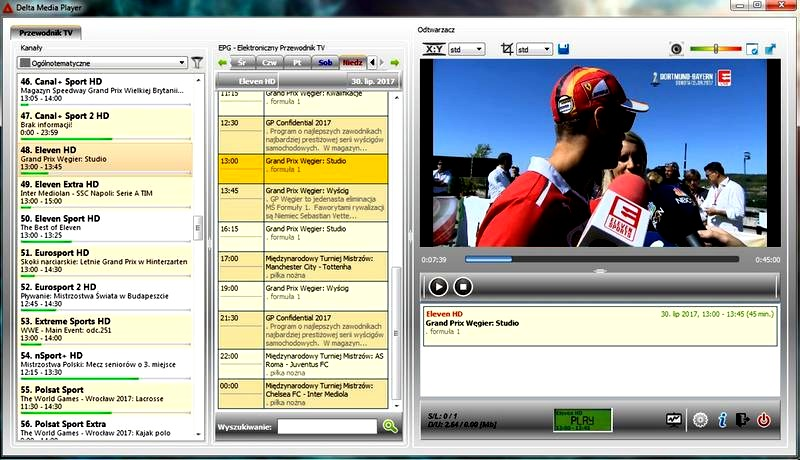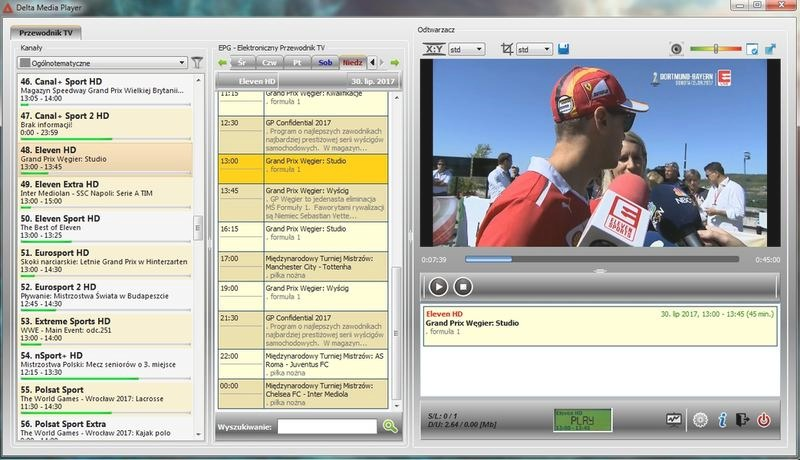


Pliki Xvid można dziś odtwarzać w wielu programach, ale wybór odpowiedniego odtwarzacza wpływa na wygodę, dostępne funkcje i zgodność z systemem. W tym artykule porównuję VLC, PotPlayer, MPC-HC i IINA, zwracając uwagę na ich możliwości oraz najważniejsze różnice. Sprawdź, który z nich najlepiej pasuje do Twoich potrzeb.
- VLC to uniwersalny, prosty i darmowy wybór do plików Xvid.
- PotPlayer oferuje zaawansowane ustawienia, ale działa tylko w Windowsie.
- MPC-HC jest lekki i wygodny do lokalnych plików na Windowsie.
- IINA to przyjazny odtwarzacz Xvid dla użytkowników macOS.

Xvid to popularny kodek spotykany w plikach AVI. Aby wybrać odtwarzacz, sprawdzam, czy otwiera pliki bez dodatkowych kodeków, płynnie odtwarza obraz i dźwięk oraz wygodnie obsługuje napisy. Porównuję VLC, PotPlayera i MPC-HC na Windowsie oraz IINA na macOS.
Każdy program ma inne atuty: VLC obsługuje wiele formatów, PotPlayer oferuje rozbudowane ustawienia, MPC-HC wyróżnia się prostotą, a IINA dobrze współpracuje z macOS. Zestawiam ich zgodność z plikami Xvid, łatwość konfiguracji i funkcje, by pomóc wybrać odtwarzacz do pojedynczego filmu lub regularnego przeglądania biblioteki wideo.
Porównanie odtwarzaczy plików Xvid
| Odtwarzacz | System | Zgodność i funkcje | Zalety | Ograniczenia | Najlepszy wybór dla |
|---|---|---|---|---|---|
| VLC | Windows i inne platformy | Odtwarza Xvid i wiele formatów bez dodatkowych kodeków; wynik testu zgodności: 10/10. | Prosta obsługa, szeroka zgodność, bezpłatny i otwartoźródłowy. | Nieco przestarzały interfejs; przewijanie materiałów 4K i 8K może się zacinać; brak natywnej obsługi szyfrowanych płyt Blu-ray 4K. | Osób szukających prostego odtwarzacza typu „otwórz i oglądaj”. |
| PotPlayer | Windows | Odtwarza pliki bez dodatkowych kodeków; obsługuje m.in. HEVC/H.265, materiały do 8K oraz zaawansowaną regulację obrazu, dźwięku i napisów. | Ponad 500 ustawień, precyzyjna synchronizacja napisów i dźwięku, personalizacja oraz obsługa zewnętrznego renderera MadVR. | Rozbudowane menu może przytłaczać; zaawansowane efekty mogą zwiększać obciążenie GPU; dostępny tylko w Windowsie. | Użytkowników Windowsa, którzy chcą szczegółowo dostosowywać odtwarzanie. |
| MPC-HC (fork clsid2) | Przede wszystkim Windows | Obsługuje Xvid w AVI, napisy, playlisty i akcelerację sprzętową; umożliwia regulację obrazu, dźwięku i skrótów. | Lekki, prosty, ma niewielkie wymagania systemowe i klasyczny interfejs; fork clsid2 zawiera nowsze poprawki. | Mniej wygodne strumieniowanie i skromniejsza obsługa usług sieciowych; głównie dla Windowsa. | Osób preferujących lekki, klasyczny program do lokalnych plików. |
| IINA | macOS | Odtwarza Xvid i wiele innych formatów bez dodatkowych kodeków; obsługuje ścieżki audio, napisy, playlisty i dekodowanie sprzętowe. | Interfejs dopasowany do macOS, gesty gładzika, skróty, tryb obraz w obrazie i jasny lub ciemny motyw. | Działa na Macu; dekodowanie sprzętowe zależy od komputera i ustawień. | Użytkowników macOS szukających lekkiego i wygodnego odtwarzacza. |
VLC: najprostszy wybór do odtwarzania plików Xvid
VLC to mój pierwszy wybór, gdy chcę otworzyć plik Xvid i od razu nacisnąć „play” — bez szukania kodeków ani instalowania pakietów. Ten darmowy odtwarzacz open source obsługuje Xvid oraz wiele innych formatów, m.in. AVI, MKV, WebM i VOB. W testach zgodności uzyskał 10/10: odtworzył nawet nietypowe pliki, z którymi nie radził sobie odtwarzacz systemowy. Dlatego dobrze sprawdza się przy zwykłych filmach i klipach.
VLC ma jednak swoje ograniczenia. Jego interfejs wygląda nieco staroświecko, a przewijanie nowoczesnych materiałów 4K i 8K może powodować mikrozacięcia. Ponieważ akceleracja sprzętowa działa różnie, warto sprawdzić ustawienia „Wejście/Kodeki”, by lepiej wykorzystać GPU. Odtwarzacz nie obsługuje też natywnie szyfrowanych płyt Blu-ray 4K. Przy plikach Xvid te wady zwykle nie mają znaczenia, dlatego polecam VLC osobom, którym zależy na prostocie, szerokiej obsłudze formatów i braku opłat, a nie na zaawansowanych ustawieniach obrazu.
PotPlayer: wiele ustawień dla użytkowników Windowsa
Gdy chcę kontrolować odtwarzanie Xvid i innych formatów w Windowsie, wybieram PotPlayera. Program otwiera pliki bez dodatkowych kodeków, a wbudowane dekodery obsługują nawet HEVC/H.265 — od filmów 4K po 8K, zależnie od możliwości komputera. Pozwala też regulować synchronizację dźwięku i napisów z dokładnością do milisekundy, wybrać renderer obrazu, przypisać skróty klawiszowe i zmienić wygląd aplikacji. Z kolei anime 4K 10-bit z zewnętrznym rendererem MadVR może wyglądać wyjątkowo ostro, a stylizowane napisy .ass i .ssa — z wieloma czcionkami i animacjami — wyświetlają się płynnie.
Do najważniejszych możliwości PotPlayera należą:
- odtwarzanie plików bez instalowania dodatkowych kodeków,
- obsługa HEVC/H.265 oraz materiałów w rozdzielczości do 8K,
- precyzyjna regulacja synchronizacji dźwięku i napisów,
- personalizacja obrazu, skrótów klawiszowych i wyglądu aplikacji.
PotPlayer wymaga jednak cierpliwości: ponad 500 ustawień i rozbudowane menu mogą przytłoczyć osoby, które szukają programu typu „otwórz i oglądaj”. W testach zaawansowane shadery zwiększały użycie GPU do około 15%, ale odtwarzanie nadal było płynne; obciążenie zależy od konfiguracji i wybranych efektów. Program działa tylko w Windowsie, za to pozwala precyzyjnie poprawiać obraz, napisy i dźwięk. Dlatego dla osób lubiących dopracowywać szczegóły bogactwo opcji będzie zaletą, nie przeszkodą.
Wskazówka: zanim zaczniesz zmieniać zaawansowane ustawienia PotPlayera, zapisz własny profil konfiguracji — łatwiej wtedy wrócić do domyślnych parametrów, jeśli eksperymenty z obrazem lub dźwiękiem pogorszą odtwarzanie.
MPC-HC: klasyczny program multimedialny w aktualnym forku clsid2

MPC-HC (Media Player Classic – Home Cinema) to lekki odtwarzacz z prostym interfejsem, który zapewnia szybki dostęp do najważniejszych funkcji. Fork rozwijany przez clsid2 obsługuje popularne formaty wideo, w tym pliki Xvid w kontenerze AVI, a także napisy, listy odtwarzania i akcelerację sprzętową. Oferuje ponadto niewielkie wymagania systemowe, klasyczny układ okna oraz precyzyjne ustawienia obrazu, dźwięku i skrótów klawiaturowych.
Aby odtworzyć film Xvid, przeciągnij plik do okna programu lub naciśnij Ctrl+O. Osobne napisy wczytasz z menu albo skrótem Alt+O. Fork clsid2 zachowuje znajomy wygląd MPC-HC, a jednocześnie zawiera nowsze poprawki i aktualizacje komponentów, dlatego sprawdzi się przy lokalnym odtwarzaniu plików i pozwoli precyzyjniej dostosować ustawienia niż VLC. A skoro o tym mówimy to sprawdź, jak bezpiecznie przenieść dane na nowy telefon. Pamiętaj jednak, że program działa przede wszystkim w systemie Windows i oferuje mniej wygodne strumieniowanie oraz skromniejszą obsługę usług sieciowych niż niektóre alternatywy.
Wskazówka: jeśli obraz w pliku Xvid zacina się lub zużywa dużo procesora, sprawdź w ustawieniach MPC-HC opcję dekodowania sprzętowego — jej dostępność zależy od karty graficznej i użytego dekodera.
IINA: wygodny odtwarzacz Xvid na macOS

Na Macu filmy Xvid najłatwiej odtworzę w IINA: wystarczy przeciągnąć plik do okna aplikacji albo nacisnąć ⌘O i wybrać go w Finderze. Darmowy odtwarzacz ma interfejs dopasowany do macOS i korzysta z silnika mpv, dlatego obsługuje wiele formatów wideo i napisów bez instalowania dodatkowych kodeków. Przy pliku Xvid w kontenerze AVI mogę też zmieniać ścieżki audio i napisy, regulować szybkość odtwarzania oraz przejść do wybranego fragmentu filmu.
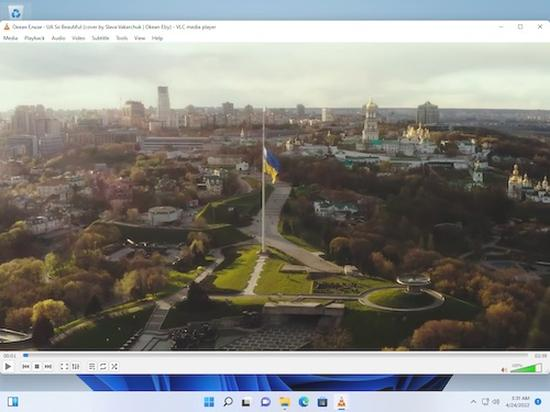
Ponadto IINA oferuje skróty klawiszowe, gesty gładzika, playlisty i tryb obraz w obrazie, co ułatwia oglądanie na MacBooku. Aplikacja wykorzystuje dekodowanie sprzętowe, jeśli pozwalają na to komputer i ustawienia, a jej wygląd dopasowuje się do jasnego lub ciemnego motywu systemu. W przeciwieństwie do VLC stawia na prostotę macOS; VLC może jednak lepiej sprawdzić się, gdy potrzebuję tego samego zestawu narzędzi na różnych platformach. Do codziennego oglądania Xvidów na Macu IINA pozostaje lekkim i prostym w obsłudze wyborem.
Wskazówka: jeśli plik Xvid w AVI nie odtwarza się płynnie, sprawdź ustawienia dekodowania sprzętowego w IINA — dostępność tej funkcji zależy od modelu Maca i użytego kodeka.
Źródła:
- https://www.avidemux.org/admWiki/doku.php?id=general%3Acommon_myths
- https://images.videolan.org/vlc/features.html
- https://download.videolan.org/pub/videolan/vlc/last/
- https://potplayer.dev/
- https://mpc-hc.org/
- https://github.com/clsid2/mpc-hc/releases?after=1.9.10.16
- https://github.com/clsid2/mpc-hc/blob/develop/Readme.md?plain=1
- https://iina.io/
- https://www.anymp4.com/pl/player/best-media-player.html
- https://www.anymp4.com/pl/player/hevc-player.html
FAQ - Najczęstsze pytania
Który odtwarzacz najlepiej sprawdzi się do prostego odtwarzania plików Xvid?VLC to dobry wybór, jeśli chcesz otworzyć plik i od razu go odtworzyć bez instalowania dodatkowych kodeków. Jest darmowy, obsługuje wiele formatów i działa na różnych platformach.
Jaki odtwarzacz Xvid wybrać na Windows, jeśli zależy mi na wielu ustawieniach?PotPlayer oferuje rozbudowaną regulację obrazu, dźwięku, napisów i skrótów, a także obsługuje wiele formatów bez dodatkowych kodeków. Jego menu może jednak przytłoczyć początkujących, a program działa tylko w Windowsie.
Czy MPC-HC nadaje się do odtwarzania plików Xvid?Tak, fork MPC-HC rozwijany przez clsid2 obsługuje pliki Xvid w AVI, napisy, playlisty i akcelerację sprzętową. To lekki, klasyczny program przede wszystkim dla użytkowników Windowsa, którzy oglądają lokalne pliki.
Jaki odtwarzacz wybrać do filmów Xvid na Macu?IINA jest dopasowana do macOS i odtwarza Xvid oraz wiele innych formatów bez instalowania dodatkowych kodeków. Oferuje między innymi gesty gładzika, playlisty i tryb obraz w obrazie.
Czy do odtwarzania plików Xvid trzeba instalować osobne kodeki?Zwykle nie, ponieważ VLC, PotPlayer, MPC-HC i IINA odtwarzają pliki Xvid bez dodatkowych kodeków. Wybór programu warto więc oprzeć przede wszystkim na systemie operacyjnym i preferowanych funkcjach.