
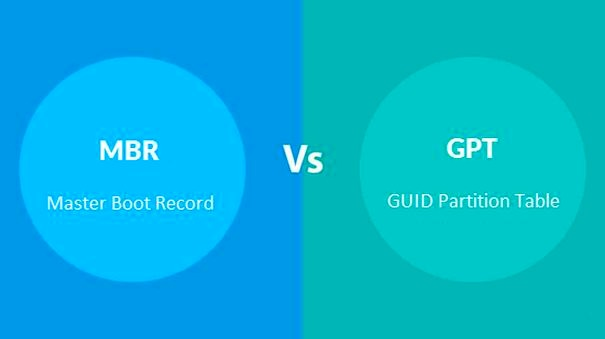
Wybór między MBR a GPT może mieć wpływ na sposób uruchamiania systemu, obsługę dysku i dostęp do jego pełnej pojemności. W artykule wyjaśnię, czym różnią się te schematy partycjonowania i w jakich sytuacjach sprawdza się każdy z nich. Podpowiem też, na co zwrócić uwagę, by uniknąć problemów podczas konfiguracji dysku i instalacji systemu.
- Na nowoczesnym komputerze z Windows 11 wybierz GPT i tryb UEFI.
- MBR przydaje się głównie dla starszego sprzętu; ogranicza dysk do około 2 TB.
- Przed zmianą sprawdź styl, numer i przeznaczenie dysku.
- Wykonaj kopię zapasową — konwersja może wiązać się z ryzykiem utraty danych.
- Do konwersji dysku systemowego użyj mbr2gpt; po niej przełącz rozruch na UEFI.
- Nie usuwaj pochopnie partycji EFI ani recovery.
Na nowoczesnym komputerze z Windows 11 wybierz GPT: standard współpracuje z UEFI, obsługuje dyski większe niż 2 TB i pozwala utworzyć w Windows zwykle do 128 partycji. MBR ogranicza pojemność do około 2 TB i liczbę partycji podstawowych do czterech, dlatego gorzej sprawdza się na nowych SSD i dyskach NVMe. Ponadto GPT przechowuje zapasową kopię tablicy partycji i używa sum kontrolnych, które pomagają wykryć uszkodzenia.
UEFI i GPT współpracują ze sobą: Windows 11 uruchamiany w trybie UEFI wymaga dysku systemowego GPT. Jak już jesteśmy w temacie, sprawdź kompatybilne dyski do Lenovo G580. Znajdziesz na nim między innymi partycję EFI z plikami startowymi oraz partycję odzyskiwania, więc nie usuwaj ich tylko dlatego, że są małe lub nie mają przypisanej litery. Przed zmianami sprawdź styl partycji w Zarządzaniu dyskami albo poleceniem PowerShell Get-Disk i skopiuj najważniejsze pliki — GPT nie zastępuje kopii zapasowej.
Starszy komputer, nowy start: konwersja dysku bez utraty danych
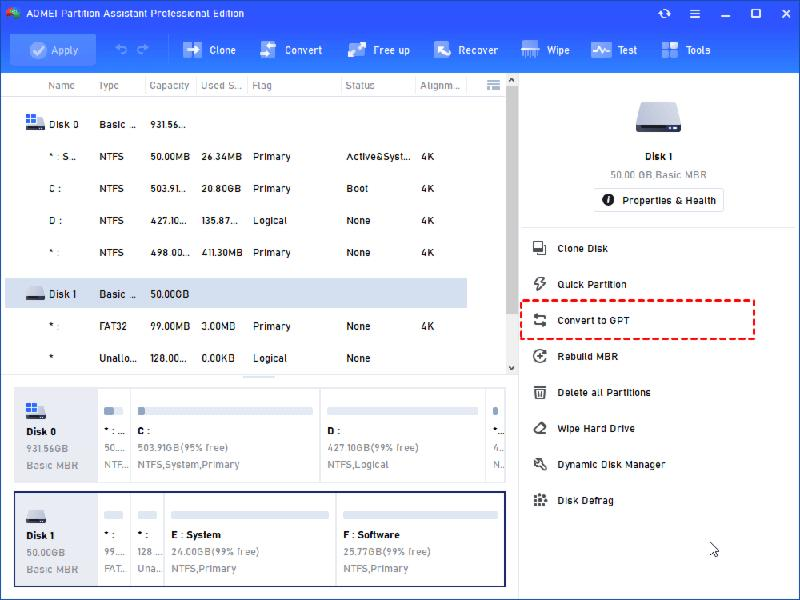
Jeśli starszy komputer nadal używa MBR, ale jego płyta główna obsługuje UEFI, możesz czasem przekonwertować dysk systemowy bez kasowania danych za pomocą narzędzia mbr2gpt. Najpierw uruchom walidację, na przykład mbr2gpt /validate /disk:0 /allowFullOS, a konwersję wykonaj dopiero po jej pomyślnym zakończeniu. Następnie ustaw UEFI jako tryb rozruchu w firmware. W przeciwnym razie Windows może nie wystartować, jeśli pozostawisz Legacy lub CSM. Przed operacją sprawdź numer dysku i bieżący tryb rozruchu. Jak już tu trafiłeś, Sprawdź, jak ustawić bootowanie w Dellu.
W Windows 11 pozostaw GPT na dysku systemowym, chyba że masz konkretny powód, by zmieniać układ partycji. Standard pozwala w pełni wykorzystać nowoczesne SSD, dyski NVMe i nośniki większe niż 2 TB, a instalator Windows 11 tworzy wymagane partycje rozruchowe, gdy uruchomisz go w trybie UEFI. MBR może nadal służyć na starszym sprzęcie lub przy szczególnych wymaganiach zgodności, jednak w typowym nowym komputerze GPT zapewnia prostszą konfigurację i lepiej sprawdzi się w przyszłości.
MBR czy GPT – jak wybrać właściwy styl partycji
Wybierz GPT dla nowoczesnego komputera, a MBR tylko wtedy, gdy wymaga tego starszy sprzęt. Zanim zmienisz styl partycji, sprawdź dysk i zabezpiecz dane, ponieważ niewłaściwa konwersja może utrudnić uruchomienie systemu lub doprowadzić do utraty plików.
- Wybierz GPT na nowoczesnym komputerze. Przy instalacji Windows 11 w trybie UEFI użyj GPT. Ten styl obsługuje dyski większe niż 2 TB i więcej partycji, a ponadto przechowuje kopie zapasowe struktur tablicy partycji oraz ich sumy kontrolne.
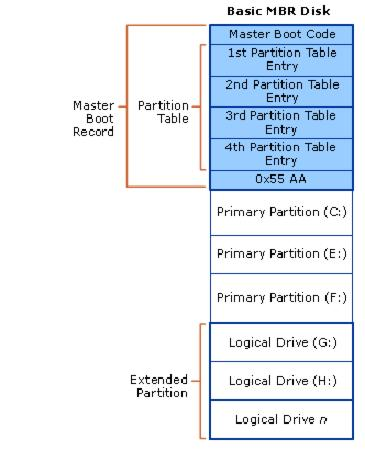
- Sięgnij po MBR tylko ze względu na zgodność. MBR może być konieczny na komputerze uruchamianym w trybie BIOS/Legacy lub na urządzeniu, które nie obsługuje GPT. Pamiętaj jednak o limicie około 2 TB i zwykle czterech partycjach podstawowych.
- Najpierw sprawdź styl partycji. W Windows otwórz „Zarządzanie dyskami”, kliknij prawym przyciskiem etykietę dysku, wybierz „Właściwości” i przejdź do karty „Woluminy”. Możesz też użyć PowerShella i polecenia
Get-Diskalbo uruchomićdiskpartoraz wpisaćlist disk. Gwiazdka w kolumnie GPT oznacza dysk GPT. - Zabezpiecz dane i upewnij się, który dysk zmieniasz. Przed konwersją, usunięciem partycji lub czyszczeniem dysku skopiuj ważne pliki na inny nośnik. Sprawdź numer, pojemność i przeznaczenie dysku, zwłaszcza gdy komputer ma ich kilka.
- Dopasuj metodę konwersji do celu. Polecenie
cleanwdiskpartusuwa informacje o partycjach i nie zachowuje danych. Jeśli chcesz przekonwertować dysk systemowy z MBR na GPT bez kasowania plików, użyj narzędziambr2gpti najpierw sprawdź dysk poleceniemmbr2gpt /validate. Po konwersji może być konieczna zmiana trybu firmware z Legacy/CSM na UEFI. - Nie wracaj do MBR bez konkretnego powodu. Konwersja z GPT na MBR przydaje się głównie w przypadku bardzo starego sprzętu lub wymagań konkretnego urządzenia. Zwykle wymaga wyczyszczenia dysku, dlatego najpierw skopiuj dane i potwierdź, że MBR jest konieczny.
- Nie usuwaj pochopnie partycji EFI ani recovery. Mogą zawierać pliki rozruchowe lub środowisko odzyskiwania Windows, więc ich skasowanie może uniemożliwić uruchomienie systemu albo utrudnić naprawę. Przed zmianami sprawdź przeznaczenie każdej partycji.
| Parametr | MBR | GPT |
|---|---|---|
| Maks. pojemność dysku | ok. 2 TB | > 2 TB |
| Partycje w Windows | 4 podstawowe* | do 128 |
| Typowy tryb rozruchu | BIOS / Legacy | UEFI |
| Konwersja dysku systemowego | mbr2gpt /validate → /convert · zwykle bez usuwania danych | |
| Przed konwersją | Kopia zapasowa · sprawdzenie dysku i UEFI · ryzyko utraty danych: istnieje | |
* Lub 3 podstawowe i 1 rozszerzona z partycjami logicznymi.
MBR kontra GPT: limity pojemności dysku i liczby partycji
MBR i GPT zapisują informacje o partycjach, ale różnią się obsługiwaną pojemnością dysku. MBR ogranicza ją do około 2 TB, więc Windows może nie wykorzystać całej przestrzeni większego nośnika. GPT obsługuje znacznie większe dyski, dlatego dobrze sprawdza się w nowoczesnych komputerach z pojemnymi dyskami SSD i HDD.
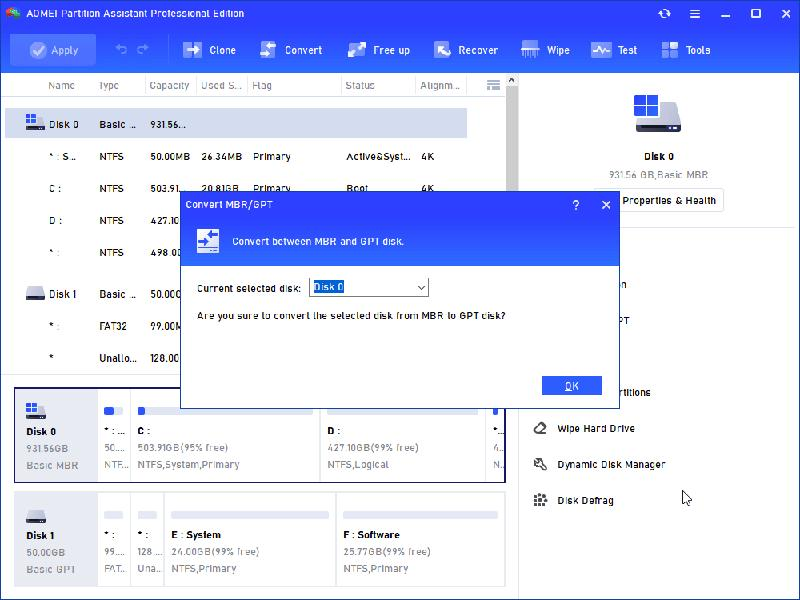
Różni je także limit partycji: MBR pozwala utworzyć maksymalnie 4 partycje podstawowe. Można go obejść, dodając partycję rozszerzoną z partycjami logicznymi, ale komplikuje to zarządzanie. GPT obsługuje w Windows zwykle do 128 partycji, co ułatwia rozbudowane konfiguracje, testowanie systemów i oddzielanie danych. Dlatego przy nowym komputerze wybieram GPT — lepiej pasuje do współczesnego sprzętu.
Nowy dysk i nowy komputer? Wybór, który chroni dane i ułatwia instalację
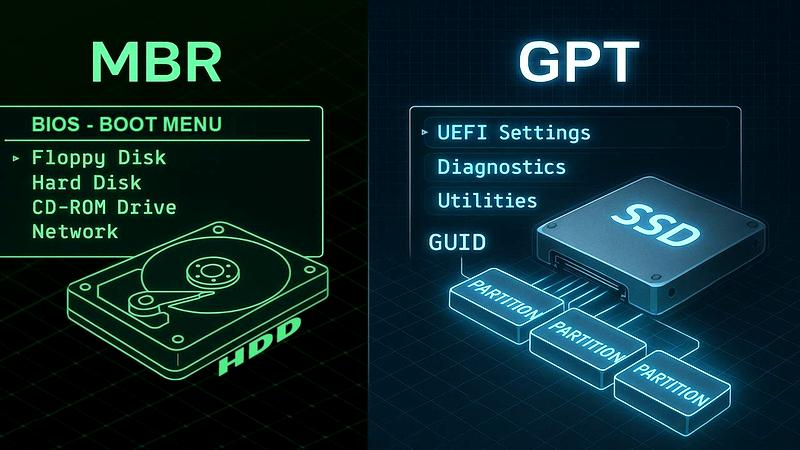
Jeśli zależy Ci na zgodności ze starszym komputerem lub urządzeniem korzystającym z BIOS/Legacy, wybierz MBR. Z kolei GPT współpracuje z UEFI i jest zalecany przy współczesnych instalacjach Windows. Ponadto przechowuje kopie ważnych struktur i używa sum kontrolnych, które pomagają wykrywać uszkodzenia informacji o układzie dysku.
Wybór zależy więc głównie od sprzętu: MBR może wystarczyć dla dysku mniejszego niż 2 TB i starszego komputera, natomiast GPT lepiej sprawdzi się w nowym komputerze oraz przy dysku o pojemności co najmniej 2 TB. Pamiętaj jednak, że zmiana stylu partycji to nie to samo co utworzenie woluminu — nieprawidłowo przeprowadzona konwersja może usunąć dane. Przed rozpoczęciem sprawdź tryb uruchamiania komputera i wykonaj kopię zapasową ważnych plików.
Warto wiedzieć: limit MBR wynika z używania 32-bitowych adresów sektorów przy typowym rozmiarze sektora 512 bajtów — dlatego granica wypada w pobliżu 2 TiB, czyli około 2,2 TB.
Konwersja MBR do GPT bez utraty danych: jak użyć mbr2gpt
Poniższe kroki opisują konwersję dysku systemowego z MBR do GPT za pomocą narzędzia mbr2gpt oraz przełączenie rozruchu na UEFI.
- Wykonaj kopię zapasową i sprawdź dysk. Zapisz ważne pliki na innym nośniku lub w chmurze. Sprawdź, czy wybrano właściwy dysk — szczególnie gdy komputer ma kilka nośników — i czy nie zgłasza błędów. mbr2gpt zachowuje dane, jednak kopia zapasowa zabezpieczy je na wypadek problemów.
- Sprawdź obsługę UEFI. mbr2gpt przygotowuje dysk do rozruchu w trybie UEFI, więc upewnij się, że firmware komputera oferuje ten tryb. Po konwersji przełącz rozruch z Legacy/CSM na UEFI, inaczej system może się nie uruchomić.
- Ustal numer dysku i sprawdź możliwość konwersji. Otwórz Wiersz polecenia jako administrator, wpisz
diskpart, a następnielist disk. Rozpoznaj dysk systemowy po numerze i rozmiarze, po czym wpiszexit. Następnie uruchom walidację dla właściwego numeru, na przykład:mbr2gpt /validate /disk:0 /allowFullOS. Kontynuuj tylko wtedy, gdy narzędzie potwierdzi, że układ dysku spełnia wymagania. - Przekonwertuj dysk. W tym samym, uruchomionym jako administrator Wierszu polecenia wpisz
mbr2gpt /convert /disk:0 /allowFullOS, zastępując0numerem właściwego dysku. Poczekaj na zakończenie i sprawdź komunikat narzędzia; nie wyłączaj komputera w trakcie operacji. W odróżnieniu od poleceniacleanw DiskPart, mbr2gpt konwertuje dysk systemowy bez usuwania partycji i danych. - Przełącz firmware na UEFI. Po udanej konwersji uruchom ponownie komputer, otwórz ustawienia firmware i zmień tryb rozruchu z Legacy/CSM na UEFI. Nazwy opcji zależą od producenta. Jeśli Windows nie startuje, sprawdź, czy UEFI jest włączone i czy na liście rozruchowej wybrano właściwy wpis Windows Boot Manager.
- Sprawdź wynik. Po uruchomieniu Windows otwórz Zarządzanie dyskami, kliknij prawym przyciskiem etykietę dysku i wybierz Właściwości → Woluminy. Odczytaj pole „Styl partycji”. Możesz też użyć PowerShella:
Get-Disk | Select-Object Number, PartitionStyle. Przy dysku systemowym powinien widnieć styl GPT.
Przed zmianą stylu partycji: kopia zapasowa i ryzyko utraty danych
Przed zmianą stylu partycji, na przykład z MBR na GPT, wykonaj kopię danych i sprawdź, jak uniknąć utraty do nich dostępu.
- Wykonaj kopię zapasową. Skopiuj ważne pliki na inny dysk lub do chmury. Przed konwersją albo usunięciem partycji przygotuj pełną kopię, którą możesz odtworzyć.
- Sprawdź dysk i jego styl. Ustal, który nośnik chcesz zmienić i czy używa MBR, czy GPT. Przy kilku dyskach łatwo pomylić ich numery lub woluminy.
- Ustal, czy dysk zawiera system. Zmiana stylu dysku rozruchowego może wymagać dodatkowych działań. Narzędzie
mbr2gptmoże przekonwertować MBR na GPT bez utraty danych, jeśli dysk spełnia wymagania. Po konwersji może być jednak konieczne włączenie trybu UEFI w ustawieniach firmware. - Sprawdź skutki wybranej metody. Konwersja przez
diskpartzwykle wymaga wyczyszczenia dysku. Polecenieclean, formatowanie i usuwanie partycji mogą odebrać dostęp do danych, dlatego przed ich użyciem upewnij się, co spowodują. - Chroń partycje systemowe. Nie usuwaj bez sprawdzenia małych partycji EFI, MSR ani recovery. Mogą zawierać pliki rozruchowe lub środowisko odzyskiwania Windows, niezbędne do uruchomienia i naprawy systemu.
- Sprawdź komputer i nośnik. Jeśli podejrzewasz błędy dysku, najpierw przeprowadź diagnostykę. W laptopie podłącz zasilanie i nie przerywaj operacji, ponieważ awaria lub wyłączenie urządzenia może utrudnić dostęp do danych.
- Dobierz metodę do zadania. Do prostych zmian użyj Zarządzania dyskami.
diskparti PowerShell zapewniają większą kontrolę, ale wymagają dokładnego sprawdzenia dysku i parametrów. Narzędzia zewnętrzne ułatwiają przesuwanie partycji, jednak nie usuwają ryzyka.
FAQ - Najczęstsze pytania
Co wybrać do nowego komputera z Windows 11: MBR czy GPT?Wybierz GPT, ponieważ Windows 11 uruchamiany w trybie UEFI wymaga tego stylu na dysku systemowym. GPT obsługuje też dyski większe niż 2 TB i więcej partycji niż MBR.
Kiedy warto wybrać MBR?MBR może być potrzebny na starszym komputerze korzystającym z BIOS/Legacy albo wtedy, gdy wymaga go konkretne urządzenie. Ogranicza jednak pojemność dysku do około 2 TB i zwykle pozwala utworzyć cztery partycje podstawowe.
Jak sprawdzić, czy dysk używa MBR, czy GPT?W Windows otwórz Zarządzanie dyskami, kliknij prawym przyciskiem etykietę dysku, wybierz „Właściwości”, a następnie kartę „Woluminy”. Styl partycji sprawdzisz też w PowerShellu poleceniem Get-Disk.
Można użyć narzędzia mbr2gpt, jeśli dysk spełnia jego wymagania; najpierw sprawdź go poleceniem mbr2gpt /validate. Przed konwersją wykonaj kopię zapasową, a po niej przełącz tryb rozruchu z Legacy/CSM na UEFI.
Niektóre metody, na przykład wyczyszczenie dysku poleceniem clean w DiskPart, usuwają informacje o partycjach i mogą spowodować utratę dostępu do plików. Kopia na innym nośniku chroni dane również w razie pomyłki przy wyborze dysku lub problemów podczas operacji.