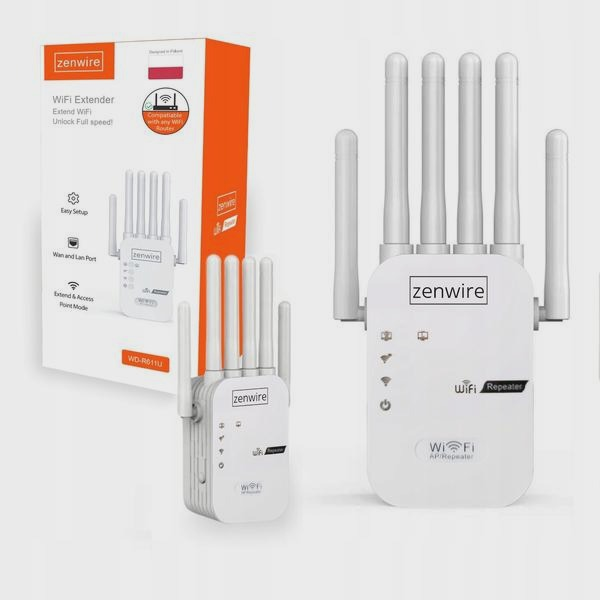
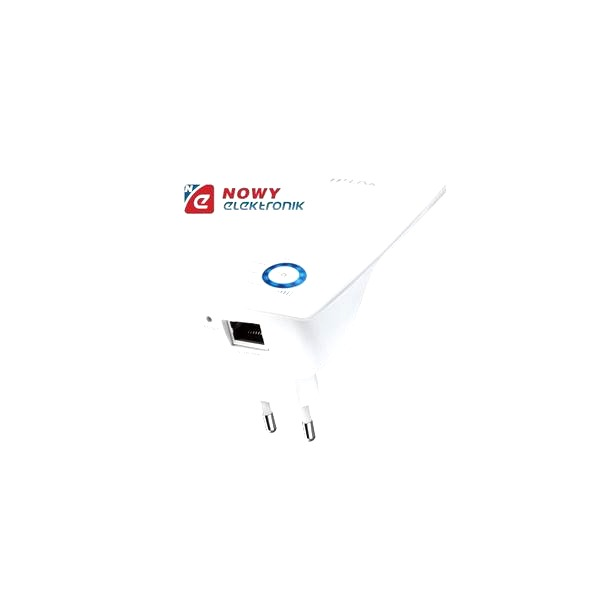
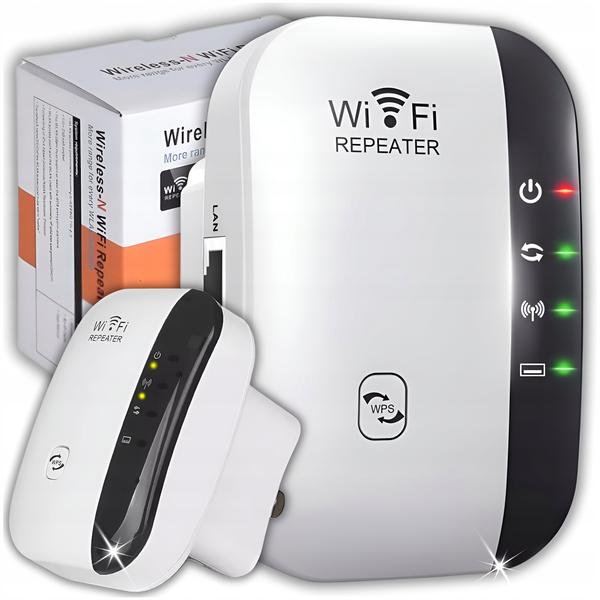
Najpierw sprawdzam, czy router i repeater mają przycisk „WPS” lub ikonę dwóch strzałek. Podłączam wzmacniacz do gniazdka blisko routera i czekam 20–30 sekund, aż uruchomią się kontrolki. Włączam WPS w routerze — w wielu modelach wystarczy nacisnąć przycisk. Od tego momentu mam około 2 minut na sparowanie urządzeń.
Naciskam WPS na routerze, a następnie, w ciągu 2 minut, przytrzymuję przycisk WPS na wzmacniaczu przez 1–2 sekundy. Czekam, aż dioda Wi-Fi lub połączenia przestanie migać i zacznie świecić stabilnie. Nie muszę otwierać przeglądarki, wpisywać adresu IP ani logować się do panelu. Po sparowaniu wzmacniacz zwykle kopiuje nazwę sieci i hasło routera, choć niektóre modele tworzą osobną sieć z dopiskiem „_ext”.
Lepszy zasięg bez martwych stref — ustaw wzmacniacz w połowie drogi
Po sparowaniu przenoszę urządzenie mniej więcej w połowę drogi między routerem a miejscem ze słabym sygnałem. Nie stawiam go w samej martwej strefie, ponieważ musi odbierać stabilne Wi-Fi z routera. Jeśli wzmacniacz obsługuje pasma 2,4 i 5 GHz, wybieram 2,4 GHz dla większego zasięgu, a 5 GHz — dla wyższej prędkości, gdy urządzenie stoi stosunkowo blisko routera.
Jeśli parowanie się nie powiedzie, sprawdzam, czy oba urządzenia obsługują WPS i czy funkcja jest włączona. Następnie ponawiam próbę, naciskając najpierw przycisk na routerze, a potem na wzmacniaczu. Pamiętam przy tym, że wzmacniacz zwiększa zasięg, ale nie podnosi maksymalnej prędkości łącza, a połączenie bezprzewodowe może ją obniżyć. Gdy kontrolka nadal sygnalizuje błąd, resetuję repeater — zwykle przytrzymuję przycisk Reset przez około 10 sekund — i sprawdzam instrukcję konkretnego modelu. Przed resetem warto sprawdzić instrukcję konkretnego modelu.
Jak skonfigurować wzmacniacz Wi-Fi przez WPS lub w trybie AP
Wzmacniacz Wi-Fi skonfigurujesz na dwa sposoby: szybko sparujesz go przez WPS albo podłączysz kablem i ustawisz jako punkt dostępowy (AP). Nazwy opcji i adres panelu zależą od modelu, dlatego w razie wątpliwości zajrzyj do instrukcji urządzenia.
- Wybierz miejsce i metodę połączenia. Jeśli korzystasz z WPS, ustaw wzmacniacz mniej więcej w połowie drogi między routerem a obszarem o słabym zasięgu. Dzięki temu urządzenie nadal będzie odbierać stabilny sygnał. Z kolei tryb AP wybierz wtedy, gdy możesz połączyć wzmacniacz z routerem kablem Ethernet — takie połączenie zwykle działa stabilniej i zapewnia niższe opóźnienia.
- Sparuj urządzenia przez WPS. Naciśnij przycisk WPS na routerze; funkcja pozostaje zazwyczaj aktywna przez około dwie minuty. W tym czasie przytrzymaj przycisk WPS na wzmacniaczu przez 1–2 sekundy. Następnie poczekaj, aż dioda potwierdzi połączenie, i sprawdź, czy pojawiła się rozszerzona sieć Wi-Fi. Jeśli WPS jest wyłączone albo parowanie się nie powiedzie, skonfiguruj wzmacniacz w panelu administracyjnym.
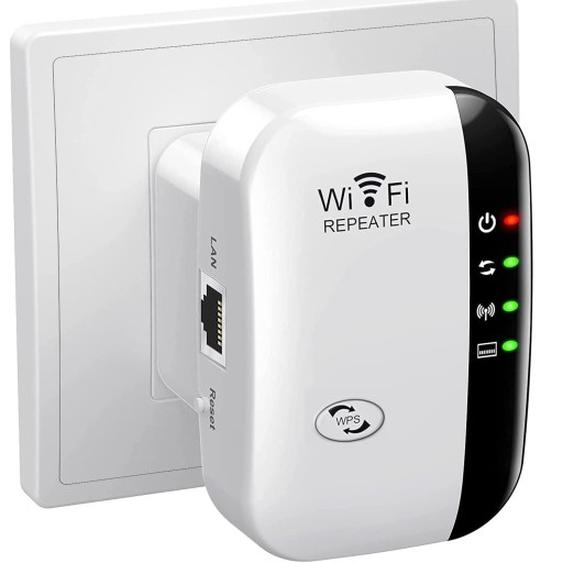
- Podłącz wzmacniacz w trybie AP. Połącz port LAN wzmacniacza z portem LAN routera za pomocą kabla Ethernet. Potem połącz telefon lub komputer z siecią wzmacniacza i otwórz panel konfiguracyjny w przeglądarce. Adres znajdziesz na etykiecie urządzenia lub w instrukcji; zależnie od modelu będzie to adres IP albo lokalna nazwa urządzenia.
- Włącz tryb punktu dostępowego. W panelu znajdź ustawienia trybu pracy, np. „Operation Mode” lub „Tryb pracy”, i wybierz „Access Point (AP)”. Jeśli kreator zapyta o przydzielanie adresu IP, wybierz opcję automatyczną, chyba że korzystasz z własnej konfiguracji sieci. W trybie AP wzmacniacz może wyłączyć funkcje routingu, takie jak NAT i serwer DHCP, a router przydzieli mu adres IP.
- Ustaw nazwę i zabezpieczenia sieci. Skonfiguruj SSID oraz hasło sieci bezprzewodowej. Możesz zachować nazwę i hasło routera albo ustawić osobne dane, aby łatwiej rozpoznawać sieć wzmacniacza. Po wprowadzeniu zmian zaczekaj, aż urządzenie uruchomi się ponownie.
- Sprawdź połączenie i zabezpiecz panel. Połącz telefon lub komputer z rozszerzoną siecią, a następnie sprawdź zasięg i dostęp do internetu. W trybie AP adres wzmacniacza może się zmienić, więc aby ponownie otworzyć panel, znajdź urządzenie na liście w routerze lub użyj narzędzia producenta. Zmień domyślne hasło administratora i włącz zabezpieczenia WPA2 lub WPA3. Pamiętaj też, że repeater poprawia zasięg, ale nie zwiększa maksymalnej prędkości łącza.
Tryb AP i połączenie kablem Ethernet dla stabilniejszego sygnału
Gdy Wi-Fi słabnie w odległym pokoju, mogę użyć wzmacniacza, ale najlepszy efekt osiągam, konfigurując go jako punkt dostępowy (AP). W tym trybie łączę urządzenie z głównym routerem kablem Ethernet, a ono tworzy sieć Wi-Fi dla telefonów, laptopów i pozostałych sprzętów. Dzięki temu punkt dostępowy odbiera sygnał bezpośrednio przez kabel, zamiast przechwytywać i dalej przesyłać sygnał bezprzewodowy.
Połączenie przewodowe ogranicza zakłócenia i wahania jakości, które mogą występować przy bezprzewodowym przekazywaniu danych. Doceniam tę różnicę zwłaszcza podczas wideorozmów, oglądania filmów w wysokiej rozdzielczości i grania online, ponieważ w tych sytuacjach liczą się stabilność oraz niskie opóźnienia. Punkt dostępowy nie przyspieszy jednak wykupionego łącza — pomoże za to lepiej wykorzystać je tam, gdzie sygnał routera jest słaby.
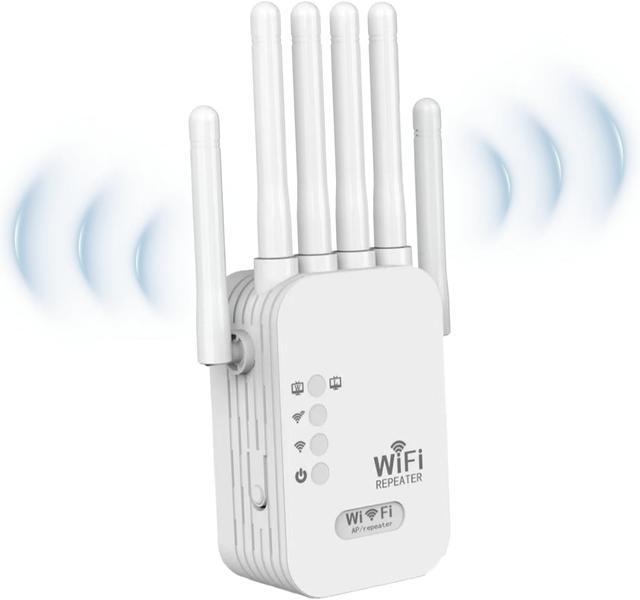
Najpierw łączę port LAN wzmacniacza z portem LAN routera kablem Ethernet. Potem podłączam urządzenie do zasilania, łączę się z jego domyślną siecią Wi-Fi i otwieram panel ustawień w przeglądarce. Adres panelu zależy od modelu: znajdę go w instrukcji jako adres IP lub lokalną nazwę producenta. Następnie w ustawieniach trybu pracy wybieram „Access Point” albo „AP”. Przy adresowaniu zwykle pozostawiam automatyczne pobieranie IP, aby router przydzielił urządzeniu adres przez DHCP.
Silniejsze Wi‑Fi tam, gdzie wcześniej zanikał sygnał
Po włączeniu trybu AP ustawiam nazwę sieci (SSID) i hasło. Ciekawostka w temacie: Sprawdź, jak znaleźć hasło do Wi‑Fi Vectra i połączyć się z siecią. Mogę użyć tej samej nazwy co dla sieci głównej, by ułatwić urządzeniom przełączanie się między routerem a punktem dostępowym, albo wybrać osobną, jeśli wolę ręcznie wskazywać sieć. Włączam też zabezpieczenia WPA2 lub WPA3 i zmieniam domyślne hasło administratora. Po zapisaniu ustawień urządzenie zwykle uruchamia się ponownie, ale kabel Ethernet musi pozostać podłączony.
W trybie AP główny router przejmuje zadania takie jak NAT, zapora i przydzielanie adresów IP, dlatego punkt dostępowy może wyłączyć te funkcje. Zmienia się również jego adres IP, więc po konfiguracji panel nie zawsze otworzy się pod dotychczasowym adresem. Jeśli nie mogę go znaleźć, sprawdzam listę urządzeń podłączonych do routera lub korzystam z narzędzia producenta. Ponieważ nazwy zakładek i dostępne opcje zależą od modelu, przed wprowadzeniem zmian zaglądam do instrukcji.
Na koniec sprawdzam połączenie w miejscu, gdzie wcześniej sygnał był słaby. Kilka razy, najlepiej o różnych porach dnia, mierzę jego siłę, stabilność i prędkość. Jeśli wyniki się różnią, upewniam się, że kabel Ethernet jest dobrze podłączony i nieuszkodzony. Sprawdzam też, czy punkt dostępowy nie stoi w zamkniętej szafce ani tuż za grubą ścianą. Dzięki przewodowi mogę ustawić go bliżej urządzeń korzystających z Wi-Fi, nie polegając na jakości sygnału odbieranego od routera.
Wskazówka: jeśli używasz tej samej nazwy sieci i hasła na routerze oraz punkcie dostępowym, urządzenia mogą łatwiej przełączać się między nimi, ale nie zawsze zrobią to automatycznie w najlepszym momencie — w razie problemów ustaw osobną nazwę SSID, by ręcznie wybrać silniejszą sieć.
Wybór miejsca instalacji wzmacniacza między routerem a martwą strefą
Poniższe wskazówki pomogą Ci wybrać miejsce dla wzmacniacza Wi‑Fi, podłączyć go i sprawdzić jakość połączenia. Obejmują konfigurację bezprzewodową oraz tryb punktu dostępowego (AP).
- Umieść wzmacniacz między routerem a martwą strefą. Zacznij od punktu mniej więcej w połowie drogi, ale uwzględnij siłę sygnału: urządzenie musi stabilnie odbierać Wi‑Fi z routera. Jeśli ustawisz je tam, gdzie sygnał już zanika, nie przekaże go skutecznie. Po podłączeniu sprawdź kontrolkę połączenia lub wskaźnik sygnału w aplikacji.
- Unikaj przeszkód i zakłóceń. Nie chowaj wzmacniacza za meblami ani w szafce. Odsuń go od urządzeń elektronicznych i przetestuj różne gniazdka. Jeśli zasięg nadal będzie słaby, przesuń wzmacniacz bliżej routera lub zmień kanał Wi‑Fi w jego ustawieniach.
- Dobierz pasmo do miejsca instalacji. Pasmo 2,4 GHz zwykle zapewnia większy zasięg, natomiast 5 GHz może oferować wyższą szybkość, ale gorzej przenika przez przeszkody. Jeśli masz urządzenie dwupasmowe, wybierz pasmo odpowiednie do warunków, a następnie sprawdź, czy wzmacniacz prawidłowo łączy się z routerem.
- Skonfiguruj połączenie z routerem. Jeśli oba urządzenia obsługują WPS, naciśnij przycisk WPS na routerze, a w ciągu około dwóch minut uruchom tę funkcję we wzmacniaczu. Możesz też połączyć się z domyślną siecią wzmacniacza, otworzyć panel w przeglądarce, wybrać sieć routera i wpisać jej hasło. Nazwa sieci oraz adres panelu zależą od modelu, dlatego sprawdź etykietę urządzenia lub instrukcję producenta.
- Rozważ tryb punktu dostępowego (AP). Jeśli możesz poprowadzić kabel Ethernet od routera do wzmacniacza, tryb AP zapewni stabilniejsze połączenie i wyeliminuje bezprzewodowe przekazywanie sygnału. Podłącz kabel do portów LAN obu urządzeń, a potem wybierz tryb AP w panelu wzmacniacza. Router może automatycznie przydzielić mu adres IP, więc aby ponownie otworzyć ustawienia, trzeba będzie znaleźć nowy adres.
- Sprawdź zasięg i prędkość po instalacji. Przetestuj połączenie w miejscu, które wcześniej było martwą strefą, i w razie potrzeby przesuń wzmacniacz. Pamiętaj, że repeater rozszerza zasięg, ale nie przyspiesza łącza od dostawcy. Może też obniżyć przepustowość, ponieważ przekazuje dane przez połączenie z routerem.
- Zabezpiecz urządzenie. Zmień domyślne hasło administratora, włącz szyfrowanie WPA2 lub WPA3, jeśli jest dostępne, i aktualizuj oprogramowanie. Jeśli konfiguracja się nie powiedzie albo zapomnisz danych logowania, przywróć ustawienia fabryczne — zwykle wystarczy przytrzymać przycisk Reset przez około 10 sekund.
Bezpieczeństwo sieci i zmiana domyślnego hasła administratora
Bezpieczeństwo sieci poprawiam już od prostego kroku: zmieniam fabryczne hasło administratora na własne, trudne do odgadnięcia. Wiele urządzeń nadal korzysta z łatwych danych logowania, takich jak „admin”, więc pozostawienie ich może ułatwić obcej osobie dostęp do panelu ustawień i zmianę konfiguracji Wi‑Fi. Po podłączeniu routera lub wzmacniacza loguję się do interfejsu w przeglądarce, używając adresu z etykiety albo instrukcji.
Ustawiam hasło o długości co najmniej 16 znaków, łącząc wielkie i małe litery, cyfry oraz znaki specjalne. Unikam imion, adresów i haseł używanych do poczty czy bankowości; zamiast tego zapisuję nowe dane w menedżerze haseł. Następnie zapisuję zmiany, wylogowuję się i loguję ponownie, aby sprawdzić, czy hasło działa. Jeśli je zapomnę, być może będę musiał przywrócić ustawienia fabryczne i ponownie skonfigurować sieć.
Proste nawyki, które pomagają kontrolować domową sieć
Po zmianie hasła aktualizuję oprogramowanie urządzenia i włączam szyfrowanie WPA2 lub WPA3. Sprawdzam też, czy sieć gościnna pozostaje oddzielona od urządzeń domowych, a dostęp zdalny do panelu administracyjnego wyłączam, jeśli go nie potrzebuję. Konfigurując wzmacniacz sygnału lub punkt dostępowy, pamiętam, że DHCP może automatycznie przydzielić mu adres IP. Dlatego po zmianie trybu pracy ponownie odnajduję urządzenie w sieci.
Regularnie przeglądam listę podłączonych urządzeń i usuwam te, których nie rozpoznaję. Jeśli podejrzewam, że ktoś poznał hasło do Wi‑Fi, zmieniam je, a następnie ponownie łączę własne urządzenia. Jeśli masz czas i chęci, Sprawdź, jak łatwo wyczyścić filtr Dyson Airwrap. Dzięki tym prostym nawykom ograniczam ryzyko nieautoryzowanego dostępu i łatwiej kontroluję domową sieć.
Wskazówka: po zmianie hasła administratora zapisz je w menedżerze haseł — reset do ustawień fabrycznych może wymagać ponownej konfiguracji wzmacniacza i całej sieci.
Źródła:
- https://polandithub.pl/jak-podlaczyc-repeater-wifi/
- https://new-electric.pl/pl/blog/porady/jak-skonfigurowac-wzmacniacz-wifi.html
- https://www.asus.com/pl/support/faq/1043539/
Najczęstsze pytania (FAQ)
Jak sparować wzmacniacz Wi-Fi z routerem za pomocą WPS?Naciśnij przycisk WPS na routerze, a w ciągu około dwóch minut przytrzymaj przycisk WPS na wzmacniaczu przez 1–2 sekundy. Poczekaj, aż kontrolka połączenia zacznie świecić stabilnie.
Gdzie najlepiej ustawić wzmacniacz Wi-Fi?Umieść go mniej więcej w połowie drogi między routerem a miejscem ze słabym zasięgiem, tak aby nadal odbierał stabilny sygnał. Unikaj chowania urządzenia w szafce lub za meblami.
Jak skonfigurować wzmacniacz w trybie AP?Połącz port LAN wzmacniacza z portem LAN routera kablem Ethernet, a następnie otwórz panel konfiguracyjny urządzenia. W ustawieniach trybu pracy wybierz „Access Point” lub „AP” i skonfiguruj nazwę oraz hasło sieci.
Czy wzmacniacz Wi-Fi zwiększa prędkość internetu?Nie, wzmacniacz poprawia zasięg, ale nie podnosi maksymalnej prędkości łącza od dostawcy. Połączenie bezprzewodowe przez repeater może nawet obniżyć przepustowość, natomiast tryb AP z kablem Ethernet zwykle zapewnia stabilniejsze działanie.
Co zrobić, jeśli parowanie wzmacniacza przez WPS się nie powiedzie?Sprawdź, czy oba urządzenia obsługują WPS i czy funkcja jest włączona, po czym ponów próbę, zachowując kolejność: najpierw router, potem wzmacniacz. Jeśli problem nie ustąpi, zresetuj urządzenie zgodnie z instrukcją jego modelu i skonfiguruj je ponownie.