
Wymiana dysku w laptopie może wyraźnie przyspieszyć uruchamianie systemu i codzienną pracę, a przy tym pozwolić zwiększyć ilość miejsca na pliki. W artykule wyjaśnię, jak bezpiecznie przygotować komputer, dobrać nowy dysk i przeprowadzić wymianę krok po kroku. Podpowiem też, jak przenieść dane oraz uniknąć błędów, które mogłyby uszkodzić sprzęt lub doprowadzić do ich utraty.
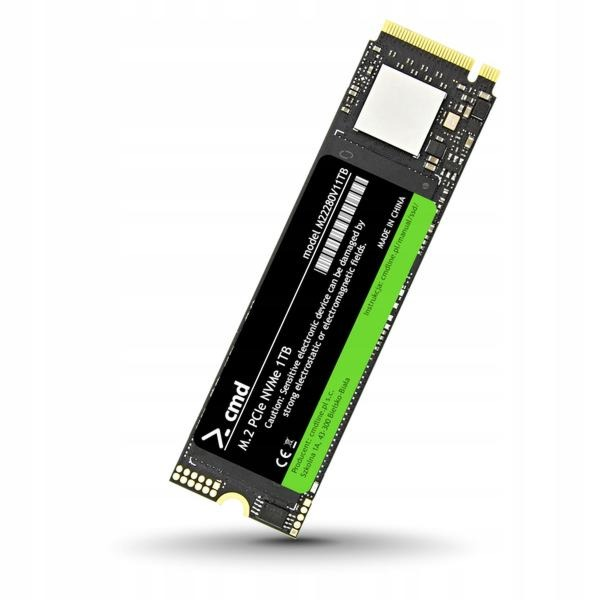
Dobierz SSD do dokładnego modelu laptopa i sprawdź instrukcję serwisową. Znajdziesz w niej obsługiwane nośniki oraz wskazówki montażowe. Laptop może mieć zatokę 2,5 cala SATA albo gniazdo M.2 obsługujące SATA, NVMe lub oba standardy. Dopasuj też długość modułu — oznaczenie 2280, na przykład, oznacza 22 × 80 mm — i sprawdź, czy masz śrubkę mocującą oraz ewentualną ramkę. Ponadto potwierdź, czy laptop korzysta z SATA II, SATA III czy PCIe NVMe; pomoże w tym dokumentacja lub strona producenta.
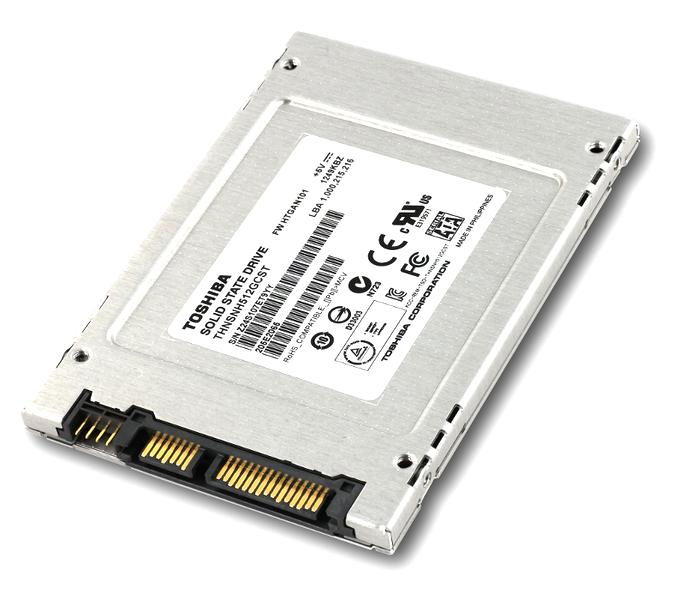
Przed zakupem sprawdź maksymalną obsługiwaną pojemność, liczbę gniazd i sposób dostępu do dysku. Dla wielu osób wystarczy 500 GB na system, programy i codzienne pliki; przy dużej bibliotece zdjęć, filmów lub gier lepiej wybrać 1 TB albo więcej. System i podstawowe aplikacje mogą zajmować około 100–200 GB. SSD nie ma ruchomych części, dlatego działa cicho, zużywa mniej energii niż HDD i zwykle lepiej znosi wstrząsy. Wymiana dysku w starszym laptopie może też wyraźnie skrócić uruchamianie systemu i otwieranie programów. Skoro już tu jesteś to sprawdź, jaki procesor ma Toshiba Satellite A300.
Nie każdy SSD pasuje — kluczowe są złącze i grubość
W zatoce 2,5 cala SATA użyj SSD tego samego rozmiaru i sprawdź jego grubość: najczęściej wynosi 7 mm, ale starsze laptopy mogą wymagać innej wartości lub adaptera. W przypadku M.2 dopasuj długość i protokół, ponieważ M.2 SATA i M.2 NVMe to różne standardy, mimo podobnego wyglądu. Sprawdź także, czy laptop obsługuje rozruch z NVMe i czy gniazdo pozostaje wolne. Informacje znajdziesz w instrukcji, ustawieniach BIOS/UEFI lub po numerze dokładnego modelu. Przed wymianą skopiuj ważne dane na dysk zewnętrzny albo do chmury. Możesz sklonować system i pliki — zależnie od ich ilości zajmie to od kilkunastu minut do kilku godzin — lub zainstalować system ponownie.
Montaż zwykle obejmuje wyłączenie laptopa, odłączenie zasilacza, zdjęcie dolnej pokrywy i wymianę dysku. Niektóre modele mają osobną klapkę, a w ultrabookach trzeba zdjąć cały panel. Po instalacji sprawdź w BIOS/UEFI, czy laptop wykrywa SSD, a następnie upewnij się, że system widzi jego pełną pojemność. Jeśli urządzenie jest na gwarancji lub otwarcie obudowy wymaga naruszenia plomb, najpierw sprawdź warunki producenta. W razie wątpliwości skonsultuj wybór z serwisem, bo niezgodny interfejs lub rozmiar uniemożliwi montaż, nawet jeśli dysk działa prawidłowo.
Jak bezpiecznie wymienić dysk w laptopie
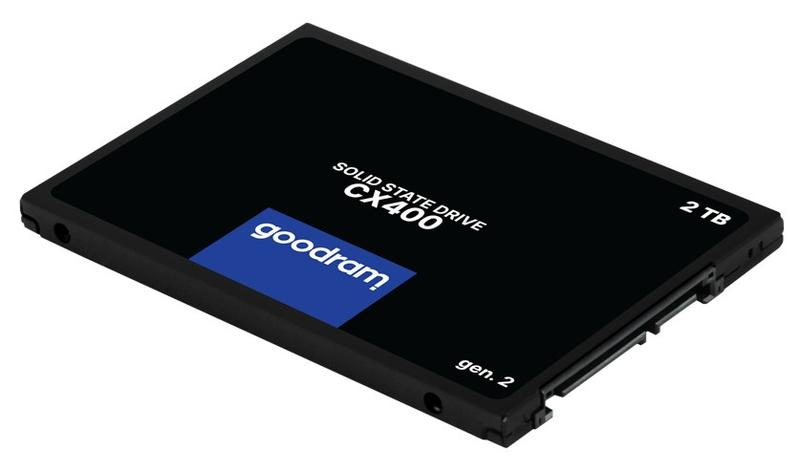
Najpierw dobierz zgodny dysk i zabezpiecz dane, a następnie zamontuj nośnik, uruchom system i sprawdź jego działanie.
- Sprawdź zgodność i wybierz dysk. W specyfikacji laptopa sprawdź, czy obsługuje dysk 2,5″ SATA, M.2 SATA czy M.2 NVMe — tych typów nie zawsze można używać zamiennie. Zweryfikuj też dostępną przestrzeń, pojemność i mocowanie. SSD zwykle przyspiesza uruchamianie systemu i programów, pracuje ciszej oraz zużywa mniej energii niż HDD. Do typowego użytku rozważ pojemność 500 GB lub 1 TB.
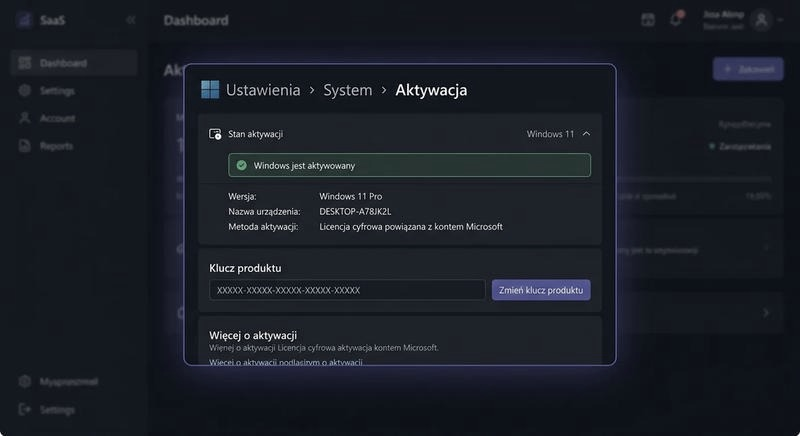
- Zabezpiecz dane i przygotuj migrację. Skopiuj ważne pliki na zewnętrzny nośnik lub do chmury. Jeśli chcesz zachować system, programy i ustawienia, sklonuj dysk; jeśli wolisz zacząć od nowa, przeprowadź czystą instalację. Do klonowania może przydać się przejściówka SATA–USB, a nowy dysk musi pomieścić przenoszone dane. Sprawdź również, czy powiązanie systemu Windows z kontem Microsoft ułatwi jego ponowną aktywację.
- Przygotuj bezpieczne stanowisko. Wyłącz laptop i odłącz zasilacz, a jeśli konstrukcja na to pozwala — także baterię. Przygotuj odpowiedni śrubokręt, plastikowy otwierak i miejsce na śrubki. Jeśli laptop jest na gwarancji lub wymiana wymaga naruszenia plomb bądź rozebrania całej obudowy, najpierw sprawdź warunki producenta.
- Wyjmij stary dysk i zamontuj nowy. Zgodnie z konstrukcją laptopa otwórz klapkę serwisową albo dolny panel. Ostrożnie odłącz dysk, odkręć mocowanie i wyjmij nośnik. Następnie umieść nowy dysk w tej samej zatoce lub odpowiednim gnieździe M.2; w razie potrzeby użyj ramki, dystansu albo śruby montażowej. Nie wciskaj złącza na siłę. Po zamocowaniu dysku zamknij obudowę.
- Uruchom system i sprawdź działanie. Po klonowaniu sprawdź w BIOS/UEFI, czy laptop wykrywa SSD i uruchamia z niego system. Przy czystej instalacji zainstaluj system z przygotowanego nośnika. Potem zweryfikuj pojemność i działanie dysku, zainstaluj aktualne sterowniki oraz sprawdź, czy funkcja TRIM jest włączona. Nie defragmentuj SSD ręcznie. Zachowaj stary dysk, dopóki nie potwierdzisz, że pliki i programy działają poprawnie.
| Etap | Dane i szczegóły |
|---|---|
| Kopia zapasowa | 3–2–1: 3 kopie, 2 nośniki, 1 poza urządzeniem |
| Przeniesienie danych | Klonowanie: system + pliki; kopia ręczna: pliki; czysta instalacja: od 0 |
| Przed zakupem | Sprawdź: SATA / M.2, NVMe / SATA, format i grubość |
| Wymiana | 1. Wyłącz i odłącz zasilanie 2. Odłącz baterię, jeśli możliwe 3. Otwórz obudowę 4. Wymień dysk 5. Zamknij i uruchom |
| HDD → SSD | Rozruch: zwykle kilkukrotnie szybszy; aplikacje: krótsze ładowanie; SSD: brak ruchomych części |
Jak wykonać kopię zapasową i przenieść dane na nowy dysk
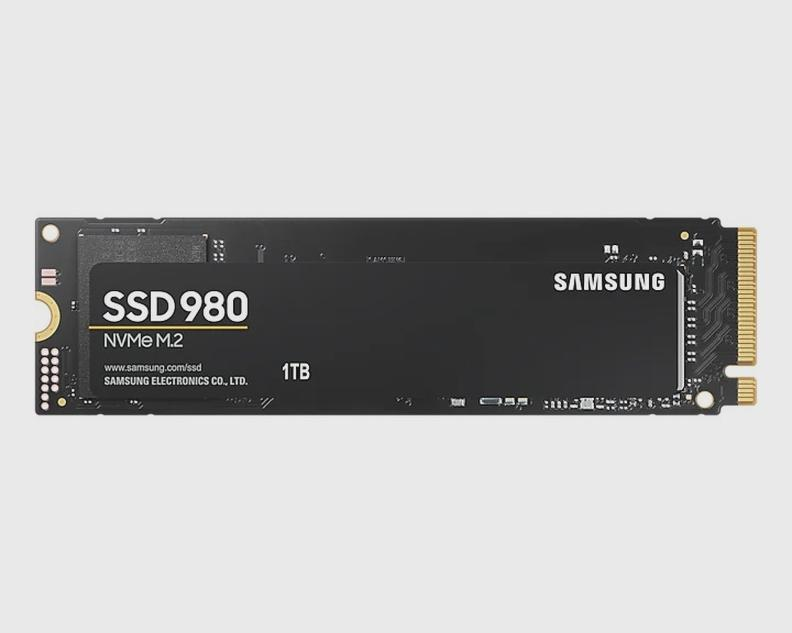
Poniższe kroki pomogą bezpiecznie wykonać kopię zapasową, przenieść dane i zamontować nowy dysk w laptopie.
- Sprawdź zgodność dysku z urządzeniem. Ustal, czy laptop obsługuje SATA 2,5″, M.2 SATA czy M.2 NVMe. Sprawdź też dostępną zatokę i wymiary nośnika oraz to, czy potrzebujesz ramki, dystansu lub śruby montażowej.
- Dobierz nośnik do potrzeb. SSD działa szybciej i ciszej niż HDD, zużywa mniej energii oraz lepiej znosi wstrząsy. W wielu zastosowaniach wystarczy 500 GB lub 1 TB; przy dużych plikach wybierz większą pojemność albo dodatkowy dysk do archiwizacji. HDD będzie tańszym rozwiązaniem do przechowywania dużej ilości danych.
- Wykonaj kopię ważnych plików. Zapisz dokumenty, zdjęcia i projekty na dysku zewnętrznym, pendrivie lub w chmurze. Skorzystaj z narzędzi systemowych albo programu do backupu, aby zabezpieczyć dane na wypadek nieudanego klonowania lub montażu.
- Wybierz sposób przeniesienia danych. Klonowanie przenosi na nowy SSD system, programy, ustawienia i pliki. Może wymagać adaptera SATA–USB lub dodatkowego gniazda na dysk. Jeśli wolisz zacząć od nowa, zainstaluj system od podstaw, a następnie przywróć pliki z kopii zapasowej.
- Przygotuj narzędzia i stanowisko. Przygotuj odpowiedni śrubokręt, plastikowy otwierak i pojemnik na śrubki. Przed otwarciem obudowy wyłącz komputer i odłącz zasilanie; jeśli możesz, wyjmij też baterię. Sprawdź instrukcję producenta, ponieważ dostęp do dysku może wymagać zdjęcia klapki serwisowej lub całego dolnego panelu.
- Wymień dysk ostrożnie. Odkręć mocowanie i delikatnie odłącz stary nośnik od złącza SATA lub M.2. Następnie umieść nowy dysk w tym samym miejscu, przykręć go, sprawdź połączenie i złóż obudowę. Jeśli laptop jest na gwarancji, wcześniej sprawdź, czy samodzielna wymiana nie naruszy jej warunków.
- Uruchom komputer i sprawdź dysk. W razie potrzeby ustaw nowy nośnik w BIOS-ie jako dysk startowy. Po klonowaniu sprawdź działanie systemu i plików; po czystej instalacji zainstaluj system oraz sterowniki, a następnie przywróć dane. Licencja Windows jest zwykle powiązana z płytą główną, nie z dyskiem.
- Skonfiguruj SSD i zachowaj stary dysk. Upewnij się, że system obsługuje TRIM i ma aktualne sterowniki. Nie defragmentuj ręcznie SSD, ponieważ nie jest to potrzebne. Stary dysk zachowaj, dopóki nie potwierdzisz, że wszystkie dane zostały prawidłowo przeniesione.
Bezpieczna wymiana dysku krok po kroku
Najpierw sprawdź w specyfikacji laptopa, czy obsługuje dysk SATA 2,5 cala, M.2 SATA czy M.2 NVMe — podobne złącza nie zawsze są zamienne. Dobierz pojemność do potrzeb: 500 GB lub 1 TB wystarczy wielu osobom, natomiast do pracy z dużymi plikami wybierz większy nośnik. Następnie skopiuj ważne dokumenty, zdjęcia i projekty na dysk zewnętrzny lub do chmury. Możesz sklonować HDD wraz z systemem i programami albo później przeprowadzić czystą instalację. Przed otwarciem obudowy upewnij się, że kopia zapasowa jest gotowa.
Wyłącz laptop, odłącz zasilacz i wyjmij baterię, jeśli można ją odłączyć. Przygotuj śrubokręt krzyżakowy, plastikowy otwierak i pojemnik na śrubki; pracuj na suchym, czystym blacie, z dala od dywanu. Zdejmij klapkę serwisową lub dolny panel zgodnie z instrukcją producenta, nie używając nadmiernej siły. Odszukaj dysk, odkręć mocowanie i delikatnie wysuń nośnik ze złącza SATA lub M.2. Jeśli musisz zdjąć cały panel albo laptop jest na gwarancji, najpierw sprawdź jej warunki lub skorzystaj z serwisu.
SSD przyspieszy system, jeśli zadbasz o poprawny montaż
Wsuń nowy nośnik do tego samego złącza pod właściwym kątem, a potem przymocuj go śrubką lub umieść w metalowej kieszeni. Nie dociskaj złącza na siłę; sprawdź też, czy przewód SATA, ramka lub dystans M.2 leżą prawidłowo. Zamknij obudowę, podłącz zasilacz i uruchom laptop. W BIOS-ie upewnij się, że komputer wykrywa dysk. Jeśli sklonowałeś system, ustaw SSD jako urządzenie startowe; jeśli wybierasz czystą instalację, uruchom komputer z przygotowanego nośnika instalacyjnego. Na koniec sprawdź pojemność dysku, start systemu i działanie kilku aplikacji. Pod tym linkiem znajdziesz post, w którym o tym wspominamy.
SSD nie ma ruchomych części, dlatego zwykle przyspiesza uruchamianie systemu, wczytywanie programów i kopiowanie plików; pracuje też ciszej i lepiej znosi wstrząsy niż HDD. Po instalacji włącz obsługę TRIM, a regularnej defragmentacji SSD nie planuj. Zachowaj stary dysk, dopóki nie sprawdzisz kopii danych — później możesz używać go w obudowie USB jako dodatkowego magazynu. Licencja systemu często pozostaje przypisana do płyty głównej, jednak przed reinstalacją sprawdź stan aktywacji i przygotuj dane logowania.
Wskazówka: przed wymianą sprawdź, czy laptop ma wolne miejsce na dysk M.2 i czy obsługuje jego długość — nośniki o tym samym złączu mogą różnić się wymiarami, np. 2242 i 2280.
Co zmienia przejście z hdd na ssd i jak przyspiesza laptop
Wymiana HDD na SSD potrafi wyraźnie przyspieszyć laptopa. HDD odczytuje dane z obracających się talerzy, natomiast SSD korzysta z pamięci flash i nie ma ruchomych części. Dzięki temu komputer może uruchamiać się w kilkanaście sekund zamiast minuty lub dłużej, a programy i pliki otwierają się szybciej. Różnicę szczególnie widać podczas startu systemu, aktualizacji i pracy z wieloma aplikacjami.
SSD przyspiesza również kopiowanie danych i ładowanie gier, zdjęć oraz dużych dokumentów. Dyski SATA osiągają zwykle około 500–550 MB/s, a nośniki M. Jak już jesteśmy w temacie, Sprawdź, jaki dysk pasuje do Lenovo G580.2 NVMe mogą przekraczać 3000 MB/s — zależnie od generacji i laptopa. Ponadto SSD pracuje ciszej, zużywa mniej energii i lepiej znosi wstrząsy, co przydaje się w podróży. Nie zwiększa jednak mocy procesora ani ilości pamięci RAM, dlatego ogólna poprawa zależy także od pozostałych podzespołów.
Poranny start bez czekania: laptop odzyskuje drugie życie
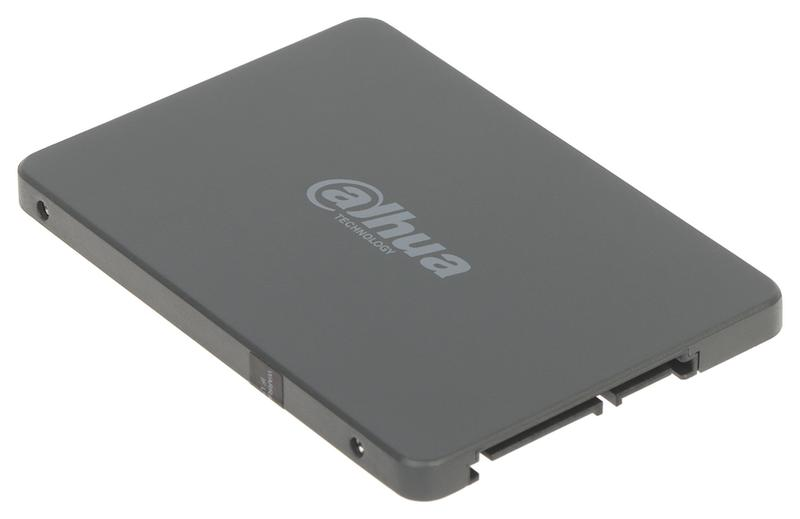
Najpierw sprawdź, czy laptop obsługuje dysk SATA 2,5 cala, czy moduł M.2; w drugim przypadku ustal też, czy urządzenie obsługuje SATA, czy NVMe. Pojemność 500 GB lub 1 TB zwykle wystarcza na system, programy i pliki, choć wybór zależy od potrzeb. Dane przeniesiesz, klonując cały dysk wraz z systemem i ustawieniami albo wykonując czystą instalację. Zanim zaczniesz, przygotuj kopię zapasową ważnych dokumentów i zdjęć.
Po wymianie system uruchamia się szybciej, a codzienne zadania przebiegają płynniej. Najbardziej doceniam to rano: zamiast czekać na komputer, od razu zabieram się do pracy. Jeśli laptop ma kilka lat i nadal korzysta z HDD, SSD może dać mu drugie życie — pod warunkiem że nowy nośnik pasuje do złącza i obudowy.
Ciekawostka: SSD nie musi być szybszy tylko w teorii — ponieważ nie ma talerzy do rozpędzania ani głowicy do ustawiania, komputer może szybciej reagować nawet przy otwieraniu wielu małych plików naraz.