
Windows Media Player potrafi odtwarzać wiele popularnych formatów audio i wideo, ale nie obsługuje każdego pliku bez dodatkowych kodeków. W tym artykule przedstawiam dostępne rozszerzenia, wyjaśniam, od czego zależy ich odtwarzanie, i podpowiadam, co zrobić, gdy program nie rozpoznaje pliku. Dowiesz się też, jakie sposoby mogą pomóc uruchomić multimedia w Windows Media Playerze.
- Windows Media Player obsługuje wiele formatów audio, wideo i playlist.
- Odtwarzanie zależy od wersji programu, kodeków i systemu.
- Rozszerzenie nie zawsze wskazuje kodek ani gwarantuje zgodność.
- Brakujące kodeki można doinstalować, a pliki przekonwertować.
- Pliki .cda wskazują ścieżki na płycie CD, nie zawierają nagrań.
- W Windows 11 24H2 i nowszych Legacy ma utracić obsługę skórek od 10 listopada 2026 r.
Windows Media Player odtwarza popularne formaty, m.in. MP3, WMA, WAV, MPEG, WMV i AVI. Zgodność zależy jednak od wersji programu, systemu oraz zainstalowanych kodeków, dlatego plik działający na jednym komputerze może nie uruchomić się na innym — nie musi być przy tym uszkodzony.
W artykule omawiam obsługiwane formaty, różnice między rozszerzeniami i sposoby rozwiązywania problemów z odtwarzaniem. Wyjaśniam również, jak zainstalować kodeki, konwertować pliki lub skorzystać z innego programu.
Porównanie grup formatów obsługiwanych przez Windows Media Player
| Propozycja | Rozszerzenia | Typ i przeznaczenie | Ważne informacje o odtwarzaniu |
|---|---|---|---|
| Formaty Windows Media | .asf, .wma, .wmv, .wm | Kontenery i formaty audio lub wideo z rodziny Windows Media. | Zgodność zależy od kodeka, sposobu kodowania i składników systemu. W razie problemów można zaktualizować kodeki lub przekonwertować plik. |
| Playlisty i przekierowania | .asx, .wax, .wvx, .wmx, .wpl | Playlisty i pliki wskazujące materiały lokalne lub strumienie online; nie zawsze zawierają samo nagranie. | Odtwarzanie może nie działać, jeśli źródło przeniesiono, adres wygasł albo brakuje kodeka. Plik WPL można sprawdzić w edytorze tekstu. |
| Nagrania i pakiety Windows | .dvr-ms, .wmd | DVR-MS przechowuje nagrania telewizyjne, a WMD jest pakietem mogącym zawierać skórkę, playlistę, grafikę i multimedia. | DVR-MS może wymagać kodeka lub dostępu do treści. Pakietu WMD nie należy traktować jak zwykłego pliku wideo — jego zawartość może wymagać rozpakowania. |
| Pliki wideo i kontenery | .avi, .mpg, .mpeg, .m1v, .mpe, .mpv2, .m2ts, .mov, .ivf | Różne kontenery i formaty wideo, m.in. MPEG, QuickTime i materiały spotykane na płytach Blu-ray. | Rozszerzenie nie przesądza o użytym kodeku. Zmiana końcówki pliku nie konwertuje filmu; może być potrzebny kodek lub konwersja. |
| Pliki audio | .mp3, .mp2, .mpa, .wav, .aif, .aifc, .aiff, .au, .snd, .aac, .adt, .adts, .m4a, .flac | Formaty skompresowane, nieskompresowane i bezstratne, w tym MP3, AAC, WAV, AIFF i FLAC. | Zgodność zależy od kodeka, wersji programu i składników audio. WAV i AIFF zwykle zajmują więcej miejsca, a FLAC zachowuje dane bez strat. |
| Formaty multimedialne 3G | .3g2, .3gp2, .3gp, .3gpp | Kontenery 3GPP i 3GPP2 przechowujące wideo oraz dźwięk, często spotykane w nagraniach z telefonów. | Samo rozszerzenie nie wskazuje kodeka ani nie gwarantuje odtwarzania. W razie problemów należy sprawdzić lub doinstalować odpowiedni dekoder. |
| Płyty audio | .cda | Skróty wskazujące ścieżki na płycie audio CD; nie zawierają samego dźwięku. | Do odtworzenia potrzebna jest płyta. Aby słuchać bez nośnika, trzeba zgrać utwory do formatu audio, np. MP3, WAV lub FLAC. |
| Formaty MIDI | .mid, .midi, .rmi | Zapis nut, tempa i instrukcji dla instrumentów, a nie gotowego nagrania dźwiękowego. | Brzmienie zależy od syntezatora MIDI i może różnić się między komputerami. Dla stałego brzmienia można wyeksportować utwór do WAV lub MP3. |
| Skórki Windows Media Player | .wmz, .wms | Pliki skórek odtwarzacza; WMZ zawiera skórkę w skompresowanej postaci. | Według tekstu od 10 listopada 2026 r. Windows Media Player Legacy w Windows 11 24H2 i nowszych ma przestać obsługiwać te skórki. |
Formaty Windows Media: .asf, .wma, .wmv i .wm
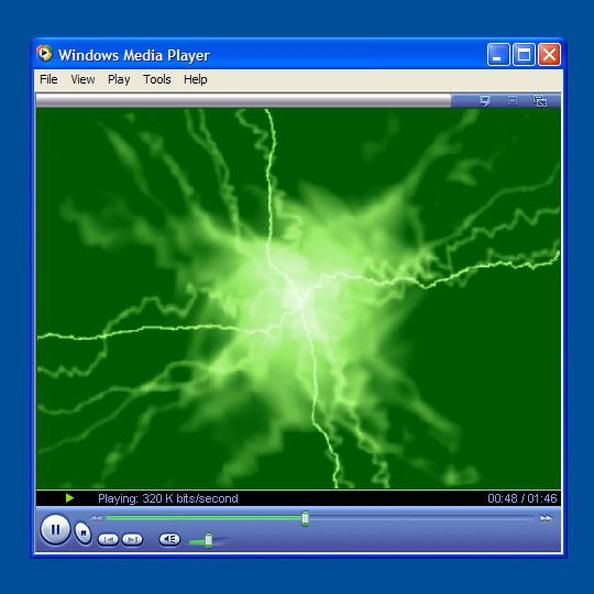
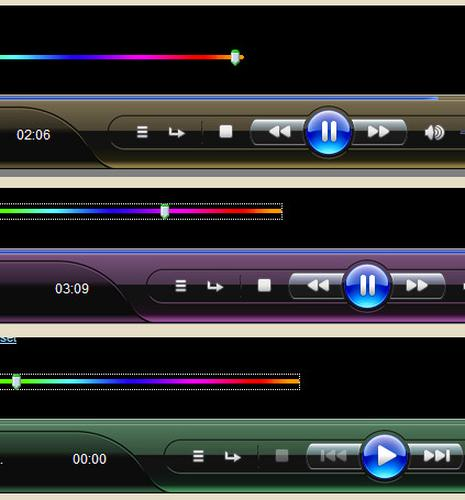
Formaty .asf, .wma, .wmv i .wm służą do odtwarzania i przesyłania multimediów w środowisku Microsoftu. Plik .asf to kontener na dźwięk, obraz, napisy i metadane, a jego zawartość zależy od użytych kodeków. Rozszerzenie .wma oznacza zwykle dźwięk zakodowany w Windows Media Audio, zaś . Jak już tu wpadłeś, poznaj Audacity i uniknij typowych błędów na start.wmv — wideo z dźwiękiem, najczęściej wykorzystujące Windows Media Video. Z kolei starsze, mniej jednoznaczne .wm wskazuje na multimedia Windows Media, dlatego warto sprawdzić, jakie kodeki zawiera plik.
Windows Media Player obsługuje te formaty, jednak samo rozszerzenie nie gwarantuje odtworzenia: liczą się wersja kodeka, sposób kodowania i stan systemowych składników multimedialnych. Jeśli plik się nie otwiera, sprawdź, czy nie jest uszkodzony, zaktualizuj odtwarzacz i wymagane kodeki, a następnie — w razie potrzeby — użyj programu obsługującego dany kodek. Możesz też przekonwertować WMA lub WMV na popularniejsze formaty, takie jak MP3 czy MP4, pamiętając, że ponowne kodowanie może obniżyć jakość.
Playlisty i przekierowania: .asx, .wax, .wvx, .wmx i .wpl
Pliki .asx, .wax i .wvx zwykle zawierają playlistę lub odnośnik, a nie samo nagranie. ASX (Advanced Stream Redirector) może wskazywać adres URL i opisywać strumień; WAX i WVX to jego odmiany związane odpowiednio z dźwiękiem i wideo. Taki plik często zajmuje zaledwie kilka kilobajtów i prowadzi do materiału online lub zapisanego na dysku. Po otwarciu go w Windows Media Playerze program odczytuje wskazówki i próbuje uruchomić wskazane źródło.
Podobną funkcję pełni WMX, który może kierować do utworów lub filmów. Z kolei WPL (Windows Media Player Playlist) służy głównie do tworzenia i zapisywania playlist, często zawierających lokalne ścieżki do plików. Ponieważ WPL opiera się na XML, można otworzyć go w edytorze tekstu i sprawdzić nazwy pozycji oraz ich lokalizacje. Odtwarzanie może się jednak nie powieść, jeśli plik przeniesiono, adres internetowy wygasł lub brakuje wymaganego kodeka. Rozszerzenia te działają więc jak spis treści: wskazują, co i skąd Windows Media Player ma odtworzyć.
Na liście znajdują się rozszerzenia plików playlist i ich typowe zastosowania:
- .asx — wskazuje adres URL lub opis strumienia.
- .wax — odmiana związana z dźwiękiem.
- .wvx — odmiana związana z wideo.
- .wpl — zapisuje playlistę, często z lokalnymi ścieżkami do plików.
Nagrania i pakiety Windows: .dvr-ms i .wmd
Plik .dvr-ms przechowuje nagrania telewizyjne z wcześniejszych wersji Windows Media Center. To kontener MPEG-2, który może zawierać obraz, dźwięk i informacje o programie; zależnie od tunera i ustawień nagranie może mieć jakość SD lub HD. Windows Media Player odtwarza wiele takich plików, ale problemy zwykle wynikają z braku kodeka albo ochrony treści. W nowszych konfiguracjach format DVR-MS ustąpił miejsca WTV.
Rozszerzenie .wmd oznacza pakiet Windows Media Download, a nie zwykły plik wideo. Może on łączyć skórkę odtwarzacza, playlistę, grafikę i multimedia, dlatego dwukrotne kliknięcie nie zawsze uruchomi film. Pakiety te tworzono głównie dla Windows Media Playera i kampanii promocyjnych. Aby sprawdzić ich zawartość, otwórz pakiet zgodnym narzędziem lub rozpakuj go do folderu, a następnie uruchom znajdujący się w nim plik audio albo wideo.
Pliki wideo i kontenery: .avi, .mpg, .mpeg, .m1v, .mpe, .mpv2, .m2ts, .mov i .ivf
Windows Media Player obsługuje starsze i nadal spotykane rozszerzenia wideo, m.in. .avi, .mpg, .mpeg, .m1v, .mpe, .mpv2, .m2ts, .mov i .ivf. Rozszerzenie wskazuje jednak głównie kontener, a nie kodek, dlatego jeden plik .avi może odtworzyć się od razu, a inny wymagać dodatkowego kodeka. Podobnie pliki .mov, kojarzone z QuickTime, oraz .m2ts, często używane na płytach Blu-ray, zależą od kodeków obrazu i dźwięku.
Rozszerzenia .mpg, .mpeg i .mpe oznaczają zwykle pliki MPEG; .m1v zawiera obraz MPEG-1 bez dźwięku, .mpv2 — obraz MPEG-2, a .ivf to kontener spotykany m.in. przy wideo zakodowanym kodekiem VP8. Jeśli odtwarzacz nie otwiera pliku, najpierw sprawdź, czy nie jest uszkodzony, a następnie ustal, którego kodeka brakuje. Zmiana rozszerzenia, np. z .mov na .avi, nie konwertuje filmu. Zamiast tego zainstaluj zaufany pakiet kodeków lub przekonwertuj nagranie do formatu obsługiwanego przez odtwarzacz.
Wskazówka: jeśli film się nie odtwarza, sprawdź jego kodeki w narzędziu takim jak MediaInfo — sama zmiana rozszerzenia nie zmieni sposobu zakodowania obrazu ani dźwięku.
Pliki audio: .mp3, .mp2, .mpa, .wav, .aif, .aifc, .aiff, .au, .snd, .aac, .adt, .adts, .m4a i .flac
Windows Media Player odtwarza popularne formaty audio: MP3 (.mp3), MPEG Audio Layer 2 (.mp2), .mpa, WAV (.wav), AIFF (.aif, .aiff), skompresowany AIFF-C (.aifc), AU (.au), SND (.snd), AAC (.aac), ADTS (.adt, .adts), M4A (.m4a) i bezstratny FLAC (.flac). Dzięki temu mogę słuchać zarówno skompresowanych plików MP3 i AAC, jak i nieskompresowanych nagrań WAV czy plików FLAC zachowujących jakość źródłową. Sama końcówka pliku nie gwarantuje jednak zgodności — liczą się również kodek, wersja programu i składniki audio dostępne w systemie.
Do popularnych formatów audio obsługiwanych przez Windows Media Player należą:
- MP3 i AAC — formaty skompresowane,
- WAV i AIFF — formaty zwykle nieskompresowane,
- FLAC — format kompresujący dźwięk bez utraty danych.
Gdy plik się nie odtwarza, sprawdzam, czy mam aktualną wersję Windows Media Player i odpowiedni kodek. Jeśli to nie wystarczy, instaluję brakujący kodek albo konwertuję plik do MP3 lub WAV. Pamiętam przy tym, że WAV i AIFF zwykle zajmują więcej miejsca niż stratne MP3 i AAC, a FLAC kompresuje dźwięk bez utraty danych. Dlatego wybieram format zależnie od potrzeb: mniejszy plik do codziennego słuchania lub bezstratny zapis, gdy chcę zachować jakość.
Formaty multimedialne 3G: .3g2, .3gp2, .3gp i .3gpp
Rozszerzenia .3gp i .3gpp oznaczają format 3GPP, natomiast .3g2 i .3gp2 — pokrewny 3GPP2. Oba kontenery zaprojektowano dla usług multimedialnych w sieciach 3G: 3GPP powiązano z UMTS, a 3GPP2 z CDMA2000. Pliki 3GP występują też na niektórych telefonach 2G i 4G. Choć 3GPP2 przypomina 3GPP, różni się rozszerzeniami i ograniczeniami. Oba formaty przechowują wideo i dźwięk, dlatego samo rozszerzenie nie wskazuje użytego kodeka ani nie gwarantuje odtwarzania.
Windows Media Player wymienia wszystkie cztery rozszerzenia — .3g2, .3gp2, .3gp i .3gpp — wśród obsługiwanych plików wideo MP4. Odtwarzanie zależy jednak od wersji programu i zainstalowanych kodeków. Jeśli plik się nie otwiera albo brakuje obrazu lub dźwięku, sprawdź, czy system ma odpowiedni dekoder; w razie potrzeby doinstaluj właściwe kodeki. Pamiętaj też, że MPEG-4 to szeroka specyfikacja, a kontener i metoda kompresji obrazu lub dźwięku to odrębne elementy. Dlatego pliki z rodziny 3G mogą działać w Windows Media Playerze odmiennie.
Ciekawostka: pliki 3GP często zapisywały nagrania z dawnych telefonów komórkowych w niewielkim rozmiarze, dlatego ich jakość i użyte kodeki mogą się różnić nawet wtedy, gdy mają to samo rozszerzenie.
Płyty audio: .cda
Plik .cda nie zawiera muzyki — to około 44-bajtowy skrót, który Windows tworzy dla każdej ścieżki na audio CD. Wskazuje położenie i czas utworu, ale nie zapisuje dźwięku, dlatego nie skopiujesz go ani nie odtworzysz bez płyty. Potrzebujesz napędu CD — wbudowanego lub zewnętrznego USB — oraz programu, takiego jak Windows Media Player, iTunes albo VLC. Zmiana rozszerzenia .cda na .mp3 nie konwertuje pliku.
Pliki .cda są jedynie odnośnikami do ścieżek na płycie CD. Aby słuchać muzyki bez nośnika, trzeba zgrać utwory do wybranego formatu audio.
Aby słuchać muzyki bez płyty, zgraj ścieżki do formatu audio, na przykład MP3, WAV, WMA, OGG lub FLAC. W Windows Media Player wybierz MP3 i folder zapisu w ustawieniach zgrywania, włóż CD, a potem kliknij „Zgraj CD”. W iTunes ustaw „MP3 Encoder” w opcjach importowania i wybierz „Importuj CD”; VLC także odczytuje płytę i konwertuje wybrane ścieżki. Jeśli masz tylko pliki .cda, a nie masz płyty, nie odzyskasz nagrań — te skróty wskazują jedynie dźwięk zapisany na nośniku.
Wskazówka: jeśli zgrywasz audio CD do MP3, wybierz wyższą przepływność, np. 256 lub 320 kb/s, aby ograniczyć utratę jakości; do archiwizacji bez strat lepszy będzie FLAC lub WAV.
Formaty MIDI: .mid, .midi i .rmi
Pliki MIDI (.mid, .midi) zapisują nuty, tempo i instrumenty, a nie nagrany dźwięk, dlatego zwykle zajmują od kilku do kilkudziesięciu kilobajtów. Windows Media Player odtwarza je za pomocą systemowego syntezatora MIDI, więc brzmienie zależy od zestawu instrumentów i może różnić się między komputerami. Standard MIDI powstał w 1983 roku, a jego pliki mogą zawierać osobne ścieżki, na przykład partie perkusji, basu i melodii.
Pliki MIDI są jak zapis nutowy dla komputera — określają, co i jak ma zagrać syntezator. Dlatego ten sam utwór może brzmieć inaczej na różnych urządzeniach.
Pliki MIDI mogą zawierać między innymi następujące informacje:
- nuty, które mają zostać zagrane;
- tempo utworu;
- wybrane instrumenty i partie, na przykład perkusję, bas oraz melodię.
Z kolei rozszerzenie .rmi oznacza zwykle RIFF MIDI, czyli plik MIDI zapisany w kontenerze RIFF, używanym także w formatach WAV i AVI. Jeśli WMP nie odtwarza takiego pliku, sprawdź jego skojarzenie z odtwarzaczem oraz działanie syntezatora MIDI w systemie. Pliki .mid, .midi i .rmi zawierają instrukcje wykonania utworu, a nie gotowe nagranie; aby uzyskać takie samo brzmienie na każdym urządzeniu, wybierz format audio, na przykład WAV lub MP3.
Skórki Windows Media Player: .wmz i .wms
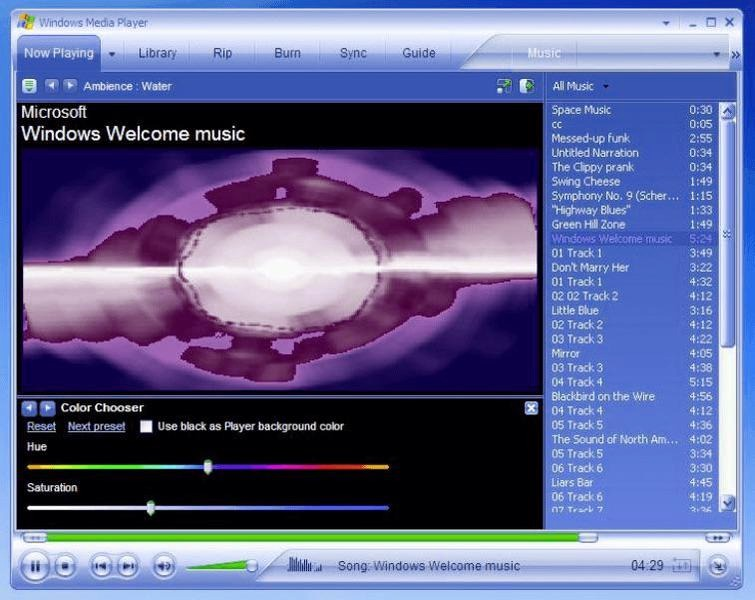
Pliki .wms definiują skórki Windows Media Playera, a .wmz zawierają ich skompresowane wersje. Microsoft wprowadził skórki w Windows Media Playerze 7 w 2000 roku i udostępnił dokumentację dla twórców. Dzięki temu powstały tysiące projektów inspirowanych filmami, muzyką, grami i znanymi markami. W czasach Windows XP wystarczyło wybrać inną skórkę, by całkowicie zmienić wygląd odtwarzacza.
Microsoft zapowiedział, że od 10 listopada 2026 roku Windows Media Player Legacy w Windows 11 24H2 i nowszych nie będzie obsługiwać skórek .wms i .wmz. Aplikacja pozostanie dostępna, ale straci tę funkcję, dlatego firma zachęca do korzystania z nowego Media Playera. O podobnych rzeczach pisaliśmy w tym wpisie. W testach z czerwca 2026 roku nowa wersja zużywała w spoczynku około 377 MB RAM, a Legacy — 103,4 MB; starszy odtwarzacz szybciej otwierał też wideo. Ponadto nowa aplikacja może wymagać rozszerzenia HEVC Video Extensions za 0,99 dolara, podczas gdy Legacy odtwarzał materiały HEVC bez dodatkowego zakupu.
FAQ - Najczęstsze pytania i odpowiedzi
Jakie formaty audio i wideo najczęściej odtwarza Windows Media Player?Program obsługuje popularne formaty, takie jak MP3, WMA, WAV, MPEG, WMV i AVI, a także m.in. AAC, FLAC, MOV i 3GP. Odtwarzanie zależy od wersji programu, systemu oraz kodeków użytych do zakodowania pliku.
Co zrobić, gdy Windows Media Player nie odtwarza pliku?Najpierw sprawdź, czy plik nie jest uszkodzony i jaki kodek zawiera, na przykład za pomocą MediaInfo. Następnie zaktualizuj program lub zainstaluj brakujący kodek; możesz też przekonwertować plik albo otworzyć go w innym odtwarzaczu.
Czy zmiana rozszerzenia pliku, na przykład z .mov na .avi, rozwiąże problem z odtwarzaniem?Nie, zmiana rozszerzenia nie zmienia kodeka ani formatu zakodowania obrazu i dźwięku. Jeśli plik nie jest obsługiwany, trzeba zainstalować odpowiedni kodek lub przekonwertować nagranie.
Czy plik .cda zawiera muzykę i można go odtworzyć bez płyty CD?Nie, plik .cda jest jedynie odnośnikiem do ścieżki zapisanej na płycie audio CD, a nie samym nagraniem. Aby słuchać muzyki bez płyty, trzeba zgrać utwór do formatu takiego jak MP3, WAV lub FLAC.
Co zmieni się w obsłudze skórek Windows Media Playera w 2026 roku?Według artykułu od 10 listopada 2026 roku Windows Media Player Legacy w Windows 11 24H2 i nowszych ma przestać obsługiwać skórki .wms i .wmz. Sam odtwarzacz pozostanie dostępny, ale Microsoft zachęca do korzystania z nowego Media Playera.