
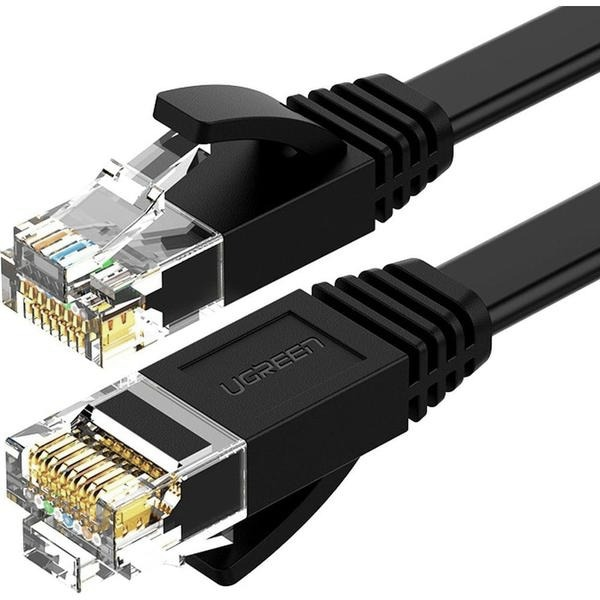
Połączenie laptopa z internetem za pomocą kabla może zapewnić stabilny dostęp do sieci i okazać się prostsze, niż się wydaje. Jak już zgłębiasz ten temat, Sprawdź, jaki procesor ma Toshiba Satellite A300. W tym artykule pokażę krok po kroku, jak podłączyć kabel Ethernet, sprawdzić ustawienia i rozwiązać typowe problemy. Dzięki temu szybko uruchomisz połączenie bez zbędnych komplikacji.
- Podłącz kabel Ethernet do portu LAN routera i laptopa.
- Jeśli laptop nie ma gniazda, użyj zgodnego adaptera USB–Ethernet.
- Sprawdź status połączenia w ustawieniach sieci systemu.
- Przy problemach sprawdź kabel, porty i połączenie na innym urządzeniu.
- Uruchom ponownie modem i router; w razie potrzeby zaktualizuj sterownik karty sieciowej.
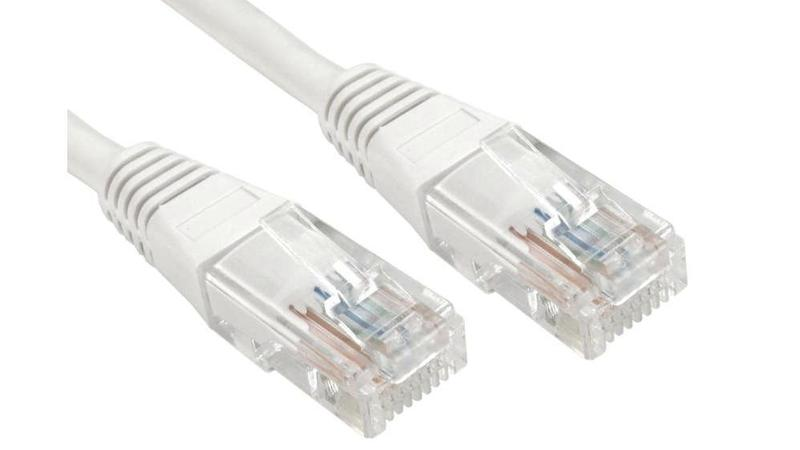
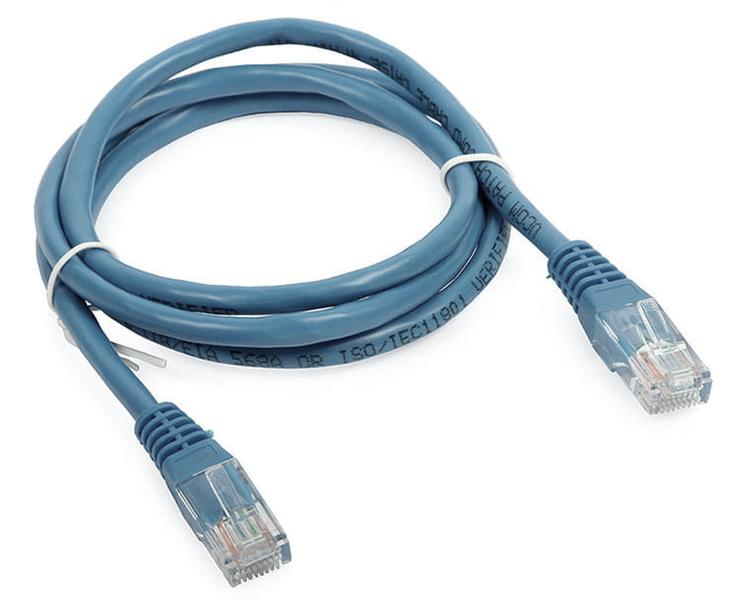
Najpierw sprawdź, czy laptop ma gniazdo Ethernet — jest szersze niż port USB i ma zatrzask. Jeśli go brakuje, podłącz adapter USB–Ethernet lub USB-C–Ethernet. Przygotuj kabel z wtykami RJ45: do domu wystarczy kategorii 5e lub 6, który obsługuje do 1 Gb/s na odcinku do 100 m.
Połączenie przewodowe bywa stabilniejsze niż Wi‑Fi i może zapewnić mniejsze opóźnienia. To dobry wybór do pracy, nauki online i gier.
Podłącz kabel między portem LAN routera a gniazdem laptopa lub adapterem. Nie używaj portu WAN/Internet, bo łączy router z modemem. Dociśnij wtyczkę, aż kliknie, i poczekaj kilkanaście sekund. System zwykle sam wykryje sieć i pobierze ustawienia, a kontrolka przy porcie routera lub laptopa zacznie świecić albo migać. Podłączając kabel najpierw do routera, a potem do laptopa, łatwiej sprawdzisz, po której stronie wystąpił problem.
Gdy internet znika, wykonaj kilka prostych kroków, by przywrócić połączenie
W Windows 11 wybierz Ustawienia → „Sieć i internet” → „Ethernet” i sprawdź, czy widnieje status „Połączono”. W macOS otwórz Ustawienia systemowe → „Sieć” i wybierz połączenie przewodowe. Jeśli internet nie działa, dociśnij oba końce kabla, wypróbuj inny kabel lub port LAN i sprawdź połączenie routera z internetem. Dla porównania połącz laptop z tą samą siecią przez Wi‑Fi albo przetestuj kabel na innym urządzeniu.
Jeśli problem nie ustąpi, odłącz router i modem od zasilania na co najmniej 30 sekund. Następnie podłącz modem, poczekaj na ustabilizowanie się jego kontrolek i uruchom router. W Windows skorzystaj też z diagnostyki sieci w Ustawieniach. Gdy używasz adaptera USB–Ethernet, sprawdź go w innym porcie USB; w razie potrzeby zaktualizuj sterownik karty sieciowej lub uruchom ponownie laptop.
Jak skonfigurować przewodowe połączenie internetowe w laptopie
Podłącz laptop do internetu przez Ethernet, a jeśli połączenie nie działa, sprawdź kabel, porty i ustawienia sieciowe. Gdy laptop nie ma gniazda Ethernet, użyj zgodnego adaptera USB–Ethernet.
- Sprawdź gniazdo. Podłącz kabel bezpośrednio, jeśli laptop ma port Ethernet. W przeciwnym razie użyj zgodnego adaptera USB–Ethernet.
- Podłącz kabel do właściwych portów. Włóż jeden koniec przewodu do portu Ethernet w laptopie lub adapterze, a drugi — do portu LAN routera. Port WAN służy zwykle do połączenia routera z modemem. Router zazwyczaj skonfiguruje połączenie automatycznie.
- Sprawdź połączenie. W Windows otwórz Ustawienia → Sieć i internet i sprawdź, czy przy Ethernet widnieje status „Połączono”. Jeśli internet nadal nie działa, połącz laptop z Wi-Fi, by ustalić, czy problem dotyczy kabla, czy całej sieci.
- Sprawdź kabel i port. Dociśnij wtyczki, a następnie spróbuj użyć innego przewodu. Jeśli możesz, podłącz kabel do innego portu LAN lub sprawdź połączenie na innym urządzeniu. Gdy problem występuje na kilku urządzeniach, sprawdź router lub skontaktuj się z dostawcą internetu.
- Uruchom ponownie modem i router. Odłącz oba urządzenia od zasilania na co najmniej 30 sekund. Następnie włącz modem i poczekaj, aż jego kontrolki się ustabilizują; potem uruchom router i odczekaj kilka minut. Jeśli modem i router tworzą jedno urządzenie, uruchom ponownie tylko je.
- Uruchom diagnostykę systemu. W Windows 11 otwórz aplikację „Uzyskaj pomoc” i skorzystaj z narzędzia do rozwiązywania problemów z siecią. Jeśli to nie pomoże, zaktualizuj lub zainstaluj ponownie sterownik karty Ethernet w Menedżerze urządzeń. Przed jego odinstalowaniem pobierz sterownik od producenta. Resetuj sieć dopiero w ostateczności, ponieważ przywraca domyślne ustawienia kart i może wymagać ponownej konfiguracji VPN oraz innych programów sieciowych.
| Objaw | Test lub działanie | Wynik / szczegół |
|---|---|---|
| Brak portu Ethernet | Adapter USB–Ethernet | USB-A lub USB-C; sprawdź zgodność z systemem |
| Brak połączenia | Sprawdź diody portów | Brak światła: sprawdź kabel, port lub zasilanie routera |
| Podejrzenie uszkodzonego kabla | Podmień kabel Ethernet | Jeśli działa drugi kabel — wymień pierwszy |
| Podejrzenie routera | Podłącz inne urządzenie do tego samego portu | Brak połączenia na 2 urządzeniach: sprawdź router lub usługę operatora |
| Podejrzenie laptopa | Sprawdź Ethernet na innym urządzeniu | Inne urządzenie działa: sprawdź kartę sieciową i sterownik laptopa |
| Windows nie łączy | Ustawienia → Sieć i Internet → Ethernet | Status powinien wskazywać „Połączono” |
| Problem po aktualizacji | Odinstaluj sterownik karty Ethernet i uruchom laptop ponownie | Windows ponownie wykryje kartę sieciową |
| Restart routera | Odłącz zasilanie na ≥30 s | Podłącz ponownie; odczekaj kilka minut |
Co zrobić, gdy laptop nie ma portu Ethernet
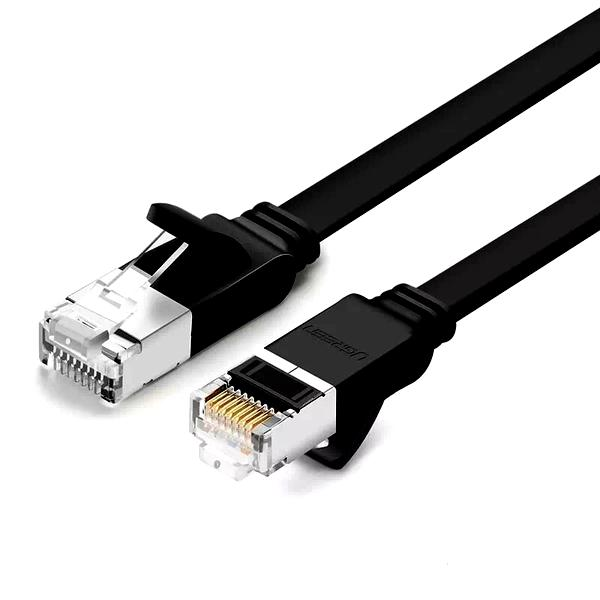
Brak portu Ethernet nie wyklucza stabilnego internetu przewodowego. Podłącz laptop do routera za pomocą adaptera USB–Ethernet: wybierz model USB-A lub USB-C, zgodny z gniazdem i systemem operacyjnym urządzenia. Większość adapterów obsługuje prędkość do 1 Gb/s. Kabel Ethernet podłącz do portu LAN routera, nie do portu WAN, który zwykle łączy router z modemem. Jak już tu trafiłeś to Sprawdź, jak bezbłędnie podłączyć kabel telefoniczny 2-żyłowy.
Zanim kupisz adapter, sprawdź też stację dokującą lub hub USB-C — mogą już mieć gniazdo Ethernet, a dodatkowo pozwalają podłączyć monitor i inne urządzenia. Wybierz model USB 3.0 lub nowszy, aby uzyskać większą przepustowość niż przez starszy port; rzeczywista prędkość zależy jednak także od routera, kabla i oferty dostawcy. Metalowa obudowa i przewód ułatwiają ułożenie adaptera na biurku.
Stabilny internet na kablu? Adapter może przywrócić połączenie
Po podłączeniu system zwykle wykrywa adapter i instaluje sterownik. Jeśli internet nie działa, sprawdź wtyczki, użyj innego kabla lub portu LAN, a następnie uruchom ponownie modem i router. Odłącz oba urządzenia od zasilania na co najmniej 30 sekund, po czym włącz najpierw modem. Gdy ustabilizują się kontrolki, uruchom router. W Windows sprawdzisz stan połączenia w Ustawieniach, w sekcji „Sieć i internet”.
Połączenie przewodowe bywa stabilniejsze niż Wi-Fi, szczególnie podczas wideorozmów i pobierania dużych plików. Adapter USB–Ethernet to prosty sposób, by podłączyć do niego laptop bez wbudowanego gniazda.
Jeśli system nadal nie rozpoznaje adaptera, podłącz go do innego portu USB i sprawdź sterownik w Menedżerze urządzeń. W razie potrzeby pobierz sterownik na innym urządzeniu i przenieś go na pendrivie. Następnie przetestuj adapter na innym komputerze albo połącz laptop z Wi-Fi — porównanie pomoże ustalić, czy problem powoduje adapter, kabel, router czy laptop. Jeżeli masz chwilę, sprawdź, czy FunBox 3.0 nadal się opłaca. Gdy potrzebujesz internetu od razu, skorzystaj z Wi-Fi, a Ethernet skonfiguruj później.
Jak sprawdzić, czy problem powoduje kabel, router czy laptop
Wykonaj poniższe testy, aby ustalić, czy problem powoduje kabel Ethernet, router, laptop czy usługa dostawcy internetu.
- Sprawdź kabel i porty. Dociśnij wtyczki w porcie Ethernet laptopa i właściwym porcie routera, nie w porcie WAN/Internet przeznaczonym do modemu. Sprawdź kontrolki przy portach, a następnie — jeśli możesz — podłącz inny kabel. Jeśli połączenie zadziała, problem najpewniej powoduje pierwszy przewód.
- Porównaj Ethernet z Wi-Fi. Połącz laptopa z tą samą siecią przez Wi-Fi. Jeśli Wi-Fi działa, a Ethernet nie, sprawdź kabel, port lub kartę sieciową laptopa. Jeśli nie działa żadna metoda, przyczyną może być router, modem albo usługa dostawcy.
- Przetestuj inne urządzenie. Podłącz drugi komputer tym samym kablem i do tego samego portu. Jeśli działa, problem leży najpewniej po stronie laptopa; jeśli nie, sprawdź router, modem i połączenie z dostawcą. Adapter USB–Ethernet przetestuj również na innym komputerze.
- Uruchom ponownie modem i router. Odłącz oba urządzenia od zasilania na co najmniej 30 sekund. Następnie podłącz modem i poczekaj, aż będzie gotowy, po czym włącz router. Po kilku minutach sprawdź połączenie. W tym czasie użytkownicy Wi-Fi stracą dostęp do sieci.
- Sprawdź połączenie w laptopie. W Windows otwórz Ustawienia > Sieć i Internet i sprawdź status Ethernetu. Jeśli system zgłasza błąd, uruchom narzędzie do rozwiązywania problemów z siecią. Możesz też odinstalować sterownik karty Ethernet w Menedżerze urządzeń i ponownie uruchomić laptop. Reset ustawień sieciowych zostaw na koniec: usuwa zapisane konfiguracje, więc może być konieczne ponowne skonfigurowanie VPN.
Jak rozwiązać problemy z połączeniem Ethernet w systemie Windows
Gdy Ethernet w Windows przestaje działać, najpierw dociśnij kabel przy komputerze i routerze. Upewnij się też, że podłączasz go do portu LAN, a nie do portu modemowego. Sprawdź diody przy gnieździe i przetestuj inny przewód, bo uszkodzony kabel może wyglądać jak awaria komputera. Jeśli komputer nie ma gniazda Ethernet, użyj adaptera USB–Ethernet. Następnie w Ustawieniach Windows przejdź do sekcji „Sieć i internet” i sprawdź status połączenia.
Jeśli problem występuje także na innych urządzeniach, odłącz modem i router od zasilania na co najmniej 30 sekund. Podłącz najpierw modem, odczekaj kilka minut, a potem uruchom router. Gdy kontrolki przestaną sygnalizować start, sprawdź połączenie. Możesz też połączyć komputer z Wi-Fi albo przetestować ten sam kabel na innym urządzeniu. Te próby pomogą ustalić, czy problem powoduje komputer, przewód, router czy dostawca internetu.
Gdy kabel milczy: sterownik, router czy ustawienia sieci?
W nowszych wersjach Windows uruchom automatyczne narzędzie diagnostyczne sieci, a potem sprawdź kartę Ethernet w Menedżerze urządzeń. Jeśli to nie pomoże, otwórz Wiersz polecenia jako administrator i wykonaj kolejno: „netsh winsock reset”, „netsh int ip reset”, „ipconfig /release”, „ipconfig /renew” oraz „ipconfig /flushdns”. Zatwierdź każde polecenie klawiszem Enter i uruchom komputer ponownie. W ten sposób odświeżysz ustawienia sieciowe, adres IP i pamięć DNS.
Jeśli problem zaczął się po aktualizacji, pobierz sterownik karty ze strony producenta komputera lub płyty głównej. Gdy internet nie działa, pobierz plik na innym urządzeniu i przenieś go na pamięci USB. Możesz też odinstalować kartę Ethernet w Menedżerze urządzeń, a następnie uruchomić komputer ponownie, aby Windows spróbował zainstalować sterownik ponownie. Reset sieci zostaw na koniec, ponieważ usuwa zapisane ustawienia kart i może wymagać ponownej konfiguracji VPN lub wirtualnych przełączników. Jeśli Ethernet nie działa również na innym komputerze, sprawdź router, adapter lub usługę internetową.
Wskazówka: jeśli diody przy porcie Ethernet świecą lub migają, kabel prawdopodobnie nawiązał połączenie fizyczne — problem może wtedy dotyczyć sterownika albo ustawień sieciowych Windows.
Źródła:
- https://support.microsoft.com/pl-pl/windows/experience/connectivity-networking/fix-ethernet-connection-problems-in-windows