
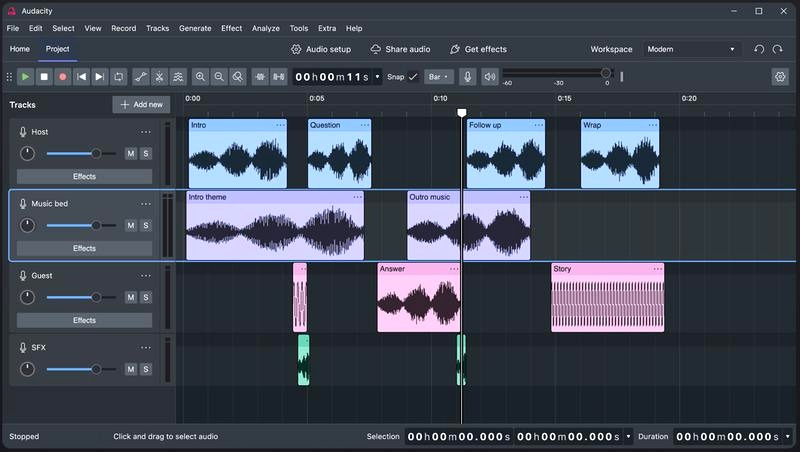
Audacity to popularny program do nagrywania i edycji dźwięku, a jego obsługa po polsku może być znacznie wygodniejsza. W tym artykule pokażę, jak w kilku prostych krokach włączyć polski interfejs, aby łatwiej odnaleźć potrzebne funkcje i sprawniej pracować z nagraniami.
Audacity to darmowy program do nagrywania i wielościeżkowej edycji dźwięku, dostępny w systemach Windows, macOS i Linux. Aby zmienić język menu bez ponownego pobierania aplikacji, uruchom ją i wybierz Edit w Windows lub Audacity w macOS, a następnie Preferences. W polskiej wersji te opcje mogą nazywać się „Edycja” i „Preferencje”.
W ustawieniach otwórz sekcję Interface („Interfejs”), rozwiń pole Language („Język”) i wybierz Polski. Zatwierdź zmianę przyciskiem OK. Jeśli nie widzisz polskiego na liście, przewiń ją — dostępne tłumaczenia zależą od wersji programu. Warto też sprawdzić, czy masz aktualną wersję Audacity.
Polskie menu bez zmian w nagraniach i ustawieniach audio
Następnie zamknij Audacity i uruchom je ponownie. Menu, paski narzędzi i okna dialogowe powinny wyświetlać się po polsku, a projekty audio pozostaną bez zmian. Jeśli interfejs nadal jest angielski, sprawdź ponownie wybrany język i stan instalacji. Zmiana języka nie wpływa na nagrywanie ani edycję ścieżek.
Po polsku łatwiej znajdziesz funkcje wycinania i miksowania ścieżek, redukcji szumów oraz regulacji głośności. Audacity obsługuje formaty WAV, AIFF, MP3 i OGG, a parametry nagrywania mogą sięgać 24 bitów i 192 000 Hz — zależnie od sprzętu. Niezależnie od języka skorzystasz też z efektów, wtyczek i skrótów klawiszowych.
Jak włączyć polski interfejs w Audacity
Zmień język menu i komunikatów w ustawieniach Audacity, aby korzystać z programu po polsku podczas nagrywania, edycji i miksowania dźwięku.
- Otwórz ustawienia. Uruchom Audacity i wybierz Edit (w systemie macOS: Audacity), a następnie Preferences lub Settings — zależnie od wersji.
- Wybierz język. Przejdź do sekcji Interface, znajdź pole Language i wybierz Polski.
- Zastosuj zmianę. Kliknij OK lub Apply. Jeśli język się nie zmieni, zamknij program i uruchom go ponownie.
- Nie widzisz polskiego na liście? Sprawdź, czy masz kompletną i aktualną wersję Audacity. Program działa w systemach Windows, macOS i Linux, a układ ustawień może się nieznacznie różnić między wersjami.
Nagrywanie i edycja dźwięku w Audacity
Audacity to darmowy program do nagrywania i edytowania dźwięku w systemach Windows, Linux i macOS. Obsługuje wiele ścieżek, dlatego nadaje się zarówno do nagrania głosu, jak i montażu podcastu z rozmów, muzyki i efektów. Umożliwia także importowanie plików MIDI oraz rejestrowanie dźwięku z różnych źródeł.
Aby rozpocząć nagrywanie, podłącz mikrofon, mikser lub inne urządzenie audio, a następnie wybierz je w ustawieniach programu. Jeżeli ciekawi cię ta tematyka to sprawdź sposoby udostępniania internetu przez hotspot. Audacity rejestruje kilka kanałów jednocześnie, obsługuje próbki 16-, 24- i 32-bitowe oraz pozwala dobrać częstotliwość próbkowania do sprzętu i projektu. Podgląd poziomu sygnału pomaga uniknąć przesterowania: gdy wskaźnik regularnie osiąga maksimum, ścisz wejście, zanim nagranie zniekształcą czerwone piki.
Na osi czasu możesz precyzyjnie zaznaczać, wycinać, kopiować, wklejać i usuwać fragmenty. Ponadto przesuniesz i zsynchronizujesz ścieżki, a także dopasujesz głośność lub prędkość do reszty materiału. Program pozwala wielokrotnie cofać i ponawiać operacje, więc łatwo przetestujesz różne rozwiązania.
Czystszy dźwięk i gotowy plik bez zbędnego wysiłku

Brzmienie poprawisz za pomocą redukcji szumów, korekcji tonów, filtrów górno- i dolnoprzepustowych oraz narzędzi do płynnego wyciszania. Audacity obsługuje wtyczki LADSPA, LV2, Nyquist, VST i Audio Unit, a także generuje ciszę, hałas i rytm. Możesz ograniczyć lub wyodrębnić wokal, przygotować podkład albo użyć efektu Auto Duck, który ścisza muzykę, gdy pojawia się głos.
Gotowy materiał zapiszesz między innymi w formacie WAV, AIFF, AU, MP3 lub OGG. Dodatkowe biblioteki rozszerzają obsługę o AAC, WMA i AC3. Przy digitalizacji kaset oraz innych starszych nośników skorzystasz z narzędzi do czyszczenia nagrania, a tryb spektrogramu pomoże dokładniej przeanalizować jego częstotliwości. Warto zacząć od krótkiego testu mikrofonu — sprawdzenie poziomu przed nagraniem może oszczędzić późniejszej pracy.
Wskazówka: jeśli nagrywasz podcast z kilku źródeł, umieść głos, muzykę i efekty na osobnych ścieżkach — łatwiej wtedy poprawisz ich głośność i synchronizację bez ponownego nagrywania całości.
Efekty audio i wtyczki dostępne w Audacity
Audacity to darmowy program do nagrywania, analizy i wielościeżkowej edycji dźwięku, dostępny na Windows, Linux i macOS. Nagrywa dźwięk z mikrofonu, miksera i innych źródeł, a także przechwytuje strumienie audio. Na osi czasu można precyzyjnie wycinać, kopiować, wklejać i usuwać fragmenty, synchronizować ścieżki z etykietami oraz miksować nagrania. Co więcej, program pozwala bez ograniczeń cofać i ponawiać zmiany, co ułatwia eksperymentowanie z montażem.
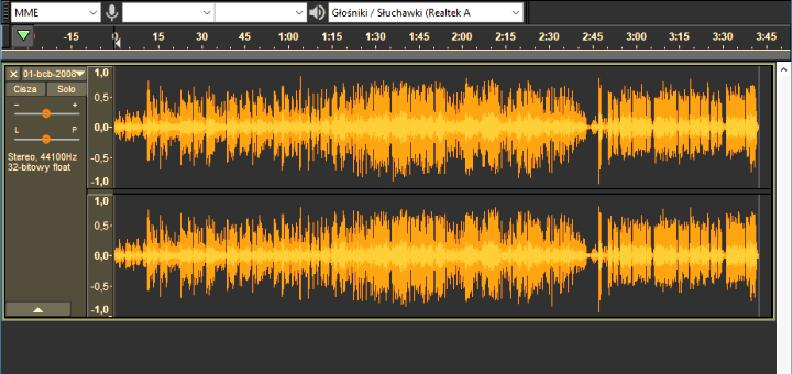
Wbudowane efekty pozwalają poprawić brzmienie bez opuszczania programu. Obejmują redukcję szumów, korekcję Equalization, regulację basów i tonów wysokich, filtry górno- i dolnoprzepustowe oraz filtr Notch, który osłabia wybrane częstotliwości. Można też zmieniać głośność, tempo i wysokość dźwięku, dodawać płynne narastanie lub wyciszenie oraz redukować bądź izolować wokal. Przy produkcji podcastów i nagrań lektorskich przydaje się Auto Duck: efekt automatycznie ścisza podkład, gdy słychać głos.
Oczyść nagranie i nadaj mu dopracowane brzmienie
Audacity obsługuje wtyczki LADSPA, LV2, Nyquist, VST i Audio Unit, więc można rozszerzyć program o kolejne narzędzia. Jak już jesteśmy w temacie to poznaj Audacity i uniknij typowych błędów na start. Umożliwia także generowanie ciszy, szumu, dźwięków instrumentów i ścieżek rytmicznych. Obsługuje próbki 16-, 24- i 32-bitowe, a format oraz częstotliwość próbkowania konwertuje w czasie rzeczywistym. Dzięki tym funkcjom można szybko oczyścić nagranie i poprawić jego brzmienie.
Program oferuje widok spektrogramu, liczne skróty klawiszowe oraz narzędzia do digitalizacji kaset i starszych nagrań. Obsługuje formaty WAV, AIFF, AU, MIDI, MP3 i OGG, a dodatkowe biblioteki dodają AC3, M4A/M4R (AAC) oraz WMA. Jeżeli ciekawi cię ta tematyka to sprawdź obsługiwane formaty Windows Media Playera. Dzięki efektom, filtrom i zewnętrznym wtyczkom Audacity sprawdza się zarówno przy prostym montażu, jak i szczegółowej obróbce wielościeżkowej.
Wskazówka: redukcję szumów stosuj z umiarem — zbyt mocne ustawienie może nadać głosowi nienaturalne, „metaliczne” brzmienie.
Formaty plików obsługiwane przez Audacity
Audacity importuje i eksportuje wiele formatów audio, więc umożliwia nagrywanie, edycję i konwersję dźwięku. Część obsługuje bez dodatkowych składników, a do pracy z innymi potrzebuje zewnętrznych bibliotek.
- WAV, AIFF i AU – popularne formaty do pracy z nagraniami i ich dalszej edycji.
- MP3 i OGG – formaty skompresowane, które pozwalają zapisać gotowe nagrania w mniejszych plikach.
- MIDI – program importuje pliki zawierające informacje o dźwiękach i partiach muzycznych.
- AC3, M4A/M4R (AAC) i WMA – te formaty wymagają zewnętrznych bibliotek, a ich obsługa może wymagać odpowiedniego składnika.
- Konwersja i parametry audio – Audacity konwertuje formaty i częstotliwości próbkowania w czasie rzeczywistym. Obsługuje też próbki 16-, 24- i 32-bitowe, dzięki czemu można dopasować materiał do edycji lub eksportu.
Źródła:
- https://www.dobreprogramy.pl/audacity,program,windows,6628619916678785
FAQ - Najczęstsze pytania i odpowiedzi
Jak włączyć polski interfejs w Audacity?Otwórz ustawienia programu: wybierz „Edit” w Windows lub „Audacity” w macOS, a następnie „Preferences” albo „Settings”. W sekcji „Interface” rozwiń pole „Language”, wybierz „Polski” i zatwierdź zmianę.
Co zrobić, jeśli polski język nie pojawia się na liście?Przewiń listę dostępnych języków i sprawdź, czy korzystasz z aktualnej, kompletnej wersji Audacity. Układ ustawień i dostępność tłumaczeń mogą różnić się zależnie od wersji programu.
Czy trzeba ponownie uruchomić Audacity po zmianie języka?Jeśli interfejs nie zmieni się od razu, zamknij program i uruchom go ponownie. Menu, paski narzędzi i okna dialogowe powinny wtedy wyświetlać się po polsku.
Czy zmiana języka wpływa na nagrania lub ustawienia audio?Nie — zmienia jedynie język interfejsu, a projekty i nagrania pozostają bez zmian. Nie wpływa też na nagrywanie ani edycję ścieżek.
Jakie formaty plików obsługuje Audacity?Audacity obsługuje między innymi WAV, AIFF, AU, MP3 i OGG, a także importuje pliki MIDI. Formaty takie jak AC3, AAC i WMA mogą wymagać dodatkowych bibliotek.