
Lenovo HW10H to smartwatch, który może ułatwić codzienne monitorowanie aktywności i korzystanie z powiadomień. Aby w pełni wykorzystać jego możliwości, warto wiedzieć, jaka aplikacja obsługuje zegarek i jak prawidłowo połączyć go ze smartfonem. W artykule wyjaśniam, jak przebiega synchronizacja, gdzie znaleźć najważniejsze ustawienia oraz które funkcje Lenovo HW10H mogą okazać się najbardziej przydatne.
- Lenovo HW10H sparujesz ze smartfonem przez aplikację wskazaną w instrukcji lub kodzie QR.
- Włącz Bluetooth i wymagane uprawnienia, w tym dostęp do powiadomień oraz pracy w tle.
- Aplikacja synchronizuje kroki, dystans, kalorie, tętno, sen i dane treningowe.
- Możesz skonfigurować alarmy, przypomnienia, wybrane powiadomienia i sterowanie muzyką.
- Dostępne funkcje zależą od wersji zegarka, aplikacji i telefonu.
- Gdy synchronizacja nie działa, sprawdź Bluetooth, uprawnienia i połączenie z innym telefonem.
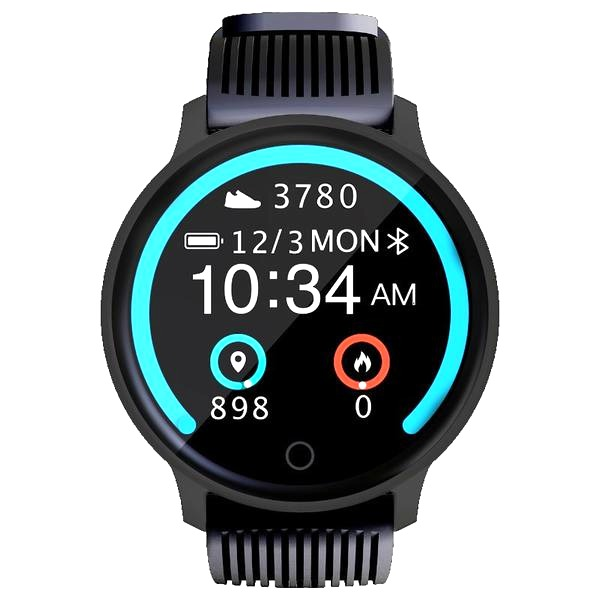
Aby połączyć Lenovo HW10H z telefonem, zainstaluj aplikację Lenovo Healthy Watch na Androidzie lub iOS. Zegarek ma ekran IPS o przekątnej 1,22 cala, Bluetooth, procesor Nordic NRF52832 oraz kopertę o szerokości 42 mm i grubości 10,3 mm. Po instalacji włącz Bluetooth, zezwól aplikacji na dostęp do powiadomień i lokalizacji, a następnie dodaj zegarek z jej menu. Jeśli interesuje cię ta tematyka, sprawdź kody ekspresowe T-Mobile na kartę. Jeśli aplikacja tego wymaga, nie paruj urządzenia wyłącznie w ustawieniach telefonu.
Aplikacja pokazuje liczbę kroków, dystans, spalone kalorie, tętno i sen, a także pozwala wybrać tryb aktywności, na przykład spacer, bieganie lub jazdę na rowerze. HW10H obsługuje również alarmy, sterowanie muzyką z telefonu oraz przypomnienia o połączeniach i wiadomościach. Jeżeli szukasz podobnych treści, Sprawdź, jak drukować z telefonu na iPhonie i Androidzie. Dostępność funkcji zależy od wersji aplikacji i systemu, dlatego sprawdź powiadomienia dla każdej używanej aplikacji — ich wybór może być ograniczony. Z kolei wodoszczelność 5 ATM nie oznacza, że zegarek zastąpi specjalistyczne narzędzia medyczne lub sportowe.
Bezproblemowa synchronizacja i kontrola zdrowia na nadgarstku
Jeśli Lenovo Healthy Watch nie wykrywa HW10H, upewnij się, że zegarek jest naładowany, Bluetooth działa, a aplikacja ma uprawnienia do pracy w tle. Podczas treningu z GPS telefon może szybciej zużywać baterię, zwłaszcza gdy długo śledzi lokalizację. Lenovo oferuje też aplikacje Lenovo Life i LenSmart Life, jednak nie zakładaj, że obsługują HW10H. Wybierz aplikację wskazaną w instrukcji lub na ekranie kodu QR dołączonym do zegarka.
Najpierw użyj Lenovo Healthy Watch, a alternatywną aplikację zainstaluj tylko wtedy, gdy zaleca ją instrukcja HW10H. Dzięki temu łatwiej skonfigurujesz synchronizację i unikniesz zdublowania urządzenia. Po sparowaniu sprawdź, czy zegarek zapisuje kroki, tętno i sen, a następnie włącz tylko te alerty, które chcesz otrzymywać.
Jak skonfigurować Lenovo HW10H i korzystać z jego funkcji
Skonfiguruj aplikację, połącz zegarek ze smartfonem, a następnie włącz synchronizację i potrzebne funkcje. Dostępne opcje zależą od wersji aplikacji i telefonu.
- Wybierz aplikację i dodaj zegarek. HW10H współpracuje z Androidem i iOS. W sklepie wyszukaj „Lenovo Life”, „LenSmart Life” albo aplikację wskazaną w instrukcji — nazwa zależy od wersji urządzenia. Następnie dodaj zegarek Lenovo w aplikacji, zamiast łączyć go wyłącznie przez ustawienia Bluetooth telefonu.
- Skonfiguruj synchronizację danych. Po połączeniu sprawdź, czy aplikacja pobiera pomiary, takie jak liczba kroków, dystans, spalone kalorie, tętno i dane o śnie. Może też wyświetlać historię i wykresy, a w niektórych wersjach pozwala ustalać cele aktywności lub snu oraz synchronizować dane z usługami zdrowotnymi.
- Włącz potrzebne przypomnienia i powiadomienia. W aplikacji ustaw alarm wibracyjny, alerty o połączeniach i wiadomościach oraz powiadomienia z telefonu. Przyznaj wymagane uprawnienia systemowe, a na liście obsługiwanych aplikacji sprawdź, które alerty możesz włączyć. Zegarek nie musi wyświetlać wszystkich powiadomień ze smartfona.
- Dostosuj funkcje sportowe i zdrowotne. Korzystaj z krokomierza, pomiaru dystansu i kalorii, pulsometru, monitorowania snu oraz dostępnych trybów aktywności. Po treningu sprawdź zapisane wyniki i wykresy w aplikacji. Jeśli śledzisz trasę przez GPS, pamiętaj, że jego ciągłe działanie w tle może szybciej rozładować baterię telefonu.
- Skonfiguruj sterowanie i sprawdź połączenie. Jeśli aplikacja udostępnia takie opcje, steruj muzyką lub zdalnie wyzwalaj aparat za pomocą zegarka. Następnie wykonaj krótką synchronizację i sprawdź dane oraz alerty. Gdy nie działają, zweryfikuj połączenie Bluetooth i uprawnienia aplikacji, po czym ponów synchronizację.
| Obszar | Dane i funkcje Lenovo HW10H |
|---|---|
| Parowanie | Android / iOS · Bluetooth · aplikacja Lenovo* |
| Synchronizacja | Kroki · dystans · kalorie · sen · tętno |
| Powiadomienia | Połączenia · SMS · wybrane aplikacje* |
| Alarmy i przypomnienia | Alarm · wydarzenia · przypomnienia · wibracje |
| Zdrowie | Tętno · sen · krokomierz |
| Sport | Tryby sportowe · dystans · kalorie · kroki |
| Ustawienia zegarka | Muzyka · tarcza · cele aktywności* |
Jak sparować zegarek i synchronizować dane z telefonem?
Aby sparować smartwatch z telefonem, naładuj oba urządzenia i włącz Bluetooth w smartfonie. Następnie zainstaluj aplikację wskazaną w instrukcji — zależnie od modelu Lenovo Life, LenSmart Life albo Lenovo Healthy Watch — i zaloguj się lub utwórz konto. W aplikacji wybierz dodawanie urządzenia, wskaż zegarek na liście i, jeśli pojawi się kod, potwierdź go na obu ekranach. Lenovo HW10H współpracuje z Androidem i iOS, jednak dostępne funkcje zależą od modelu oraz aplikacji.
Po sparowaniu zezwól aplikacji na dostęp do powiadomień, lokalizacji i działania w tle, jeśli chcesz korzystać z tych funkcji. Wybierz przypomnienia o połączeniach, SMS-ach, alarmach i wydarzeniach oraz powiadomienia z dostępnych aplikacji. Ich zakres może być ograniczony, dlatego sprawdź listę przed treningiem. Zegarek może mierzyć kroki, dystans, tempo, kalorie, tętno i sen; wybrane modele oferują też ponad 100 trybów sportowych oraz synchronizację z Apple Health.
Lista funkcji i ustawień, które warto sprawdzić po sparowaniu zegarka:
- powiadomienia o połączeniach, SMS-ach i wydarzeniach,
- pomiary aktywności, takie jak kroki, dystans, tętno i sen,
- uprawnienia aplikacji do lokalizacji i działania w tle,
- cele kroków i snu oraz harmonogram synchronizacji.
Regularna synchronizacja pozwala wygodnie śledzić aktywność i postępy. Przed treningiem sprawdź, czy zegarek oraz aplikacja działają prawidłowo.
Trening, sen i powiadomienia zawsze pod kontrolą
Zegarek zwykle przesyła dane automatycznie, gdy znajduje się blisko telefonu, Bluetooth działa, a aplikacja pozostaje aktywna. Jeżeli zgłębiasz tę tematykę, poznaj możliwości aplikacji Dell Mobile Connect. Po spacerze lub treningu otwórz ją, aby przejrzeć wykresy, trasę GPS i podsumowanie aktywności. Niektóre aplikacje zapisują dane także w chmurze. GPS śledzi trasę i tempo podczas biegu, ale jego ciągła praca w tle może szybciej rozładować baterię telefonu. Jeśli synchronizacja się zatrzyma, sprawdź połączenie, uprawnienia i poziom naładowania, a następnie uruchom aplikację ponownie.
Przed pierwszym treningiem sprawdź działanie krokomierza, pomiaru tętna i powiadomień. Ustaw też cele kroków i snu, przejrzyj harmonogram synchronizacji oraz upewnij się, że zegarek nie łączy się równocześnie z innym telefonem. Zależnie od modelu możesz sterować muzyką, uruchamiać aparat, korzystać z budzika wibracyjnego i monitorować sen. Regularna synchronizacja ułatwia śledzenie zmian w aktywności.
Wskazówka: jeśli synchronizacja nie działa, sprawdź, czy zegarek nie jest połączony z innym telefonem — równoczesne parowanie może zakłócać przesyłanie danych.
Jak skonfigurować powiadomienia, alarmy i przypomnienia?
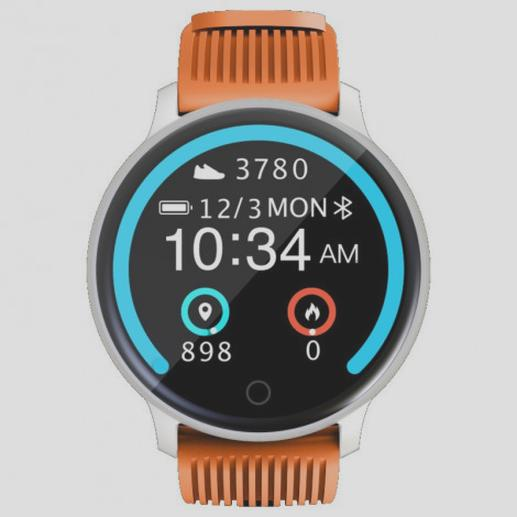
Najpierw sparuj zegarek lub opaskę z telefonem w aplikacji producenta. Następnie zezwól aplikacji na dostęp do powiadomień, połączeń, wiadomości i kalendarza. Wybierz programy, z których chcesz otrzymywać alerty, i włącz wibracje. Sprawdź też, czy urządzenie obsługuje wszystkie używane przez Ciebie aplikacje — niektóre modele pozwalają wybrać tylko kilka z gotowej listy.
Alarm ustawisz w aplikacji lub bezpośrednio na zegarku: wybierz godzinę, dni tygodnia i sygnał. Jeśli chcesz obudzić się bez zakłócania snu domowników, wybierz wibracje. Spotkania, leki i zadania dodawaj do kalendarza w telefonie, a potem włącz jego synchronizację z urządzeniem.
Cisza nocą, ważne alerty zawsze pod ręką
Aby ograniczyć wibracje, zostaw alerty tylko dla ważnych kontaktów i aplikacji. Ustaw też godziny ciszy w trybie „nie przeszkadzać”, na przykład od 22:30 do 7:00. W aplikacji zdrowotnej możesz wyznaczyć cele dotyczące kroków i snu oraz włączyć przypomnienia o ruchu. Zależnie od modelu urządzenie mierzy tętno, monitoruje sen i oferuje ponad 100 trybów sportowych. Dane treningowe — dystans, tempo i spalone kalorie — synchronizuje z telefonem lub chmurą.
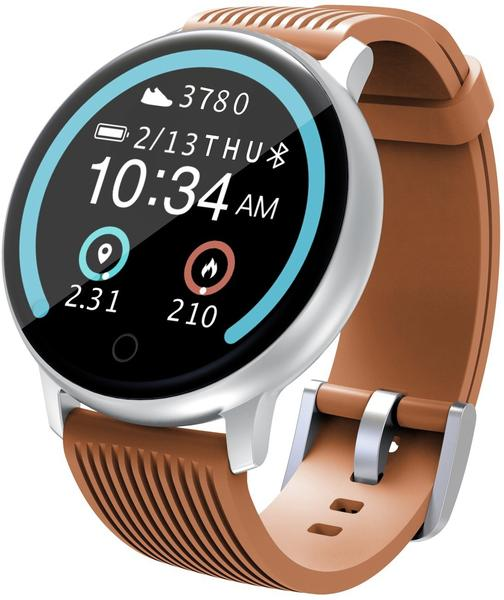
Na początek włącz kilka najważniejszych alertów, a po paru dniach dodaj kolejne, jeśli ich potrzebujesz. Pamiętaj, że śledzenie biegu przez GPS może szybciej rozładować baterię, zwłaszcza gdy aplikacja działa w tle. Na koniec wyślij próbne powiadomienie, ustaw alarm na najbliższy poranek i sprawdź połączenie zegarka z telefonem. Dzięki temu ważne informacje będą pod ręką, a zbędne nie odciągną Twojej uwagi.
Wskazówka: jeśli powiadomienia przestają przychodzić po zablokowaniu ekranu telefonu, sprawdź, czy aplikacja zegarka może działać w tle — tryb oszczędzania baterii może ograniczać synchronizację.
Jakie funkcje zdrowotne i sportowe oferuje aplikacja?
Aplikacja Lenovo zmienia smartwatch w centrum monitorowania zdrowia i aktywności. W ciągu dnia zlicza kroki, dystans, czas ruchu i spalone kalorie, a podczas treningu pokazuje tempo oraz trasę. Mierzy też tętno, a w wybranych modelach — poziom tlenu we krwi.
Aplikacja automatycznie monitoruje sen, zapisuje jego długość i jakość, a wyniki przedstawia na wykresach. Dzięki nim łatwiej zauważyć zmiany i dostosować codzienną rutynę. Możesz też ustawić cele dotyczące kroków i odpoczynku. Zgodne urządzenia, takie jak inteligentna waga Lenovo, pozwalają zapisywać pomiary ciała i śledzić kondycję.
Do wyboru są tryby m.in. biegania, marszu, jazdy na rowerze, wędrówek i wspinaczki; niektóre wersje aplikacji oferują ponad sto aktywności. Podczas biegu aplikacja może rejestrować trasę GPS, dystans, tempo i kalorie, a po treningu podsumowuje wyniki. Dane zsynchronizujesz z Apple Health, zapiszesz w chmurze lub udostępnisz w mediach społecznościowych. Sam sprawdzam statystyki po treningu, by ocenić skuteczność planu.
Telefon w kieszeni, ważne informacje zawsze pod ręką
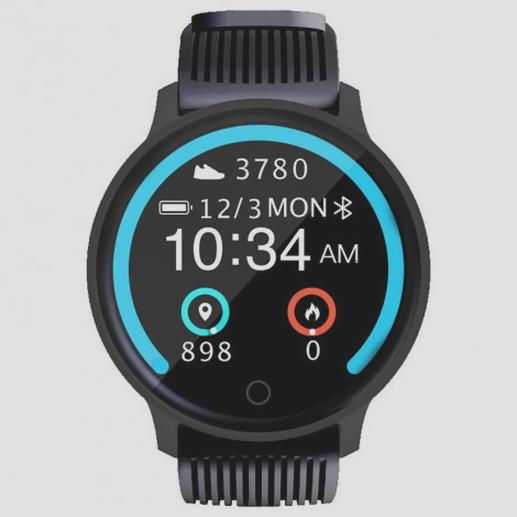
Aplikacja wyświetla na zegarku informacje o połączeniach, SMS-ach i wybranych powiadomieniach. Wibracyjny alarm budzi bez głośnego dźwięku, a przypomnienia pomagają trzymać się planu dnia. Zależnie od modelu możesz też sterować muzyką lub uruchomić aparat telefonu bez wyjmowania go z kieszeni.
Dostępne funkcje zależą od modelu zegarka i wersji aplikacji, dlatego sprawdź zgodność przed użyciem. Trening z GPS-em wymaga lokalizacji telefonu i może szybciej rozładowywać baterię, zwłaszcza gdy aplikacja śledzi trasę w tle. Mimo to pozwala wygodnie kontrolować aktywność, sen i postępy w jednym miejscu.
Wskazówka: dla dokładniejszego zapisu trasy podczas biegania przed treningiem włącz lokalizację telefonu i zezwól aplikacji Lenovo na działanie w tle — pamiętaj jednak, że GPS może szybciej zużywać baterię.
Najczęstsze pytania i odpowiedzi (FAQ)
Jaka aplikacja jest zalecana do połączenia z Lenovo HW10H?Artykuł wskazuje Lenovo Healthy Watch jako aplikację do instalacji na Androidzie lub iOS. Nazwa aplikacji może zależeć od wersji urządzenia, dlatego przed konfiguracją sprawdź instrukcję lub kod QR dołączony do zegarka.
Jak sparować Lenovo HW10H ze smartfonem?Włącz Bluetooth, zainstaluj właściwą aplikację i wybierz w niej opcję dodawania zegarka. Nie paruj urządzenia wyłącznie w ustawieniach Bluetooth telefonu, jeśli aplikacja wymaga połączenia przez własne menu.
Jakie dane Lenovo HW10H może synchronizować z aplikacją?Zegarek może przesyłać dane o krokach, dystansie, spalonych kaloriach, tętnie i śnie. Dostępność wykresów, celów i synchronizacji z usługami zdrowotnymi zależy od aplikacji oraz wersji urządzenia.
Jak włączyć powiadomienia i alarmy na Lenovo HW10H?Przyznaj aplikacji wymagane uprawnienia, a następnie wybierz alerty o połączeniach, wiadomościach i powiadomieniach z obsługiwanych programów. Alarmy i przypomnienia skonfigurujesz w aplikacji lub — zależnie od wersji — bezpośrednio na zegarku.
Co zrobić, gdy Lenovo HW10H nie synchronizuje danych?Sprawdź, czy zegarek jest naładowany, Bluetooth działa, a aplikacja ma uprawnienia i może pracować w tle. Upewnij się też, że zegarek nie jest połączony z innym telefonem, a następnie uruchom aplikację ponownie i ponów synchronizację.