
Windows Media Player może przestać odtwarzać pliki, uruchamiać się lub poprawnie wyświetlać bibliotekę multimediów. W tym artykule pokażę, jak znaleźć przyczynę problemu i krok po kroku naprawić odtwarzacz, korzystając z dostępnych narzędzi systemu Windows. Podpowiem również, jak przywrócić jego pełną funkcjonalność i sprawdzić, czy po naprawie działa prawidłowo.
Błędy odtwarzania widać i słychać: obraz zacina się, zatrzymuje, przeskakuje lub znika, a dźwięk milknie, trzeszczy albo rozmija się z obrazem. Jeśli problem dotyczy jednego pliku, przyczyną może być jego uszkodzenie lub nietypowy format. Gdy występuje przy wielu nagraniach, częściej winny jest brakujący lub nieaktualny kodek, sterownik bądź odtwarzacz. W Windows Media Player kody z grupy 0xC00D11xx często wskazują na problemy z kodekami; podobne trudności sygnalizują też błędy 0xC00D0BC2, 0xC00D36FA, 0xC00D10B3 i 0xC00D1059.
Najpierw sprawdź rozszerzenie i źródło pliku, a następnie odtwórz kilka nagrań w różnych formatach. Windows obsługuje m.in. MP3, WAV, WMA, AAC, FLAC, H.264, WMV, VP8 i Motion JPEG, lecz inne standardy mogą wymagać dodatkowego kodeka. Zwróć też uwagę na kod błędu: 0xC00D0FEA może oznaczać problem z siecią lub serwerem podczas pobierania albo streamingu, 0xC00D1163 bywa związany z ochroną DRM, a 0xC00D11CD może wskazywać na kłopot z plikiem, instalacją lub aktualizacją odtwarzacza. Otwórz ten sam plik w innej aplikacji — porównanie pomoże zawęzić przyczynę.
Problemy z odtwarzaniem nie zawsze oznaczają awarię komputera. Wspomnieliśmy o tym w tym wpisie. Sprawdzenie kilku plików i różnych aplikacji często pozwala szybko ustalić, czy kłopot dotyczy konkretnego nagrania, czy całego systemu.
Brak dźwięku przestrzennego? Przyczyną może być brakujący kodek AC-3
Jeśli problem dotyczy jednego filmu, sprawdź, czy plik pobrał się poprawnie i nie został uszkodzony; przy streamingu skontroluj stabilność połączenia. Gdy nie odtwarza się wiele plików, zaktualizuj Windows, sterowniki karty dźwiękowej i graficznej oraz odtwarzacz. W Windows Media Player spróbuj ponownie uruchomić proces w Menedżerze zadań, wyczyścić historię i pamięć podręczną albo odbudować bibliotekę. W Windows 11 24H2 kodek AC-3 nie jest już dołączany standardowo. Może jednak pozostać po aktualizacji ze starszej wersji lub pochodzić od producenta komputera, dlatego brak dźwięku przestrzennego nie musi oznaczać awarii sprzętu.
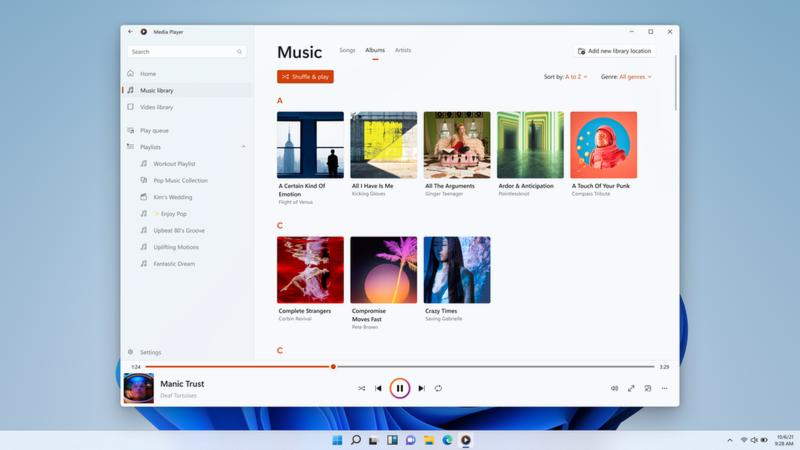
Jeśli podstawowe rozwiązania nie pomogą, uruchom narzędzie do rozwiązywania problemów z odtwarzaniem wideo i sprawdź, czy konfliktu nie powoduje inna aplikacja. W tym celu wykonaj czysty rozruch, który tymczasowo wyłącza usługi firm trzecich. Możesz również naprawić lub zresetować aplikację, a w ostateczności wyłączyć i ponownie włączyć funkcje multimedialne. Unikaj pakietów kodeków z nieznanych źródeł; wybieraj sprawdzone składniki i pobieraj aktualizacje z zaufanych miejsc. Jeśli jeden plik nie działa w żadnym odtwarzaczu, a pozostałe odtwarzają się poprawnie, prawdopodobnie jest niezgodny lub uszkodzony — problem nie musi dotyczyć całego komputera.
Jak przywrócić sprawność Windows Media Player
Sprawdź kolejno plik, kodeki, bibliotekę i ustawienia systemu. Po każdej naprawie przetestuj odtwarzanie, aby ustalić, co rozwiązało problem.
- Sprawdź plik i jego format. Otwórz inne nagranie, najlepiej w popularnym formacie, np. MP3, WAV, MP4 lub WMV. Jeśli nie działa tylko jeden plik, może być uszkodzony lub niekompletny. W przypadku nieobsługiwanego formatu zainstaluj kodek z zaufanego źródła. W Windows 11 24H2 kodek AC-3 może być niedostępny, chyba że zachowano go po aktualizacji lub zainstalował go producent urządzenia.
- Uruchom odtwarzacz ponownie. Naciśnij Ctrl + Shift + Esc, zaznacz Windows Media Player w Menedżerze zadań i kliknij Zakończ zadanie. Następnie otwórz program ponownie. Jeśli problem dotyczy pobieranego pliku lub strumienia, sprawdź też stabilność połączenia internetowego.
- Napraw bibliotekę i wyczyść historię. W klasycznym odtwarzaczu naciśnij Ctrl + M, wybierz Narzędzia i przywróć bibliotekę multimediów. Potem wyczyść historię odtwarzania w ustawieniach prywatności. Jeśli to nie pomoże, zamknij program, naciśnij Windows + R, wpisz
%LOCALAPPDATA%\Microsoft\Media Player\i usuń zawartość folderu, ale nie sam folder. Po ponownym uruchomieniu odtwarzacz odbuduje bazę danych. - Uruchom narzędzie diagnostyczne i zaktualizuj system. Przejdź do Ustawienia > System > Rozwiązywanie problemów > Inne narzędzia do rozwiązywania problemów i uruchom dostępne narzędzie dotyczące odtwarzania wideo lub Windows Media Player. Zainstaluj także aktualizacje systemu oraz sterowniki audio i graficzne, ponieważ ich niezgodność może powodować brak dźwięku, zacinanie lub błędy.
- Wyklucz konflikty programów i usług. Jeśli problem pojawił się po instalacji innego programu, tymczasowo wyłącz aplikacje multimedialne innych firm. Możesz też wykonać czysty rozruch: w oknie Konfiguracja systemu ukryj usługi Microsoft, wyłącz pozostałe, uruchom komputer ponownie i sprawdź odtwarzanie. Przy błędzie wykonania serwera sprawdź usługę udostępniania sieciowego Windows Media Player. Zatrzymaj ją lub wyłącz tylko wtedy, gdy nie udostępniasz multimediów w sieci lokalnej.
- Napraw lub zainstaluj odtwarzacz ponownie. Jeśli te opcje są dostępne, otwórz Ustawienia > Aplikacje > Zainstalowane aplikacje, wybierz odtwarzacz i kliknij Napraw lub Resetuj. Gdy to nie pomoże, w funkcjach systemu Windows wyłącz Funkcje multimedialne, uruchom komputer ponownie, włącz je i ponownie zrestartuj komputer. Resetowanie może usunąć własne ustawienia, ale nie powinno naruszyć plików multimedialnych.
- Sprawdź pliki systemowe i obecność złośliwego oprogramowania. Jeśli błąd nadal występuje, uruchom Wiersz polecenia jako administrator i wpisz
sfc /scannow. Przy błędzie wykonania serwera możesz też zarejestrować biblioteki poleceniamiregsvr32 jscript.dllorazregsvr32 vbscript.dll. Jeśli problem obejmuje wiele plików, przeskanuj komputer w poszukiwaniu złośliwego oprogramowania; nie wyłączaj na stałe ochrony antywirusowej.
| Problem | Działanie | Szczegół |
|---|---|---|
| Biblioteka lub baza danych | Zamknij WMP, usuń pliki bazy | %LOCALAPPDATA%\Microsoft\Media Player\ |
| Pamięć podręczna i historia | Wyczyść historię | Ctrl+M → Narzędzia → Opcje → Prywatność |
| Błąd wykonania serwera | Zakończ proces i uruchom WMP ponownie | Ctrl+Shift+Esc |
| Błąd wykonania serwera | Ponownie zarejestruj biblioteki DLL | regsvr32 jscript.dllregsvr32 vbscript.dll |
| Konflikt programów lub usług | Wykonaj czysty rozruch | Win+R → msconfig |
| Konflikt usługi sieciowej | Zatrzymaj udostępnianie WMP | Win+R → services.msc |
| Konflikt sterownika | Zaktualizuj sterowniki audio i grafiki | Menedżer urządzeń lub witryna producenta |
Jak naprawić bibliotekę, pamięć podręczną i bazę danych odtwarzacza

Gdy odtwarzacz nie wyświetla utworów, gubi listy lub długo wczytuje kolekcję, problem może tkwić w bibliotece albo jej bazie danych. Najpierw zamknij aplikację i uruchom ją ponownie. W Windows możesz też nacisnąć Ctrl + Shift + Esc, zakończyć proces odtwarzacza w Menedżerze zadań i włączyć go ponownie. Sprawdź przy tym, czy pliki nadal znajdują się w pierwotnych folderach i czy mają obsługiwany format, na przykład MP3, WAV, WMA, AAC, FLAC, MP4, AVI lub WMV. Brak dźwięku albo błędy obrazu mogą oznaczać brak kodeka, a nie uszkodzoną bibliotekę.
Najpierw wypróbuj proste rozwiązania: zaktualizuj system i sterowniki audio, a następnie uruchom wbudowaną funkcję naprawy, jeśli aplikacja ją udostępnia. W klasycznym Windows Media Playerze naciśnij Ctrl + M, otwórz menu Narzędzia i wybierz polecenie przywracania biblioteki multimediów. Historię i pamięć podręczną wyczyścisz w menu Narzędzia > Opcje > Prywatność, wybierając „Wyczyść historię”. Te kroki nie usuwają plików z dysku.
Nowy indeks porządkuje kolekcję, ale może usunąć historię
Jeśli problem nie ustępuje, zamknij odtwarzacz, naciśnij Windows + R i wpisz %LOCALAPPDATA%\Microsoft\Media Player. Po zatwierdzeniu klawiszem Enter usuń pliki bazy danych z otwartego folderu, ale nie usuwaj samego folderu. Po ponownym uruchomieniu aplikacja utworzy indeks od nowa. Skanowanie dużej kolekcji może potrwać kilka minut, a historia lub własne ustawienia mogą zniknąć. Dlatego przed usunięciem plików skopiuj zawartość folderu w bezpieczne miejsce.
Jeśli problem dotyczy jednego nagrania, otwórz je w innym odtwarzaczu i sprawdź, czy plik nie jest uszkodzony. Przy problemach ze strumieniowaniem sprawdź stabilność internetu. Gdy błędy dotyczą wielu plików, przeskanuj komputer programem antywirusowym, a następnie uruchom wiersz polecenia jako administrator i wpisz sfc /scannow. Wyłącz też na próbę aplikacje multimedialne innych firm, które mogą powodować konflikty. Przed resetem bazy zabezpiecz ważne listy odtwarzania — mogą być zapisane osobno od utworów.
Wskazówka: przed odbudową bazy danych zrób kopię nie tylko jej plików, lecz także własnych list odtwarzania — często są zapisane osobno i mogą nie odtworzyć się automatycznie.
Co zrobić, gdy pojawia się błąd wykonania serwera
Błąd wykonania serwera zwykle pojawia się podczas uruchamiania odtwarzacza lub odtwarzania nagrania. Powodują go m.in. zawieszenie programu, uszkodzony plik, brak kodeka, nieaktualny sterownik albo konflikt z aplikacją działającą w tle. Zapisz widoczny kod błędu i sprawdź, czy problem dotyczy jednego pliku, czy wszystkich — dzięki temu szybciej ustalisz jego źródło.
Najpierw zamknij odtwarzacz w Menedżerze zadań: naciśnij Ctrl + Shift + Esc, zaznacz proces programu, kliknij „Zakończ zadanie”, a następnie uruchom go ponownie. Potem otwórz plik w innym odtwarzaczu i sprawdź, czy obsługuje jego format. MP4, AVI, WMV i MP3 są popularne, jednak niektóre nagrania wymagają dodatkowego kodeka. Test pojedynczego pliku pozwala odróżnić jego uszkodzenie od problemu z systemem.
Napraw odtwarzanie wideo i odzyskaj dostęp do swoich nagrań
Jeśli błąd powraca, zainstaluj aktualizacje systemu Windows oraz sterowników audio i grafiki. Następnie uruchom narzędzie do rozwiązywania problemów z odtwarzaniem wideo w Ustawieniach, w sekcji „System” i „Rozwiązywanie problemów”. W przypadku Windows Media Player zatrzymaj usługę udostępniania sieciowego: naciśnij Windows + R, wpisz services.msc, znajdź tę usługę i wybierz „Zatrzymaj”. Możesz też zarejestrować biblioteki jscript.dll i vbscript.dll w wierszu polecenia uruchomionym jako administrator.
Jeśli błąd dotyczy tylko jednego nagrania, pobierz plik ponownie albo spróbuj naprawić go specjalnym narzędziem. A tutaj coś dla zainteresowanych tematem: sprawdź, jak uruchomić plik MSI w Windows. Gdy problem występuje przy każdym pliku, wykonaj czysty rozruch, by sprawdzić, czy przeszkadza aplikacja innej firmy. Ochronę antywirusową wyłączaj tylko na krótko i w bezpiecznych warunkach. Na koniec napraw lub zresetuj odtwarzacz w ustawieniach aplikacji; jeśli to nie pomoże, odinstaluj go jako funkcję systemu i zainstaluj ponownie.
Wskazówka: Jeśli błąd występuje tylko przy jednym nagraniu, spróbuj odtworzyć je w innym programie — to pomoże ustalić, czy problem dotyczy pliku, czy samego Windows Media Playera.
Jak wykluczyć konflikty programów, sterowników i usług systemowych
Sprawdź, czy problem powoduje niezgodna aplikacja, sterownik lub usługa systemowa, a następnie przywróć prawidłowe działanie komputera:
- Wykonaj czysty rozruch. Naciśnij Windows + R, wpisz
msconfigi otwórz kartę „Usługi”. Zaznacz „Ukryj wszystkie usługi firmy Microsoft”, wyłącz pozostałe usługi, a w Menedżerze zadań — aplikacje uruchamiane przy starcie. Uruchom komputer ponownie i sprawdź, czy problem ustąpił. Jeśli tak, włączaj usługi i programy partiami, by znaleźć przyczynę. - Sprawdź aplikacje innych firm. Programy multimedialne, narzędzia działające w tle i oprogramowanie zabezpieczające mogą zakłócać pracę innych aplikacji. Zamknij podejrzany program lub tymczasowo go odinstaluj, a następnie sprawdź, czy błąd zniknął. Po teście ponownie włącz antywirusa, aby nie pozostawiać komputera bez ochrony.
- Sprawdź usługi systemowe. Naciśnij Windows + R, wpisz
services.msci poszukaj usług związanych z problematycznym programem. Na przykład przy problemach z Windows Media Playerem możesz testowo zatrzymać usługę udostępniania sieciowego. Zmieniaj ustawienia tylko znanych Ci usług, a jeśli to nie pomoże — przywróć je. - Zaktualizuj sterowniki i system Windows. Nieaktualne lub niezgodne sterowniki audio i graficzne mogą zakłócać dźwięk, obraz i odtwarzanie. Zaktualizuj je przez Windows Update, Menedżer urządzeń lub narzędzia producenta sprzętu. Zainstaluj również dostępne aktualizacje systemu, które mogą poprawić zgodność.
- Uruchom narzędzia diagnostyczne. W Ustawieniach przejdź do „System” → „Rozwiązywanie problemów” → „Inne narzędzia do rozwiązywania problemów”. Wybierz narzędzie dotyczące danej funkcji, na przykład odtwarzania wideo, zastosuj zalecane poprawki i ponownie przetestuj aplikację.
- Sprawdź pliki systemowe i komputer pod kątem zagrożeń. Uruchom wiersz polecenia jako administrator i wpisz
sfc /scannow, aby wykryć i naprawić uszkodzone pliki systemowe. Następnie wykonaj skanowanie antywirusowe, ponieważ złośliwe oprogramowanie może zakłócać działanie programów i usług. - Cofaj zmiany pojedynczo. Jeśli problem zaczął się po instalacji programu, sterownika lub aktualizacji, odinstaluj ostatnio dodany składnik albo przywróć poprzednią wersję sterownika. Gdy wyłączenie aplikacji lub usług rozwiąże problem, włączaj je pojedynczo, by wskazać źródło konfliktu.
Najczęściej zadawane pytania (FAQ)
Dlaczego Windows Media Player nie odtwarza plików?Przyczyną może być uszkodzony plik, nieobsługiwany format, brakujący kodek lub nieaktualny sterownik. Odtwórz kilka nagrań w różnych formatach i sprawdź ten sam plik w innej aplikacji, aby zawęzić źródło problemu.
Jak odbudować bibliotekę Windows Media Player?W klasycznym odtwarzaczu naciśnij Ctrl + M, otwórz menu Narzędzia i wybierz przywracanie biblioteki multimediów. Jeśli to nie pomoże, zamknij program i usuń pliki bazy danych z folderu %LOCALAPPDATA%\Microsoft\Media Player\, nie usuwając samego folderu.
Co zrobić, gdy pojawia się błąd wykonania serwera?Otwórz Menedżer zadań skrótem Ctrl + Shift + Esc, zakończ proces Windows Media Playera i uruchom program ponownie. Jeśli błąd powraca, sprawdź plik w innym odtwarzaczu, zaktualizuj sterowniki i wyklucz konflikt z aplikacją lub usługą działającą w tle.
Jak sprawdzić, czy problem powoduje inny program?Wykonaj czysty rozruch: w Konfiguracji systemu ukryj usługi Microsoft, wyłącz pozostałe usługi i aplikacje uruchamiane przy starcie, a następnie ponownie uruchom komputer. Jeśli odtwarzacz działa poprawnie, włączaj wyłączone składniki partiami, by znaleźć źródło konfliktu.
Jak ponownie zainstalować Windows Media Player?Jeśli naprawa lub resetowanie aplikacji nie pomogą, otwórz funkcje systemu Windows i wyłącz Funkcje multimedialne, po czym uruchom komputer ponownie. Następnie włącz je ponownie i jeszcze raz zrestartuj komputer; przed resetem bazy warto zabezpieczyć własne listy odtwarzania.