
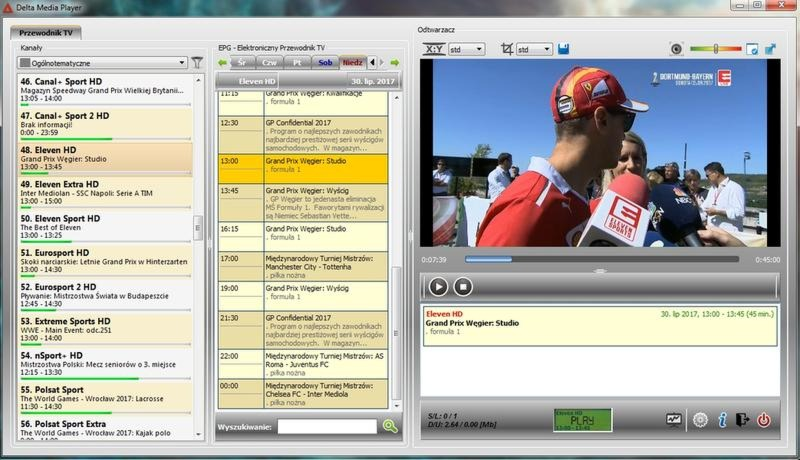
Czy Delta Media Player jest darmowy, czy za korzystanie z niego trzeba zapłacić? W tym artykule sprawdzę, jakie funkcje są dostępne bez opłat, ile kosztuje subskrypcja i czy mogą pojawić się dodatkowe wydatki. Jeżeli ciekawią cię takie treści, Sprawdź, jaki dekoder DVB-T2 wybrać. Przyjrzę się też warunkom płatności, aby pomóc Ci ocenić, ile naprawdę kosztuje korzystanie z aplikacji.
Darmowa wersja Delta Media Player umożliwia odtwarzanie lokalnych plików audio i wideo bez opłaty za program. Możesz też sprawdzić, jak aplikacja działa na twoim urządzeniu, zanim rozważysz zakup lub subskrypcję. Dostępne funkcje zależą jednak od wersji, systemu i sposobu dystrybucji.
Bezpłatna edycja może ograniczać funkcje dodatkowe, dostęp do wybranych treści lub wyświetlać reklamy. Ponieważ zakres ograniczeń bywa różny, sprawdź opis konkretnej wersji i ustawienia programu. Zwróć też uwagę na obsługę kodeków i napisów — wpływają na komfort oglądania.
Ograniczenia darmowej edycji mogą zaskoczyć
Przed instalacją upewnij się, że Delta Media Player obsługuje potrzebne formaty, napisy, listy odtwarzania i strumieniowanie. Jeśli korzystasz z kilku urządzeń, sprawdź, czy darmowa edycja synchronizuje ustawienia. Brakującą funkcję może oferować płatny plan, ale potwierdź to w oficjalnym cenniku.
Do okazjonalnego oglądania filmów i słuchania muzyki darmowa wersja może wystarczyć, zwłaszcza jeśli potrzebujesz tylko odtwarzania plików. Jeśli zależy ci na zaawansowanych ustawieniach, braku reklam lub dodatkowych narzędziach, sprawdź warunki licencji. Dzięki temu ocenisz, czy bezpłatny wariant spełnia twoje potrzeby.
Jakie funkcje odblokowuje płatna subskrypcja?
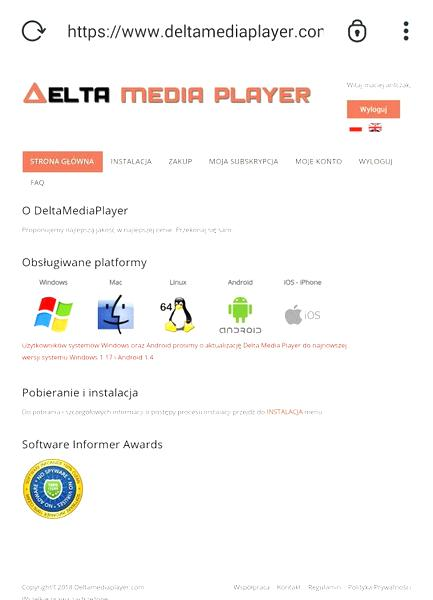
Płatna subskrypcja może oszczędzać czas i zwiększać swobodę korzystania z usługi. Zależnie od planu usuwa reklamy, znosi limity wybranych narzędzi, zwiększa przestrzeń na pliki lub odblokowuje dodatkowe materiały. Różnicę widać w liczbach: zamiast 5 projektów można utworzyć 50, a limit danych może wzrosnąć z 2 GB do 100 GB.
Subskrybenci mogą też zyskać lepszą jakość lub szybszą obsługę, na przykład eksport w rozdzielczości 4K, krótsze przetwarzanie albo priorytetowy kontakt z pomocą techniczną. Z kolei plany zespołowe często oferują wspólne foldery, 90-dniową historię zmian i zarządzanie uprawnieniami kilku użytkowników. Przed zakupem sprawdź, które funkcje obejmuje wybrany pakiet oraz czy płatność odbywa się co miesiąc, czy co rok.
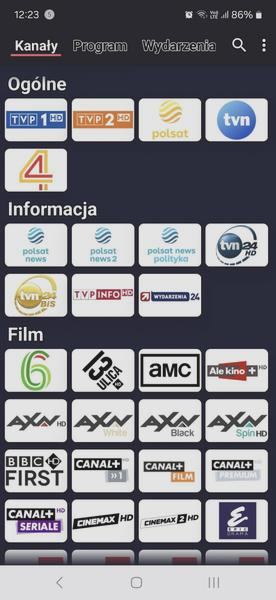
Przed wyborem planu warto sprawdzić, jakie korzyści mogą obejmować płatne subskrypcje:
- usuwanie reklam i wyższe limity narzędzi lub przestrzeni na pliki,
- dostęp do dodatkowych materiałów, szablonów, automatyzacji i integracji,
- lepsza jakość eksportu, szybsze przetwarzanie lub priorytetowa pomoc techniczna,
- funkcje zespołowe, takie jak wspólne foldery i zarządzanie uprawnieniami,
- kopie zapasowe, tryb offline, synchronizacja lub wcześniejszy dostęp do nowości.
Więcej swobody na co dzień — ale czy warto dopłacić?
Płatny plan może odblokować zaawansowane narzędzia, automatyzacje i integracje z innymi aplikacjami. Przykładowo obejmuje 20 dodatkowych szablonów, 10 automatycznych zadań dziennie albo synchronizację na 5 urządzeniach. Porównaj cenę z funkcjami, z których naprawdę korzystasz, aby nie płacić za dodatki, których nie potrzebujesz.
Niektóre subskrypcje zapewniają także wcześniejszy dostęp do nowych funkcji, kopie zapasowe, tryb offline lub możliwość rezygnacji bez długiego zobowiązania. Na marginesie, sprawdź, jak otworzyć obudowę Lenovo Tab 2 A8 i dostać się do pamięci. Ponieważ oferta zależy od usługi, sprawdź aktualny cennik, limity, okres próbny, warunki anulowania i ewentualne dodatkowe opłaty. Dzięki temu ocenisz, czy pakiet oferuje coś więcej niż wygodę — i czy warto za nią zapłacić.
Wskazówka: przed zakupem sprawdź, czy subskrypcja Delta Media Player odblokowuje funkcje, których faktycznie potrzebujesz — nazwy pakietów i typowe korzyści nie gwarantują, że dana opcja jest dostępna w tej usłudze.
Ile kosztuje Delta Media Player po zakończeniu okresu próbnego?
Po okresie próbnym Delta Media Player może wymagać płatnej subskrypcji. Jej cena zależy od wersji programu, kraju i wybranego planu, dlatego sprawdź aktualną ofertę na ekranie płatności lub oficjalnej stronie. Cennik i zasady odnowienia mogą się zmieniać.
Zanim rozpoczniesz okres próbny, sprawdź jego długość, cenę planu i częstotliwość rozliczeń oraz datę pierwszej opłaty. Zwróć też uwagę na walutę i warunki anulowania, by uniknąć niespodziewanego obciążenia.
Sprawdź ofertę, zanim pojawi się opłata za subskrypcję
Jeśli podczas rejestracji widzisz cenę, zanotuj ją wraz z okresem rozliczeniowym — miesięcznym lub rocznym. Ustal także, czy subskrypcja odnawia się automatycznie. Przy zakupie przez App Store lub Google Play sprawdź cenę i zasady anulowania w ustawieniach subskrypcji danego sklepu.
Bez aktualnej oferty nie da się rzetelnie podać stałej ceny Delta Media Player. Potwierdź ją przed aktywacją okresu próbnego, a jeśli nie chcesz płacić, anuluj subskrypcję przed terminem odnowienia. W ten sposób poznasz koszt i datę ewentualnego obciążenia.
Wskazówka: ustaw przypomnienie na kilka dni przed końcem okresu próbnego — łatwiej wtedy sprawdzić warunki odnowienia i anulować subskrypcję przed naliczeniem opłaty.
Jak anulować subskrypcję i uniknąć kolejnych opłat?
Wykonaj poniższe kroki, aby anulować subskrypcję i uniknąć kolejnych opłat.
- Sprawdź, gdzie kupiono subskrypcję. Zajrzyj do potwierdzenia płatności lub historii transakcji. Następnie anuluj ją w serwisie, sklepie z aplikacjami albo u operatora, przez którego ją wykupiono.
- Wyłącz automatyczne odnawianie. Otwórz ustawienia subskrypcji u sprzedawcy i wybierz opcję anulowania. Pamiętaj, że samo usunięcie aplikacji lub konta zwykle nie zatrzymuje płatności.
- Zachowaj potwierdzenie anulowania. Zapisz e-mail lub zrób zrzut ekranu, a potem sprawdź, czy status subskrypcji potwierdza brak kolejnego odnowienia.
- Sprawdź termin dostępu i płatności. Ustal, do kiedy zachowasz dostęp, i upewnij się, że nie pobrano kolejnej opłaty. Jeśli po anulowaniu pojawi się obciążenie, skontaktuj się ze sprzedawcą i dołącz potwierdzenie.