
Chcesz szybko skrócić piosenkę, ale nie wiesz, od czego zacząć? W tym artykule pokażę, jak przyciąć utwór w Windows Media Player krok po kroku i bez zbędnych komplikacji. Jak już jesteśmy w temacie to sprawdź, jak otworzyć plik XML. Dowiesz się też, jak przygotować plik oraz co zrobić, jeśli program nie oferuje potrzebnej funkcji.
- Windows Media Player odtwarza muzykę, ale nie przycina plików.
- Do edycji użyj Audacity, VLC, edytora online lub aplikacji mobilnej.
- Zaznacz fragment i odsłuchaj granice, by uniknąć trzasków i uciętych dźwięków.
- Zachowaj oryginał i zapisz gotowy plik pod nową nazwą.
- Dobierz format i ustawienia eksportu, a po zapisie sprawdź całość w odtwarzaczu.
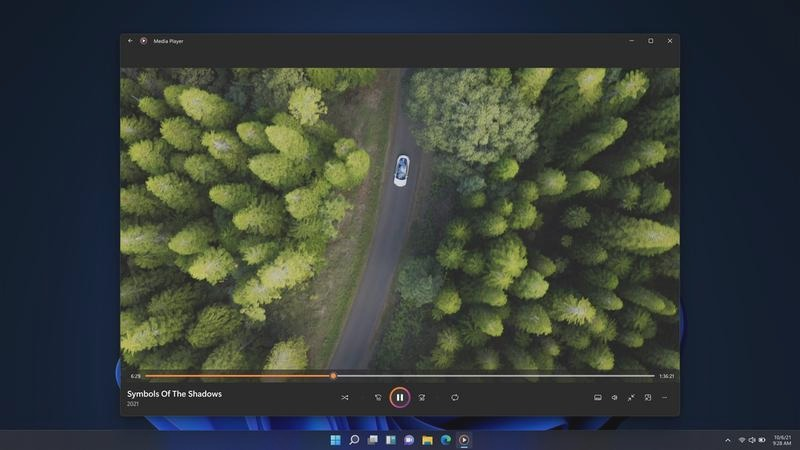
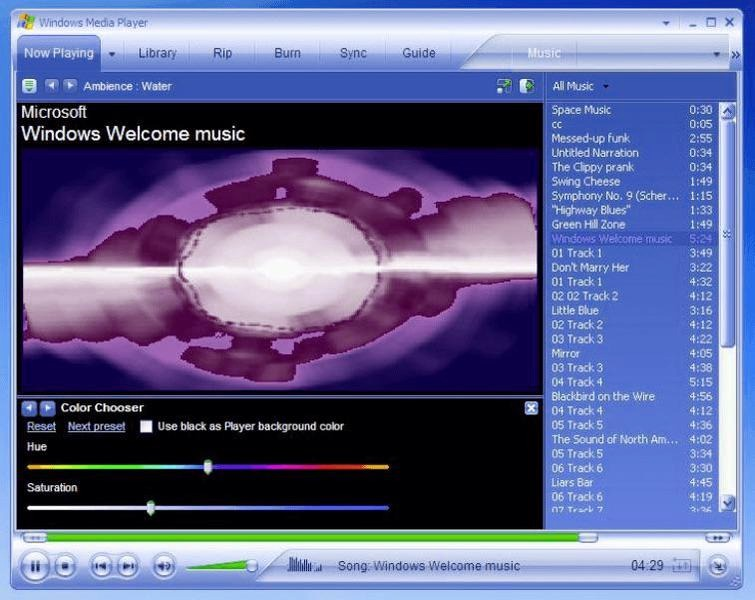
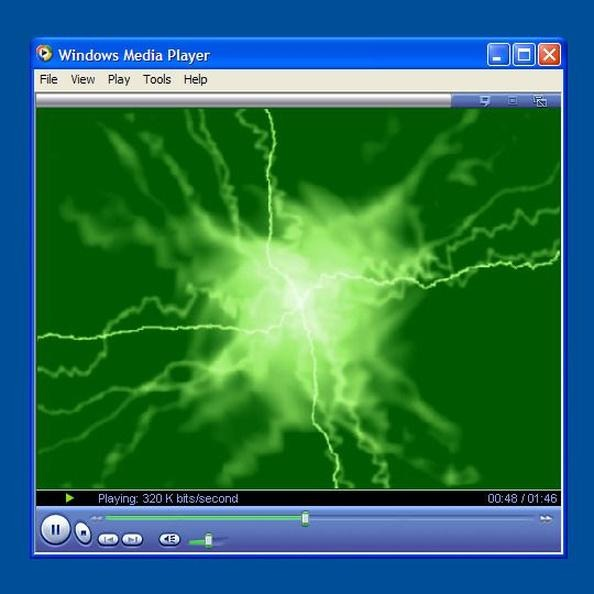
Windows Media Player odtwarza muzykę, tworzy playlisty i porządkuje bibliotekę, ale nie przycina plików audio. Nie ma osi czasu ani narzędzi do wyznaczania początku i końca fragmentu, dlatego zaznaczenie części utworu podczas odtwarzania nie zapisze jej jako osobnego pliku.
Do usunięcia ciszy z początku, skrócenia zakończenia lub wycięcia fragmentu ze środka potrzebujesz edytora audio. Wybierz zakres suwakiem albo wpisz dokładny czas, a następnie zapisz pozostałą część nagrania. W zależności od programu możesz edytować pliki MP3, WAV lub AAC.
Precyzyjne cięcie muzyki wymaga właściwego narzędzia
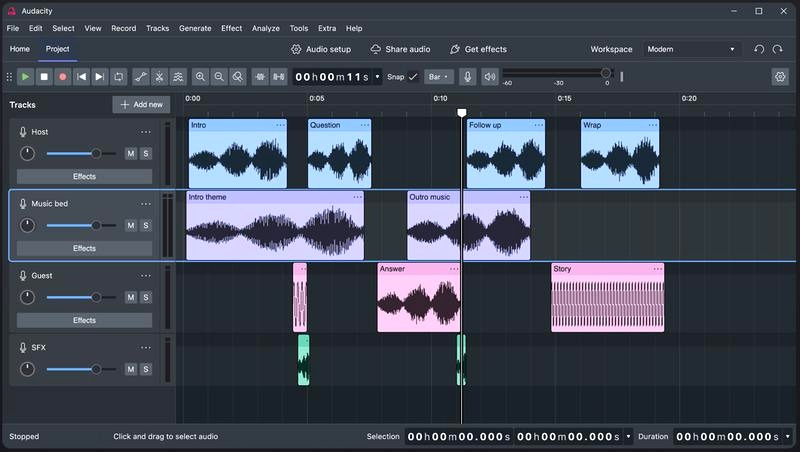
Do prostego montażu użyj darmowego Audacity albo VLC Media Playera, który zapisuje fragment nagrania za pomocą funkcji nagrywania. W Audacity zaimportuj plik, zaznacz zakres na przebiegu dźwięku, usuń zbędne sekundy i wyeksportuj utwór. Możesz też skorzystać z edytora online, choć niektóre takie narzędzia ograniczają obsługiwane formaty lub rozmiar pliku.
Przed zapisaniem wersji finalnej odsłuchaj cały przycięty utwór, aby wychwycić zbyt gwałtowne cięcie lub brakujące sekundy. Zachowaj oryginał, a gotowy plik zapisz pod nową nazwą — wtedy w razie pomyłki wrócisz do pełnej wersji. Windows Media Player posłuży później do odsłuchu i porządkowania utworu, ale nie do jego przycinania.
Jak skrócić utwór w Windows Media Player i zapisać wybrany fragment

Windows Media Player odtwarza muzykę, ale nie przycina plików audio. Aby wyodrębnić fragment, sprawdź dostępne funkcje odtwarzacza, a następnie użyj prostego edytora audio.
- Sprawdź funkcje edycji. Otwórz utwór i przejrzyj menu Windows Media Player. Jeśli nie znajdziesz opcji przycinania, przejdź do edytora — odtwarzacz nie pozwala ustawić początku i końca fragmentu ani zapisać skróconej kopii.
- Otwórz plik w edytorze audio. Wybierz prosty edytor z funkcją przycinania, na przykład narzędzie online. Prześlij plik MP3 lub inny obsługiwany format, a przebieg dźwięku na osi czasu pomoże Ci znaleźć odpowiednie miejsce.
- Zaznacz fragment do zachowania. Ustaw początek i koniec za pomocą uchwytów lub suwaków. Następnie odsłuchaj zaznaczenie i popraw jego granice, jeśli trzeba. W ten sposób usuniesz zbędny początek, koniec albo wskazany fragment nagrania.
- Wyeksportuj przycięty plik. Wybierz przycinanie lub eksport, po czym zapisz plik na urządzeniu. Jeśli edytor oferuje wybór formatu, zachowaj MP3. Na koniec otwórz plik w Windows Media Player i sprawdź, czy zaczyna się oraz kończy we właściwym miejscu.
| Etap | Ustawienie | Wartość |
|---|---|---|
| Wybór fragmentu | Początek–koniec | 00:35–01:20 |
| Kontrola | Odsłuch przed cięciem | 2–3 razy |
| Zapis bezstratny | WAV / FLAC | bez ponownej kompresji |
| Zapis MP3 | Bitrate | 320 kb/s |
| Narzędzie online | Przesłanie–cięcie–eksport | 3 kroki |
Jak wybrać fragment utworu do przycięcia?
Najpierw określ, do czego wykorzystasz fragment: dżingiel, podkład filmowy, dzwonek i wycinek do prezentacji wymagają różnej długości i charakteru. Zaznacz przybliżony początek i koniec, po czym odsłuchaj kilka sekund przed cięciem i za nim. Dzięki temu unikniesz nagłego wejścia wokalu, urwanego słowa czy trzasku.
Przebieg fali ułatwia znalezienie ciszy, mocnych uderzeń i zmian głośności. Przy tempie 120 BPM jedno uderzenie trwa około 0,5 sekundy, dlatego cięcie w rytmie często brzmi naturalniej niż przypadkowe. Nie polegaj jednak wyłącznie na wykresie: sprawdź fragment na słuchawkach i głośnikach, przy zwykłej głośności. Upewnij się też, że wybrane 5, 15 lub 30 sekund oddaje to, co najważniejsze.
Naturalne brzmienie bez trzasków i uciętych dźwięków
Gdy początek lub koniec brzmi zbyt gwałtownie, wybierz przerwę między dźwiękami albo zastosuj łagodne wyciszenie. Przejście trwające nawet kilkadziesiąt milisekund może ograniczyć trzaski i lepiej połączyć fragment z obrazem lub kolejnym nagraniem. Użyj prostego edytora online albo programu, takiego jak Audacity, VLC, iMovie czy Premiere Pro: narzędzia te pozwalają ustawić początek i koniec, podzielić plik oraz zapisać klip.
Przed eksportem sprawdź, czy nie uciąłeś pierwszej spółgłoski, końcówki frazy ani wybrzmienia instrumentu. Zachowaj oryginał i porównaj go z przyciętym plikiem; następnie dobierz format do zastosowania: MP3 ułatwia udostępnianie, a WAV zachowuje nieskompresowane audio. A jak już tu jesteś to poznaj Audacity i uniknij typowych błędów podczas edycji audio. Na koniec odsłuchaj klip dwa razy — od początku do końca, a potem bezpośrednio po utworze źródłowym. W ten sposób wychwycisz cięcia, które dobrze wyglądają na osi czasu, lecz brzmią nienaturalnie.
Wskazówka: jeśli utwór ma wyraźny rytm, przytnij go na początku lub końcu taktu, a nie w połowie uderzenia — przejście zwykle zabrzmi wtedy naturalniej.
Jak zapisać przyciętą piosenkę bez utraty jakości?
Przytnij piosenkę bez pogorszenia brzmienia: zaimportuj ją do edytora, zaznacz początek i koniec fragmentu, a następnie odsłuchaj kilka sekund przed cięciem i po nim. Przebieg fali oraz znaczniki czasu pomogą precyzyjnie usunąć ciszę, zbędny wstęp lub końcówkę.
Aby zachować jakość, eksportuj utwór w formacie i z ustawieniami źródła. Programy często obsługują MP3, AAC, WAV, AIFF, OGG i WMA, jednak ponowny zapis pliku stratnego, na przykład MP3, może spowodować kolejną kompresję. Dlatego zachowaj częstotliwość próbkowania, np. 44,1 kHz, i nie obniżaj przepływności — dla MP3 często wynosi ona 320 kb/s. Plik bezstratny eksportuj do WAV lub AIFF, aby zachować jego parametry.
Krótszy utwór, czyste brzmienie: dopracuj cięcie przed eksportem
Do szybkiego cięcia wybierz prosty edytor online, a do precyzyjniejszej pracy — Audacity, VLC, iMovie lub program do montażu audio i wideo. Ustaw punkty cięcia, usuń zbędny fragment i sprawdź, czy dźwięk nie urywa się w nieprzyjemnym miejscu. Przed zapisaniem odsłuchaj plik na słuchawkach, by wychwycić kliknięcia i zbyt gwałtowne zakończenie.
Jeśli koniec brzmi nagle, dodaj wyciszenie trwające 1–3 sekundy; przy urwanym początku zastosuj delikatne narastanie głośności. Nie zmieniaj ani nie normalizuj poziomu dźwięku bez potrzeby, ponieważ samo przycinanie tego nie wymaga. Przed eksportem sprawdź format, jakość i folder docelowy, a po zapisaniu porównaj długość utworu i odsłuchaj całość. Mała wstawka: sprawdź, jak włączyć i wyłączyć pocztę głosową Orange. Dzięki temu zachowasz czyste, naturalne brzmienie.
Wskazówka: samo usunięcie fragmentu nie musi pogarszać jakości dźwięku — największe znaczenie ma eksport. Jeśli to możliwe, zapisuj plik w formacie bezstratnym, takim jak WAV, a przy MP3 nie obniżaj przepływności względem oryginału.
Jakie narzędzia online ułatwiają szybkie przycinanie audio?
Do szybkiego przycinania nagrań wybierz narzędzie online lub edytor z osią czasu. Wskaż fragment, który chcesz zachować, usuń zbędny początek albo koniec, a następnie zapisz plik.
- Movavi – edytor audio online: Działa w przeglądarce, więc nie wymaga instalacji. Prześlij plik, zaznacz fragment na jego przebiegu, sprawdź efekt i pobierz nagranie — na przykład w formacie MP3.
- Clideo – narzędzie do przycinania audio: Ustaw początek i koniec klipu suwakami, a następnie dodaj łagodne wejście lub zakończenie. Narzędzie obsługuje pliki MP3, dlatego przed edycją sprawdź format nagrania.
- VLC Media Player: Ten darmowy program na komputer i urządzenia mobilne nagrywa wybrany fragment odtwarzanego pliku. Aby ustalić koniec, zatrzymaj nagrywanie. VLC przyda się, jeśli już go masz, choć wymaga więcej czynności niż edytor online.
- Audacity: Bezpłatny edytor wielościeżkowy dla Windows, macOS i Linux. Zaznacz fragment, podziel ścieżkę, usuń zbędną część albo przenieś ją w inne miejsce. Program oferuje dokładniejszą edycję, ale początkującym może sprawić trudność.
- Edytor w telefonie: Aplikacje takie jak Music Editor przycinają nagrania bezpośrednio na urządzeniu. Wybierz plik i ustaw suwaki początku oraz końca. Przed instalacją sprawdź obsługiwane formaty; bezpłatne wersje mogą wyświetlać reklamy.
Najczęstsze pytania (FAQ)
Czy można przyciąć piosenkę bezpośrednio w Windows Media Player?Nie, Windows Media Player służy do odtwarzania muzyki i porządkowania biblioteki, ale nie ma funkcji przycinania plików. Do wycięcia fragmentu potrzebujesz edytora audio, na przykład Audacity lub narzędzia online.
Jak najprościej przyciąć utwór?Otwórz plik w edytorze audio, zaznacz fragment, który chcesz zachować, i odsłuchaj jego początek oraz koniec. Następnie wyeksportuj gotowy plik i sprawdź go w Windows Media Player.
Jakie programy można wykorzystać do przycinania muzyki?Do tego celu nadają się między innymi Audacity, VLC Media Player oraz edytory online, takie jak Movavi czy Clideo. Wybór zależy od tego, czy wolisz dokładniejszą edycję, czy szybkie przycinanie w przeglądarce.
Jak uniknąć trzasków i nienaturalnego zakończenia utworu?Wybieraj miejsca między dźwiękami lub cięcia zgodne z rytmem, a przed eksportem odsłuchaj fragment. W razie potrzeby dodaj krótkie wyciszenie albo łagodne narastanie głośności.
Jak zapisać przyciętą piosenkę, żeby zachować jej jakość?Zachowaj format i parametry zbliżone do oryginału; przy plikach MP3 nie obniżaj przepływności, a nagrania bezstratne zapisuj na przykład jako WAV. Zachowaj też oryginalny plik i odsłuchaj gotową wersję przed użyciem.