

Nie każde zdjęcie od razu wygląda tak, jak chcemy — czasem jest zbyt ciemne, rozmazane lub pozbawione wyrazistych kolorów. Na szczęście wiele niedoskonałości można poprawić na komputerze, korzystając z prostych narzędzi i kilku podstawowych ustawień. Jak już krążymy wokół tego tematu, sprawdź, jak obrócić ekran na komputerze i telefonie. W tym artykule pokażę, jak krok po kroku poprawić jakość zdjęcia, by uzyskać lepszy, bardziej atrakcyjny obraz.
- Wybierz edytor dopasowany do potrzeb i rodzaju zdjęć.
- Poprawiaj ostrość, jasność i kolory stopniowo.
- Redukuj szum z umiarem, by zachować detale.
- Przytnij kadr bez nadmiernego powiększania.
- Zachowaj oryginał i zapisuj kopię w wysokiej jakości.
- Podczas fotografowania dobierz ostrość, przysłonę i czas migawki.
Najpierw określ, czego potrzebujesz: wyostrzenia, redukcji szumu, poprawy kolorów czy powiększenia obrazu. Ponieważ żaden program nie naprawi każdego problemu, przed zakupem sprawdź podgląd przed i po edycji, obsługę plików RAW oraz eksport w pełnej rozdzielczości. Przydadzą się też suwaki intensywności — zbyt mocne wyostrzanie uwydatnia szum i tworzy nienaturalne obwódki.

Wybierz program, który pozwala stopniowo poprawiać zdjęcia i kontrolować detale. W krajobrazach często sprawdza się przysłona f/8 lub f/11; słabszy obiektyw warto przymknąć o 1–2 działki, na przykład z f/2,8 do f/4 lub f/5,6. Edycja nie zawsze uratuje jednak poruszony kadr: przy ogniskowej 50 mm fotografuj z ręki z czasem około 1/50 s na pełnej klatce, a na matrycy APS-C celuj w około 1/125 s. Najpierw delikatnie poprawiam ostrość, a potem sprawdzam, czy zdjęcie nadal wygląda naturalnie.
Wyraźniejsze zdjęcia bez utraty naturalnych detali
Zanim wybierzesz program, przetestuj jego wersję próbną na portrecie, nocnym ujęciu i krajobrazie. Sprawdź też zdjęcia o wysokim ISO, na przykład 800 lub 1600, aby ocenić, czy redukcja szumu nie zamienia drobnych faktur w gładkie plamy. Jak już zahaczamy o ten temat to sprawdź, jak bezpiecznie przenieść zdjęcia na kartę pamięci. Maski pozwalają wyostrzyć główny obiekt, a zarazem zmiękczyć tło, dzięki czemu zachowasz naturalną głębię kadru i skierujesz wzrok odbiorcy na ważny element.
Porównaj także szybkość działania, prostotę interfejsu i cenę. Jeśli obrabiasz kilka zdjęć miesięcznie, wystarczy bezpłatny edytor z podstawowym wyostrzaniem; przy setkach ujęć przydadzą się obróbka seryjna, gotowe ustawienia i katalogowanie. Oceniaj zmiany w powiększeniu 100%, a na koniec obejrzyj zdjęcie w typowym rozmiarze ekranu. Wybierz program, który poprawia czytelność obrazu bez przesadnych efektów i zachowuje istotne dla Ciebie szczegóły.
Jak poprawić jakość zdjęć na komputerze
Zanim zaczniesz edycję, sprawdź, czy jakość zdjęcia nie wynika głównie ze sposobu jego wykonania. Następnie skoryguj ostrość, jasność i inne ustawienia.
- Wyostrz najważniejszy element. Delikatnie zwiększ ostrość głównego obiektu. Unikaj przesady, bo pojawią się nienaturalne kontury i szum. Mocno rozmazane zdjęcie nie odzyska szczegółów, których aparat nie zarejestrował.
- Skoryguj jasność i kontrast. Rozjaśnij ciemne partie i popraw kontrast, ale rób to stopniowo. Dzięki temu jasne obszary nie staną się białe, a cienie zachowają szczegóły.
- Ogranicz szum bez utraty detali. Przy zdjęciach wykonanych z wysokim ISO zastosuj umiarkowaną redukcję szumu. Zbyt mocna wygładzi faktury i nada obrazowi nienaturalny wygląd.
- Przytnij kadr, by poprawić kompozycję. Usuń zbędne fragmenty i skieruj uwagę na główny temat. Nie powiększaj nadmiernie małego wycinka, ponieważ uwydatnisz piksele i obniżysz jakość zdjęcia.
- Zapisz zdjęcie w odpowiednim formacie. Zachowaj oryginał, a edytowaną kopię zapisz w wysokiej jakości. Ponadto unikaj wielokrotnego zapisywania pliku JPEG, bo kompresja może pogarszać obraz.
- Przy kolejnych zdjęciach zadbaj o technikę. Dobierz punkt ostrości do tematu, a przysłonę do oczekiwanej głębi ostrości. Fotografując z ręki, użyj odpowiednio krótkiego czasu migawki i stabilnie trzymaj aparat; w razie potrzeby zwiększ ISO lub włącz stabilizację. Ze statywem skorzystaj z samowyzwalacza albo pilota i zwykle wyłącz stabilizację.
| Etap | Ustawienie | Wartość |
|---|---|---|
| Ostrość | Wyostrzanie | 50–80% |
| Detale | Promień | 0,5–1,0 px |
| Jasność | Ekspozycja | ±0,3–0,7 EV |
| Kontrast | Korekta | ±5–15% |
| Kolory | Nasycenie | ±5–10% |
| Zapis | Format | PNG / TIFF |
| Zapis | JPEG, jakość | 90–100% |
Popraw ostrość i wydobądź detale fotografii
Ostra fotografia przyciąga wzrok i opowiada historię bez zbędnych słów. Dlatego przed naciśnięciem spustu zdecyduj, co ma przyciągać uwagę: oko portretowanej osoby, kwiat czy odległy szczyt. Ustaw ostrość na tym elemencie, a tło rozmyj lub pozostaw wyraźne, jeśli fotografujesz krajobraz. O głębi ostrości decydują wspólnie przysłona, ogniskowa i odległość od obiektu.
Większość obiektywów daje ostrzejszy obraz po przymknięciu przysłony o jedną lub dwie działki. Jasny obiektyw f/2,8 może więc lepiej wypaść przy f/4 lub f/5,6, natomiast w krajobrazie często sprawdzają się f/8 i f/11. Nie przymykaj jednak przysłony bez końca: przy f/16 w aparacie z matrycą APS-C dyfrakcja może osłabić mikrodetale. Zamiast zgadywać, wykonaj krótką serię zdjęć ze statywu i porównaj rezultaty.
Każdy detal na swoim miejscu — stabilny chwyt i statyw w akcji
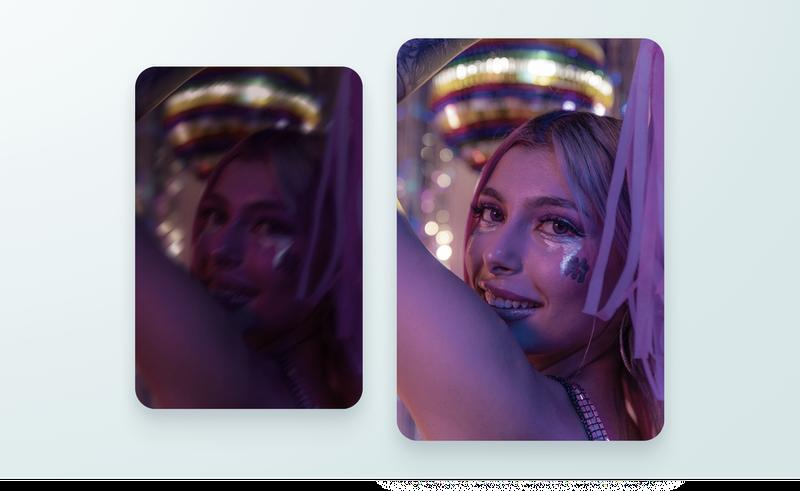
Poruszenie rozmywa szczegóły, dlatego dobierz czas do ogniskowej. Przy obiektywie 50 mm zwykle sprawdzi się 1/60 s lub krótszy czas, a dłuższa ogniskowa może wymagać nawet 1/500 s albo 1/1000 s. Ponadto ustabilizujesz aparat, trzymając łokcie blisko tułowia, opierając się o ścianę i włączając stabilizację obrazu. Gdy brakuje światła, zwiększ ISO, by zachować bezpieczny czas, ale pamiętaj, że wyższa czułość może zwiększyć szum.

Fotografując ze statywu, ustaw ostrość ręcznie przy powiększonym podglądzie albo wybierz odpowiedni punkt autofokusa. Następnie wyzwól migawkę pilotem, wężykiem lub samowyzwalaczem, a stabilizację zwykle wyłącz, by uniknąć dodatkowych drgań. Przy długiej ekspozycji w lustrzance ograniczysz drgania, podnosząc lustro lub włączając elektroniczną pierwszą kurtynę migawki. Sam najchętniej fotografuję krajobrazy ze statywu, bo mogę spokojnie dopracować ostrość i wydobyć fakturę skał, liści czy chmur.
Wskazówka: wyostrzanie w programie graficznym najlepiej stosować dopiero po zmniejszeniu zdjęcia do docelowego rozmiaru — dzięki temu łatwiej podkreślić detale bez nadmiernego uwydatniania szumu i obwódek wokół krawędzi.
Skoryguj jasność, kontrast i kolory obrazu
Skoryguj ekspozycję, by rozjaśnić niedoświetlone partie lub przyciemnić zbyt jasne, nie tracąc szczegółów w cieniach ani światłach. Zacznij od zmiany o 0,3–0,7 EV, a następnie porównaj efekt z oryginałem.
Delikatnie zwiększony kontrast dodaje zdjęciu głębi, ale zbyt mocny zamienia subtelne przejścia w twarde plamy. Sprawdź histogram: gdy wykres przylega do lewej lub prawej krawędzi, zdjęcie może tracić informacje. Najpierw popraw ekspozycję, potem kontrast i nasycenie.
Przywróć zdjęciu naturalne barwy i wyjątkowy klimat
Zacznij korektę kolorów od balansu bieli: ocieplij zbyt chłodne ujęcie albo skoryguj żółty czy pomarańczowy zafarb chłodniejszymi tonami. Następnie zmień nasycenie o kilka punktów — często wystarczy to, by ożywić barwy bez przesadnej jaskrawości. Uważaj zwłaszcza na odcienie skóry, nieba i zieleni, które łatwo wyglądają nienaturalnie po zbyt mocnej obróbce.
Wprowadzaj zmiany stopniowo i co jakiś czas wyłączaj podgląd korekt, by porównać efekt. Do spokojnego poranka lepiej pasują łagodne światło i stonowane kolory, natomiast żywsza paleta podkreśli dynamikę sceny. Na koniec obejrzyj zdjęcie w powiększeniu i w całym kadrze, aby wykryć szum, utratę detali oraz nienaturalne przejścia tonalne.
Ciekawostka: histogram nie pokazuje, czy zdjęcie jest „dobre” — przedstawia jedynie rozkład jasności. Przy nocnym ujęciu wykres przesunięty w lewo może być całkowicie naturalny, dlatego korekty warto oceniać przede wszystkim na podstawie wyglądu fotografii.
Zapisz zdjęcie w wysokiej jakości bez utraty szczegółów
Aby uzyskać ostre zdjęcia, świadomie ustaw ostrość i parametry aparatu, a podczas fotografowania ogranicz drgania.
- Wybierz najważniejszy element kadru. Ustaw na nim ostrość: w ruchliwych scenach użyj autofokusa, a w krajobrazach, makro i nocnych ujęciach rozważ ostrzenie ręczne. Dla większej precyzji powiększ podgląd Live View.
- Dopasuj przysłonę do obiektywu i głębi ostrości. Jeśli obiektyw daje miękki obraz przy maksymalnym otworze, przymknij przysłonę o jedną lub dwie działki i sprawdź zdjęcia próbne. W krajobrazie często sprawdzają się f/8 lub f/11, jednak zbyt mocne przymknięcie może obniżyć szczegółowość przez dyfrakcję.
- Dobierz czas migawki do ogniskowej. Fotografując z ręki, ustaw czas zbliżony do odwrotności efektywnej ogniskowej lub krótszy. Przy matrycy APS-C wybierz krótszy czas niż przy pełnej klatce, a przy długich ogniskowych rozważ 1/500–1/1000 s.
- Zwiększ ISO, gdy potrzebujesz krótszego czasu. Jeśli nie możesz skrócić ekspozycji bez utraty wymaganej głębi ostrości, podnieś czułość. Wcześniej sprawdź, przy jakim ISO szum i artefakty są jeszcze akceptowalne w Twoim aparacie.
- Ogranicz ruch aparatu podczas fotografowania z ręki. Trzymaj łokcie blisko tułowia, podeprzyj obiektyw i oprzyj aparat o twarz, patrząc przez wizjer. Oprzyj się o ścianę, pień lub plecak, a w razie potrzeby włącz stabilizację i sprawdź jej skuteczność. Zrób serię zdjęć, by zwiększyć szansę na ostrą klatkę.
- Ustaw zestaw na statywie. Wybierz twarde, nieruchome podłoże i upewnij się, że głowica oraz mocowanie utrzymają aparat z obiektywem. Podczas ekspozycji nie dotykaj sprzętu: użyj wężyka, pilota lub samowyzwalacza. Zdejmij też pasek, który wiatr mógłby wprawić w ruch.
- Wyłącz źródła drgań przy długiej ekspozycji. Na statywie zazwyczaj wyłącz stabilizację obrazu. W lustrzance podnieś lustro lub ustaw opóźnienie ekspozycji, a w zgodnym aparacie rozważ elektroniczną przednią kurtynę migawki. Przy długiej ogniskowej odczekaj, aż zestaw ustabilizuje się po skadrowaniu ujęcia.
Źródła:
- https://waskiel.pl/jak-robic-ostre-zdjecia/
FAQ - Najczęstsze pytania i odpowiedzi
Jakie poprawki najczęściej poprawiają jakość zdjęcia na komputerze?W zależności od problemu skoryguj ostrość, jasność, kontrast, kolory lub szum. Wprowadzaj zmiany stopniowo, aby zachować naturalny wygląd i szczegóły obrazu.
Jak wyostrzyć zdjęcie, nie pogarszając jego wyglądu?Delikatnie wyostrz najważniejszy element kadru i sprawdź efekt w powiększeniu 100%. Zbyt mocne wyostrzanie może uwydatnić szum oraz stworzyć nienaturalne obwódki wokół krawędzi.
Jak ograniczyć szum na zdjęciu?Zastosuj umiarkowaną redukcję szumu, szczególnie w fotografiach wykonanych przy wysokim ISO. Nadmierne wygładzanie może pozbawić obraz drobnych faktur i detali.
Jak poprawić jasność i kolory zdjęcia?Zacznij od delikatnej korekty ekspozycji, a następnie dostosuj kontrast i balans bieli. Niewielka zmiana nasycenia zwykle wystarczy, by ożywić kolory bez nadawania im nienaturalnego wyglądu.
W jakim formacie zapisać edytowane zdjęcie?Zachowaj oryginał i zapisz edytowaną kopię w formacie PNG lub TIFF, jeśli zależy Ci na wysokiej jakości. Przy zapisie JPEG ustaw jakość na 90–100% i unikaj wielokrotnego zapisywania pliku, ponieważ kompresja może pogarszać obraz.