
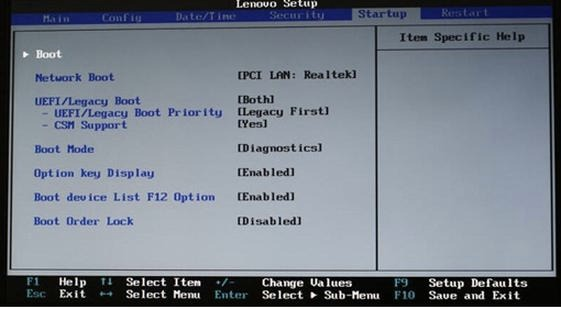
Chcesz uruchomić komputer Lenovo z pendrive’a lub wybrać inny dysk startowy? W tym artykule wyjaśnię, jak otworzyć boot menu i wskazać urządzenie, z którego ma wystartować komputer. Poznasz właściwy klawisz oraz instrukcję krok po kroku, a także dowiesz się, co zrobić, gdy menu nie pojawia się po jego naciśnięciu.
Klawisz boot menu w komputerach Lenovo pozwala uruchomić system z wybranego nośnika, na przykład pamięci USB, płyty DVD lub dysku wewnętrznego. Przydaje się podczas instalacji systemu, naprawy i diagnostyki. Zależnie od modelu menu otwiera się klawiszem F12 lub Enter.
W ThinkPadach zwykle naciśniesz F12 lub Enter, w IdeaPadach — F12 albo przycisk Novo, a w modelach Yoga i Legion — F12, Enter lub Novo. Włącz komputer i naciskaj odpowiedni klawisz, gdy pojawi się logo Lenovo. Następnie wybierz urządzenie strzałkami i zatwierdź wybór klawiszem Enter. Sprawdź oznaczenia swojego modelu, ponieważ skróty różnią się nawet w obrębie jednej serii.
Gdy skrót zawodzi, przycisk Novo otwiera drogę do odzyskiwania systemu
Jeśli F12 nie działa, sprawdź, czy komputer ma fizyczny przycisk Novo. Zależnie od modelu znajdziesz go z boku obudowy, przy przycisku zasilania lub w małym zagłębieniu, do którego sięgniesz spinaczem. Wyłącz komputer i naciśnij Novo. Gdy pojawi się specjalne menu, wybierz uruchamianie, konfigurację BIOS/UEFI albo odzyskiwanie systemu.
Jeśli menu się nie pojawia, naciśnij klawisz zaraz po włączeniu komputera — zanim zacznie ładować się Windows. W niektórych konfiguracjach użyj kombinacji Fn+F12, a w razie potrzeby sprawdź ustawienia BIOS/UEFI. Podłącz pamięć USB przed uruchomieniem komputera i upewnij się, że przygotowano ją jako nośnik rozruchowy. Dzięki temu wybierzesz właściwe źródło bez trwałej zmiany kolejności uruchamiania.
Jak otworzyć menu rozruchu w Lenovo
Aby otworzyć Boot Menu, użyj odpowiedniego klawisza podczas uruchamiania albo przycisku NOVO. Jeśli menu się nie pojawi, sprawdź moment naciskania klawisza i instrukcję do swojego modelu.
- Ustal właściwy klawisz. W wielu modelach naciśnij F12 lub Enter. W ThinkPadach i Legionach zazwyczaj działa jeden z tych klawiszy, natomiast w IdeaPadach i urządzeniach Yoga możesz użyć F12 albo przycisku NOVO. Wybór zależy od modelu.
- Otwórz Boot Menu. Uruchom ponownie komputer, a gdy pojawi się logo Lenovo lub komunikat startowy, zacznij naciskać właściwy klawisz. Jeśli ekran wskazuje konkretny przycisk, użyj go. Nie czekaj na uruchomienie systemu.
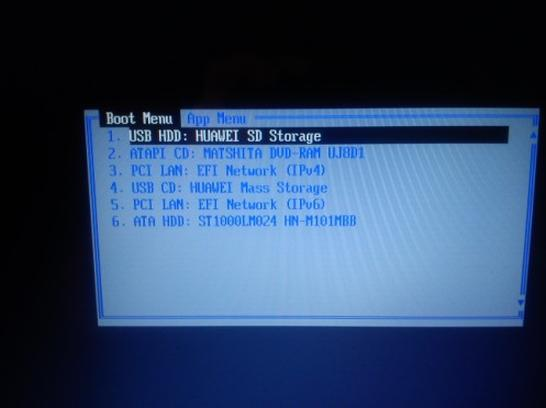
- Wybierz urządzenie lub opcję. Za pomocą strzałek wskaż pamięć USB, napęd DVD albo opcję odzyskiwania systemu, a następnie naciśnij Enter.
- Użyj przycisku NOVO, jeśli klawisz nie działa. Wyłącz komputer i znajdź przycisk NOVO, zwykle umieszczony z boku obudowy lub obok przycisku zasilania. Naciśnij go, a w wyświetlonym menu wybierz opcję rozruchu strzałkami i zatwierdź klawiszem Enter.
- Jeśli menu się nie otwiera, zmień sposób naciskania. Zacznij naciskać klawisz zaraz po włączeniu komputera. W niektórych modelach użyj Fn razem z F12. Jeśli komputer nadal uruchamia system lub zatrzymuje się na ekranie startowym, sprawdź instrukcję modelu oraz kolejność rozruchu w BIOS/UEFI.
| Metoda | Kiedy użyć | Działanie |
|---|---|---|
| Boot Menu | USB / DVD | Włącz komputer → naciskaj F12 lub Enter → wybierz nośnik → Enter |
| Przycisk Novo | Gdy klawisz nie działa | Wyłącz komputer → naciśnij Novo → wybierz Boot Menu |
| Brak reakcji | Boot Menu się nie otwiera | Użyj klawiatury przewodowej; sprawdź Fn + F12; spróbuj ponownie przy starcie |
Uruchamianie komputera z pendrive’a lub płyty DVD
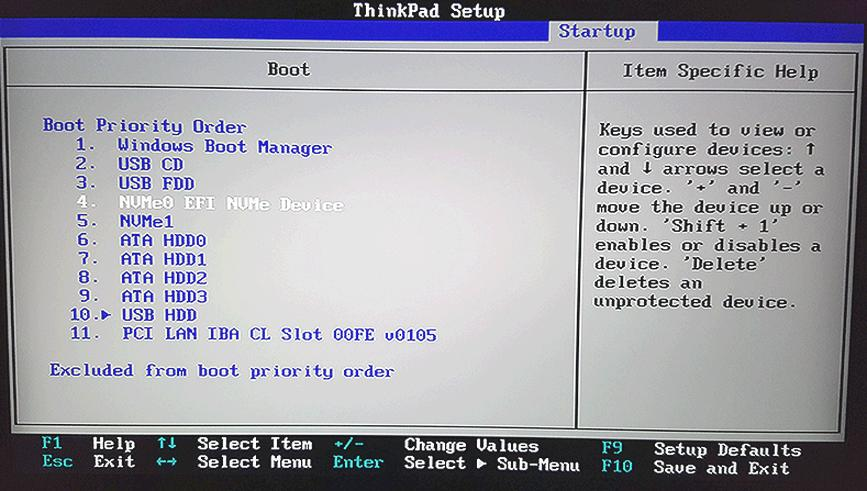
Przygotuj pendrive lub płytę DVD z plikami instalacyjnymi albo narzędziami odzyskiwania. Podłącz nośnik przed uruchomieniem komputera.
- Otwórz menu rozruchu. Włącz komputer i od razu naciskaj właściwy klawisz. W urządzeniach Lenovo najczęściej służą do tego F12 lub Enter; w niektórych modelach użyjesz przycisku Novo. Klawisz często pojawia się na ekranie startowym.
- Użyj przycisku Novo. Jeśli komputer ma ten przycisk, wyłącz urządzenie, naciśnij Novo — zwykle znajduje się przy przycisku zasilania lub z boku obudowy — i wybierz menu rozruchu. To alternatywa dla skrótu klawiaturowego w wybranych modelach Lenovo.
- Wybierz pendrive lub napęd DVD. Strzałkami zaznacz właściwy nośnik i naciśnij Enter. Komputer uruchomi się z niego zamiast z dysku systemowego.
- Sprawdź kolejność rozruchu. Jeśli nośnik nie pojawia się w menu albo komputer uruchamia zwykły system, otwórz ustawienia BIOS/UEFI i zmień kolejność urządzeń startowych. Upewnij się też, że komputer wykrywa prawidłowo przygotowany pendrive lub płytę.
- Zainstaluj lub napraw system. Rozruch z USB albo DVD pozwala zainstalować lub naprawić system, uruchomić narzędzia odzyskiwania i zdiagnozować problemy z uruchamianiem. Jeśli komputer zatrzyma się na ekranie startowym, sprawdź nośnik i ustawienia rozruchu; przyczyną mogą być też problemy sprzętowe lub uszkodzone pliki systemowe.
Przycisk Novo jako alternatywny sposób wejścia do menu
Przycisk Novo w wybranych laptopach i komputerach Lenovo otwiera menu startowe. Znajdziesz go zwykle z boku obudowy lub obok przycisku zasilania; czasem znajduje się w zagłębieniu, do którego trzeba sięgnąć cienkim, tępym przedmiotem. Dzięki Novo nie musisz zgadywać, czy podczas uruchamiania nacisnąć F12, czy Enter.
Najpierw całkowicie wyłącz komputer, a następnie krótko naciśnij Novo — w wielu modelach nie trzeba przytrzymywać przycisku. Jeżeli masz chwilę to sprawdź, jak otworzyć plik XML. Po chwili wybierz w menu BIOS/UEFI Setup, Boot Menu, System Recovery lub normalne uruchomienie systemu. Użyj strzałek, aby wskazać opcję, i naciśnij Enter.
Uruchom komputer z USB bez pośpiechu — nawet gdy Windows nie działa
Wybierz Boot Menu, aby uruchomić komputer z pamięci USB, płyty DVD lub wewnętrznego dysku. Przyda się to podczas instalacji systemu, diagnostyki albo naprawy komputera, gdy Windows nie uruchamia się prawidłowo. W zależności od modelu podobne menu otworzysz klawiszem F12 lub Enter, ale Novo pozwala ominąć konieczność naciśnięcia klawisza w odpowiednim momencie.
Samo naciśnięcie Novo nie zmienia ustawień ani nie usuwa danych. Dopiero wybranie opcji może rozpocząć odzyskiwanie systemu lub uruchomienie komputera z innego nośnika, dlatego uważnie sprawdź swój wybór. Jeśli przycisk nie reaguje, upewnij się, że komputer jest wyłączony, sprawdź instrukcję swojego modelu i pamiętaj, że nie każde urządzenie Lenovo ma Novo.
Wskazówka: jeśli przycisk Novo jest zagłębiony, użyj spinacza rozprostowanego lub innego cienkiego, tępego przedmiotu — nie wkładaj do otworu ostrego narzędzia ani nie naciskaj z dużą siłą.
Co zrobić, gdy klawisz boot menu nie działa
Gdy Boot Menu nie reaguje, sprawdź klawisz właściwy dla swojego modelu. W Lenovo ThinkPadach i Legionach najczęściej użyjesz F12 lub Enter, a w IdeaPadach — F12 albo przycisku Novo. Inni producenci stosują również F8, F10, F11 lub Esc. Naciskaj klawisz zaraz po włączeniu komputera, zanim pojawi się logo systemu; jeśli trzeba, powtórz próbę kilka razy.
Na laptopie może być konieczna kombinacja Fn + F12, zwłaszcza gdy klawisze funkcyjne domyślnie regulują głośność lub jasność. Podłącz też klawiaturę USB bezpośrednio do komputera, najlepiej do portu USB-A, i odłącz pozostałe urządzenia. Często pomaga ponowne uruchomienie komputera oraz szybkie, kilkukrotne naciśnięcie właściwego klawisza.
Gdy komputer nie reaguje, uruchom go przez ustawienia firmware
W wybranych urządzeniach Lenovo uruchomisz menu przyciskiem Novo, który zwykle znajduje się z boku obudowy lub przy przycisku zasilania. Wyłącz komputer, naciśnij Novo i wybierz Boot Menu albo ustawienia BIOS/UEFI. Jeśli to nie zadziała, w Windows otwórz ustawienia odzyskiwania, wybierz uruchamianie zaawansowane, a następnie ponowne uruchomienie do ustawień oprogramowania układowego. Nazwy opcji zależą od wersji systemu i producenta.
W UEFI sprawdź, czy komputer wykrywa klawiaturę i czy opcja USB Boot jest włączona. Upewnij się również, że właściwy dysk lub pendrive widnieje na liście urządzeń rozruchowych. Przywrócenie domyślnych ustawień BIOS może pomóc, ale najpierw zapisz obecną konfigurację, zwłaszcza kolejność startową i ustawienia Secure Boot. Jeśli komputer nie reaguje na żadną klawiaturę lub zatrzymuje się na ekranie startowym, sprawdź klawiaturę, dysk i pamięć RAM; w razie potrzeby skorzystaj z serwisu.
Wskazówka: jeśli korzystasz z klawiatury USB, podłącz ją przed włączeniem komputera — niektóre modele wykrywają ją dopiero podczas startu i mogą zignorować klawisz Boot Menu wciśnięty później.
Źródła:
- https://pl.easeus.com/manage-partitions/lenovo-boot-menu-key.html
Najczęstsze pytania i odpowiedzi (FAQ)
Jakim klawiszem otworzyć Boot Menu w komputerze Lenovo?Najczęściej używa się klawisza F12 lub Enter, ale skrót zależy od modelu. W niektórych laptopach IdeaPad i Yoga menu można otworzyć przyciskiem Novo.
Jak uruchomić komputer Lenovo z pendrive’a?Podłącz przygotowany pendrive przed włączeniem komputera, a następnie podczas pojawiania się logo Lenovo naciskaj F12 lub Enter. W Boot Menu wybierz pamięć USB strzałkami i zatwierdź wybór klawiszem Enter.
Co zrobić, jeśli klawisz F12 nie otwiera Boot Menu?Spróbuj naciskać klawisz od razu po włączeniu komputera albo użyj kombinacji Fn+F12. Możesz też podłączyć klawiaturę USB przed uruchomieniem urządzenia lub skorzystać z przycisku Novo, jeśli komputer go ma.
Jak użyć przycisku Novo w Lenovo?Wyłącz komputer i krótko naciśnij przycisk Novo, który zwykle znajduje się z boku obudowy, obok przycisku zasilania lub w niewielkim zagłębieniu. W wyświetlonym menu wybierz Boot Menu, BIOS/UEFI albo odzyskiwanie systemu.
Dlaczego pendrive nie pojawia się na liście urządzeń rozruchowych?Sprawdź, czy pendrive jest podłączony przed uruchomieniem komputera i został prawidłowo przygotowany jako nośnik rozruchowy. Jeśli nadal go nie widać, sprawdź w BIOS/UEFI, czy włączono USB Boot i czy komputer wykrywa nośnik.