
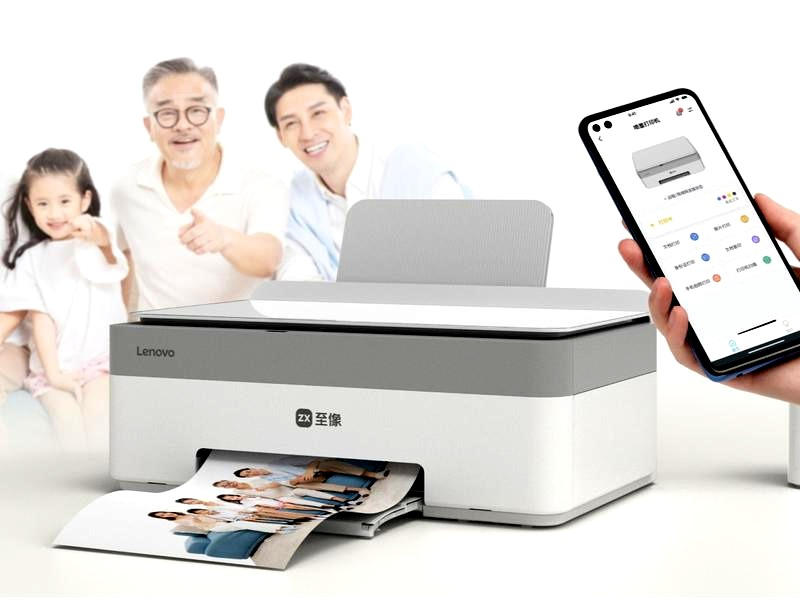
Wybór drukarki do tabletu Lenovo może być prostszy, niż się wydaje — wystarczy dopasować urządzenie do sposobu, w jaki chcesz z niego korzystać. W artykule przedstawiam modele z Wi-Fi i Bluetooth oraz podpowiadam, na co zwrócić uwagę przy drukowaniu dokumentów i zdjęć. Sprawdź, która drukarka najlepiej odpowie na Twoje potrzeby.
- Przed zakupem sprawdź zgodność drukarki z Androidem, Wi-Fi tabletu i aplikacją producenta.
- Brother DCP-J1050DW, Epson EcoTank ET-2850 i Canon PIXMA TS5150 drukują przez Wi-Fi.
- Brother PocketJet PJ-863 i PJ-883 oferują mobilne drukowanie dokumentów przez Bluetooth.
- Canon SELPHY QX20 służy do przenośnego drukowania kwadratowych zdjęć przez Wi-Fi.
- Porównaj koszt wydruków, szybkość, formaty i funkcje, takie jak skanowanie czy druk dwustronny.
- Drukować można przez Wi-Fi, Wi-Fi Direct, aplikację producenta, Mopria lub zgodne USB OTG.
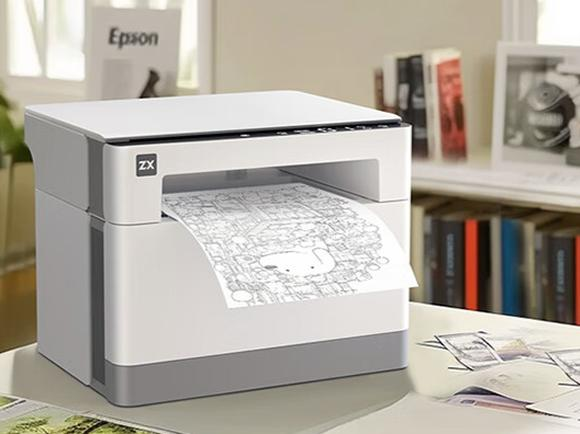
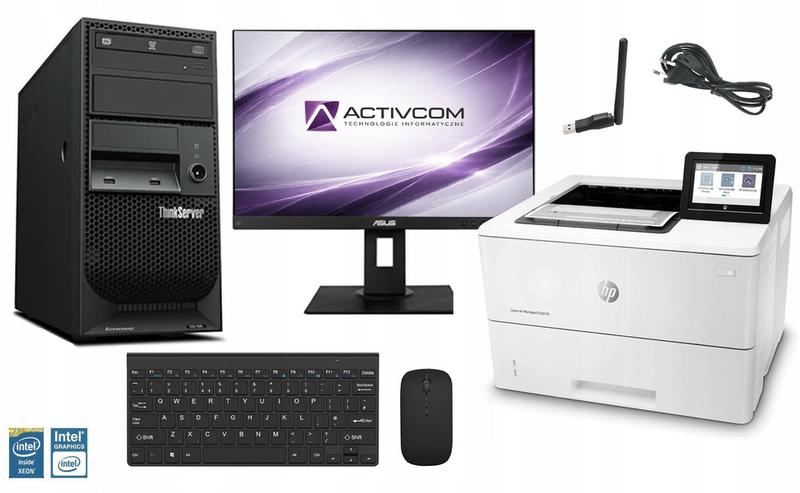
Do tabletu Lenovo podłączysz wiele drukarek, jednak najwygodniejsze są modele z Wi‑Fi lub Bluetooth. Dzięki nim wydrukujesz dokument bez kabli — w domu, biurze czy na uczelni. Przed zakupem sprawdź, czy drukarka obsługuje Androida, łączy się z domową siecią 2,4 lub 5 GHz i ma aplikację w Google Play. Pamiętaj jednak, że Bluetooth nie zawsze umożliwia drukowanie; Wi‑Fi zwykle działa pewniej.
Wybór ułatwi porównanie drukarek atramentowych, laserowych, wielofunkcyjnych ze skanerem oraz kompaktowych modeli mobilnych. Zwróć uwagę na koszt zakupu i eksploatacji, szybkość druku, obsługę formatu A4 oraz dostępne połączenia. Dzięki temu dobierzesz urządzenie do budżetu i codziennych potrzeb — zarówno do domu, jak i w podróż.
Porównanie drukarek i wskazówek dotyczących drukowania z tabletu Lenovo
| Propozycja | Łączność i zgodność | Najważniejsze funkcje | Najlepsze zastosowanie |
|---|---|---|---|
| Sprawdzenie systemu operacyjnego tabletu Lenovo | Sprawdź wersję Androida, aplikację w Google Play i zgodność z siecią Wi‑Fi 2,4 lub 5 GHz. Bluetooth musi być obsługiwany przez drukarkę. | Pozwala uniknąć zakupu niezgodnego urządzenia. | Przed wyborem i konfiguracją drukarki. |
| Brother DCP-J1050DW | Wi‑Fi 2,4 GHz; aplikacja Brother Mobile Connect. Nie drukuje z tabletu przez Bluetooth. | Drukowanie, skanowanie i kopiowanie; automatyczny druk dwustronny; podajnik na 150 arkuszy; osobny podajnik fotograficzny. | Domowe dokumenty, materiały szkolne, skanowanie i zdjęcia 10 × 15 cm. |
| Epson EcoTank ET-2850 | Wi‑Fi; aplikacja Epson Smart Panel. Nie obsługuje Bluetooth. | Drukowanie, skanowanie i kopiowanie; uzupełniane zbiorniki na atrament; automatyczny druk dwustronny; podajnik na 100 arkuszy. | Częste drukowanie dokumentów przy ograniczaniu wymiany kartridży. |
| Canon PIXMA TS5150 | Wi‑Fi; obsługa Mopria i urządzeń z Androidem. | Drukowanie, skanowanie i kopiowanie; automatyczny druk dwustronny; oddzielne pojemniki z atramentem. | Codzienne dokumenty, materiały szkolne i fotografie w domu. |
| Brother PocketJet PJ-863 i PJ-883 | Bluetooth; nie wymaga routera ani sieci Wi‑Fi. | Kompaktowe, akumulatorowe drukarki dokumentów; pełne ładowanie trwa około 90 minut. | Drukowanie dokumentów w podróży, na spotkaniach i poza biurem. |
| Canon SELPHY QX20 | Wi‑Fi; drukowanie z telefonu lub tabletu przez aplikację Canon. | Kompaktowa drukarka termosublimacyjna do kwadratowych zdjęć z możliwością edycji w aplikacji. | Przenośne drukowanie zdjęć i tworzenie odbitek w stylu retro. |
| Drukowanie z tabletu Lenovo z Androidem | Wi‑Fi, Wi‑Fi Direct, Bluetooth, NFC lub USB OTG — zależnie od zgodności urządzeń. | Można drukować przez menu „Drukuj”, aplikację producenta lub Mopria; połączenie USB może wymagać adaptera OTG. | Dobór sposobu połączenia i rozwiązywanie problemów z wykrywaniem drukarki. |
| Kryteria wyboru drukarki | Sprawdź zgodność z Androidem, dostępne połączenia, aplikację producenta i obsługę Mopria. | Porównaj koszt strony, materiały eksploatacyjne, szybkość, formaty, pojemność podajnika i druk dwustronny. | Dopasowanie urządzenia do budżetu, częstotliwości i rodzaju wydruków. |
Najważniejsze: sprawdź system operacyjny tabletu Lenovo
Najpierw sprawdzam system tabletu Lenovo w Ustawieniach, w sekcji „Informacje o tablecie” lub „System”. Zapisuję jego nazwę i wersję, np. Android 13 lub 14, ponieważ aplikacja drukarki musi obsługiwać właśnie ten system.
Następnie weryfikuję wymagania drukarki: dostępność aplikacji w Google Play, zgodność z Androidem oraz obsługiwaną sieć Wi‑Fi — 2,4 lub 5 GHz. Jeśli chcę drukować przez Bluetooth, sprawdzam, czy drukarka obsługuje tę funkcję; samo sparowanie urządzeń nie wystarczy. Dzięki temu unikam zakupu modelu niezgodnego z tabletem lub jego systemem.
Brother DCP-J1050DW: domowa drukarka Wi-Fi z funkcją skanowania
Brother DCP-J1050DW łączy drukowanie, skanowanie i kopiowanie, więc zastępuje osobny skaner. Obsługuje Wi‑Fi 2,4 GHz, dlatego przez aplikację Brother Mobile Connect drukuję dokumenty bezpośrednio z tabletu Lenovo — bez kabla i kopiowania plików na komputer. Ponadto automatyczny druk dwustronny ułatwia przygotowywanie dłuższych materiałów, a kolorowy ekran dotykowy o przekątnej 6,8 cm pozwala obsługiwać urządzenie bez sięgania po instrukcję.
Najważniejsze parametry i funkcje urządzenia to:
- drukowanie z szybkością do 17 stron na minutę w czerni i 9,5 strony na minutę w kolorze;
- rozdzielczość optyczna skanera do 1200 × 2400 dpi;
- główny podajnik mieszczący 150 arkuszy;
- osobny podajnik fotograficzny obsługujący papier 10 × 15 cm.
Urządzenie drukuje do 17 stron na minutę w czerni i 9,5 strony na minutę w kolorze, a skaner zapewnia rozdzielczość optyczną do 1200 × 2400 dpi. Główny podajnik mieści 150 arkuszy, natomiast osobny podajnik fotograficzny obsługuje papier 10 × 15 cm. Dzięki temu model sprawdza się przy codziennych wydrukach, materiałach szkolnych i skanowaniu rachunków. Tablet łączy się z drukarką przez Wi‑Fi, nie przez Bluetooth.
Wskazówka: aby drukowanie z tabletu Lenovo działało sprawnie, połącz tablet i Brother DCP‑J1050DW z tą samą siecią Wi‑Fi 2,4 GHz, a następnie dodaj drukarkę w aplikacji Brother Mobile Connect.
Epson EcoTank ET-2850: drukarka Wi-Fi ze zbiornikami na atrament
Epson EcoTank ET-2850 pozwala drukować z tabletu Lenovo przez Wi‑Fi, bez kabli i częstej wymiany kartridży. Aplikacja Epson Smart Panel ułatwia konfigurację połączenia i kontrolę poziomu atramentu. Zamiast wkładów drukarka ma uzupełniane zbiorniki; dołączone butelki wystarczą, według producenta, na około 4500 stron czarno-białych lub 7500 kolorowych.
Model ET-2850 drukuje, skanuje i kopiuje, a także obsługuje automatyczny druk dwustronny. Ma kolorowy ekran LCD o przekątnej 3,7 cm, maksymalną rozdzielczość druku 5760 × 1440 dpi i podajnik na 100 arkuszy. Nie obsługuje Bluetooth, dlatego tablet Lenovo trzeba połączyć z drukarką przez domową sieć Wi‑Fi — na przykład, by drukować szkolne notatki, faktury i inne codzienne dokumenty.
Canon PIXMA TS5150: urządzenie wielofunkcyjne z Wi-Fi i Mopria
Canon PIXMA TS5150 to kompaktowe urządzenie wielofunkcyjne, które drukuje bezprzewodowo z tabletu Lenovo przez Wi-Fi. Dzięki obsłudze Mopria mogę wysyłać dokumenty i zdjęcia bezpośrednio z urządzeń z Androidem, bez kopiowania plików na komputer. Drukarka skanuje i kopiuje, więc sprawdza się przy domowych dokumentach, szkolnych materiałach i fotografiach. Obsługa Mopria ułatwia drukowanie bezpośrednio z urządzeń z Androidem.
To praktyczne rozwiązanie do codziennego użytku w domu. Łączy wygodne drukowanie bezprzewodowe z funkcjami skanowania i kopiowania.
Automatyczny druk dwustronny pomaga oszczędzać papier. Ponadto wkłady XL i XXL mogą wydrukować nawet 2–3 razy więcej treści niż standardowe. Pięć oddzielnych pojemników pozwala zaś wymienić tylko ten, w którym skończył się dany kolor.
Brother PocketJet PJ-863 i PJ-883: mobilne urządzenia z Bluetooth
Do pracy w delegacji z tabletem Lenovo wybieram Brother PocketJet PJ-863 lub PJ-883. Te kompaktowe drukarki dokumentów łączą się z tabletem przez Bluetooth, więc nie potrzebuję routera ani sieci Wi-Fi. Dzięki akumulatorowi mogę drukować poza biurem, a niewielki rozmiar ułatwia spakowanie urządzenia do torby lub plecaka.
Przed wyjazdem ładuję drukarkę — pełne ładowanie trwa około 90 minut — i mogę od razu wysłać plik z tabletu przez Bluetooth. Nie tracę czasu na szukanie przewodów ani konfigurację routera. W przeciwieństwie do kieszonkowych drukarek fotograficznych korzystających z papieru ZINK, modele PocketJet PJ-863 i PJ-883 służą przede wszystkim do drukowania dokumentów, dlatego sprawdzają się podczas podróży, wizyt handlowych i transakcji poza biurem.
Oto najważniejsze zalety tych drukarek podczas pracy poza biurem:
- Łączność Bluetooth z tabletem Lenovo bez routera i sieci Wi-Fi.
- Akumulator umożliwiający drukowanie poza biurem.
- Kompaktowy rozmiar ułatwiający transport w torbie lub plecaku.
- Pełne ładowanie trwające około 90 minut.
- Przeznaczenie do drukowania dokumentów podczas podróży i spotkań.
Canon SELPHY QX20: przenośna drukarka Wi-Fi do zdjęć
Canon SELPHY SQUARE QX20 to kompaktowa drukarka Wi‑Fi do szybkiego drukowania zdjęć z tabletu Lenovo — bez kabli i wizyty w fotolabie. Tworzy kwadratowe odbitki z szerszym dolnym marginesem na datę, miejsce lub notatkę. Technologia termosublimacyjna zapewnia płynne przejścia tonalne, wyraźne detale i naturalne odcienie skóry, a aplikacja Canon pozwala poprawić kadr, zastosować profile edycji i dodać dekoracje. Dzięki temu zdjęcia z wakacji czy rodzinne kadry łatwo zamienisz w pamiątki do albumu.
Drukarka łączy się z telefonem lub tabletem przez Wi‑Fi, dlatego sprawdzi się w domu, na spotkaniach i podczas kreatywnych projektów. W przeciwieństwie do kieszonkowych modeli ZINK QX20 wykorzystuje termosublimację, która sprzyja wierniejszemu odwzorowaniu kolorów i szczegółów. Przed zakupem sprawdź jednak ceny i dostępność dedykowanego papieru, bo wpływają na koszt każdej odbitki. Jeśli wolisz klasyczne zdjęcia 10 × 15 cm, wybierz większą SELPHY CP1500; QX20 lepiej pasuje do osób szukających kwadratowych odbitek w stylu retro i łatwej do przenoszenia drukarki.
Wskazówka: przed drukowaniem z tabletu Lenovo sprawdź, czy aplikacja Canon SELPHY ma uprawnienia do dostępu do zdjęć i sieci Wi‑Fi — to ułatwia szybkie połączenie z QX20 i wysłanie wybranego kadru.
Jak drukować z tabletu Lenovo z Androidem
Aby drukować z tabletu Lenovo z Androidem, połącz tablet i drukarkę z tą samą siecią Wi‑Fi albo użyj Wi‑Fi Direct, które nie wymaga dostępu do internetu. Otwórz plik, wybierz menu z trzema kropkami, naciśnij „Drukuj” i wskaż drukarkę. Jeśli tablet jej nie wykrywa, zainstaluj usługę producenta lub Mopria Print Service. Mopria obsługuje certyfikowane drukarki i urządzenia wielofunkcyjne różnych marek, a Mopria Scan umożliwia także skanowanie. Możesz też użyć Bluetooth lub NFC, choć oba rozwiązania mają mniejszy zasięg; przy NFC zwykle trzeba zbliżyć tablet do oznaczonego miejsca na drukarce.
Możesz również podłączyć tablet kablem, jeśli obsługuje USB OTG. Potrzebujesz adaptera OTG zgodnego z portem tabletu oraz kabla USB drukarki, najczęściej USB‑A–USB‑B. Po podłączeniu poczekaj, aż Android wykryje drukarkę, a jeśli to konieczne, zainstaluj sterownik lub aplikację. Przy kilku drukarkach użyj koncentratora USB. Następnie w aplikacji obsługującej drukarkę, na przykład Loyverse POS, otwórz „Ustawienia”, naciśnij „+”, nadaj urządzeniu nazwę, wybierz model, interfejs „USB” i właściwą pozycję z listy. Może ona być oznaczona identyfikatorem VID‑PID, czyli identyfikatorem producenta i produktu. Na koniec uruchom „Druk testowy” i zapisz ustawienia. Jeśli tablet nie obsługuje OTG lub drukarka nie ma zgodnego złącza, wyślij plik e‑mailem albo zapisz go w chmurze, a następnie wydrukuj z komputera.
Na co zwrócić uwagę przy wyborze drukarki do tabletu Lenovo
Najpierw sprawdzam, czy drukarka łączy się z tabletem Lenovo przez Wi‑Fi, Wi‑Fi Direct czy Bluetooth. Wi‑Fi ułatwia drukowanie z kilku urządzeń w domu, a Wi‑Fi Direct pozwala wysłać plik bez routera. Bluetooth przydaje się w drukarkach mobilnych, jednak samo parowanie nie gwarantuje drukowania z Androida. Dlatego weryfikuję zgodność modelu, aplikację producenta i obsługę Mopria — pozwalają drukować z tabletu dokumenty, zdjęcia i pliki PDF.
Przy wyborze drukarki warto wziąć pod uwagę kilka kwestii:
- zgodność modelu z tabletem Lenovo i systemem Android,
- obsługiwane sposoby łączności oraz aplikację producenta,
- rodzaj i miesięczną liczbę wydruków,
- koszt strony, ceny materiałów eksploatacyjnych i szybkość druku,
- obsługiwane formaty, pojemność podajnika, druk dwustronny i łatwość konfiguracji.
Następnie dobieram drukarkę do rodzaju i liczby wydruków. Do kilku stron tygodniowo wystarczy kompaktowy model atramentowy, natomiast przy dziesiątkach lub setkach stron miesięcznie warto rozważyć drukarkę laserową, która dobrze radzi sobie z tekstem i zwykle rzadziej wymaga uzupełniania materiałów. Porównuję koszt strony, ceny zamienników, szybkość druku oraz obsługiwane formaty: najczęściej A4, a do zdjęć także 10 × 15 cm. Sprawdzam ponadto pojemność podajnika — najlepiej co najmniej 100–150 arkuszy — druk dwustronny i łatwość konfiguracji.
Najczęstsze pytania i odpowiedzi (FAQ)
Jaka łączność drukarki najlepiej sprawdzi się z tabletem Lenovo?Najczęściej najwygodniejsze jest Wi‑Fi, które pozwala drukować bez kabli z domowej sieci. Wi‑Fi Direct działa bez routera, a Bluetooth przydaje się głównie w zgodnych drukarkach mobilnych i samo sparowanie urządzeń nie gwarantuje możliwości drukowania.
Co sprawdzić przed zakupem drukarki do tabletu Lenovo?Sprawdź wersję Androida, zgodność drukarki z tym systemem, dostępność aplikacji producenta w Google Play oraz obsługiwane pasma Wi‑Fi. Jeśli zależy Ci na Bluetooth, upewnij się, że konkretny model pozwala drukować tą drogą.
Jaka drukarka będzie odpowiednia do domowych dokumentów i skanowania?Brother DCP-J1050DW łączy drukowanie, skanowanie i kopiowanie, a także oferuje automatyczny druk dwustronny oraz Wi‑Fi 2,4 GHz. Do połączenia z tabletem Lenovo można użyć aplikacji Brother Mobile Connect, ale model nie drukuje przez Bluetooth.
Jaki model wybrać do częstego drukowania dokumentów?Epson EcoTank ET-2850 może być dobrym wyborem, jeśli drukujesz regularnie i chcesz ograniczyć wymianę kartridży dzięki uzupełnianym zbiornikom na atrament. Łączy się z tabletem przez Wi‑Fi i aplikację Epson Smart Panel, ale nie obsługuje Bluetooth.
Jaką drukarkę wybrać do drukowania w podróży?Brother PocketJet PJ-863 i PJ-883 to kompaktowe, akumulatorowe drukarki do dokumentów, które łączą się z tabletem Lenovo przez Bluetooth bez routera. Jeśli chcesz drukować zdjęcia zamiast dokumentów, Canon SELPHY QX20 oferuje przenośny druk kwadratowych odbitek przez Wi‑Fi.